

自宅の10G光回線を活かした「爆速自宅サーバー」と、固定IPv4やセキュリティの要となる「ConoHa VPS」を組み合わせたリバースプロキシ(以下「串」)構成。
インフラ好きなら一度は憧れるこのハイブリッド構成で、Webサイトの更なる高速化を目指して「SSL Labs評価 A+」と「HTTP/3 (QUIC) 完全対応」を目指すことにしました。
「Nginxのコンフィグに listen 443 quic; を書いて、SSLの設定をちょっと弄れば終わりでしょ?」
そう高をくくっていたのですが……待っていたのは、いくら設定を見直しても h2 にフォールバックし、スマホアクセスでは謎の400エラーが発生するという深い沼でした。
この記事では、10G自宅サーバー×ConoHa VPS構成において、Nginxの静的ファイルからドメイン本体まですべてを「h3」で埋め尽くし、SSL Labsで「A+」を獲得するまでに遭遇した「予期せぬ罠」とその解決策を余すことなく公開します!
同じように「NginxでHTTP/3が有効化できない」「VPS串構成でヘッダー事故が起きる」と頭を抱えている方の参考になれば幸いです。
1. 構成の全体像:10G自宅サーバー×ConoHa VPS
まずは今回構築したネットワークの全体像と、それぞれの役割分担の整理から。
ハイブリッド構成のネットワーク構成
我が家のインフラは、10G光回線を引き込んだ「自宅サーバー(本尊)」と、外部からのアクセスを受け止める「ConoHa VPS(串)」の2段構えになっています。
                ┌─── [ IPv6 訪問者 ] ─── (10G直結) ─────────┐
                │                                         ▼
[ サイト訪問者 ] ─┤                                   ┌──────────────┐
                │                                   │   自宅10G鯖   │
                └─── [ IPv4 訪問者 ] ─── (VPS) ────► │ (Nginx / WP) │
                                                    └──────────────┘

                  ┌─── [ IPv6 Visitors ] ─── (Direct 10G) ───────┐
                  │                                              ▼
[ Site Visitors ] ┤                                     ┌─────────────────┐
                  │                                     │ Home 10G Server │
                  └─── [ IPv4 Visitors ] ─── (VPS) ───► │   (Nginx / WP)  │
└─────────────────┘各サーバーの役割分担
- ConoHa VPS(串)
- 固定IPv4アドレスの提供(自宅回線でIPv4のポート解放が厳しい環境のカバー)
- 最前面でのSSL/TLS終端および HTTP/3 (QUIC) ハンドシェイクの処理
- 悪質なボットや攻撃を自宅に届かせる前に弾くハニーポット&セキュリティ壁
- 10G自宅サーバー(本尊)
- WordPress本体やデータベース、メディアファイルの保持
- 10G光回線の広い帯域を活かしたデータ配信と、ローカル環境でのコンテンツ処理・レンダリング
HTTP/3 (QUIC) を導入する狙い
従来(HTTP/2まで)のTCP通信と異なり、HTTP/3はUDPベースでパケットをやり取りします。
これにより、パケットロス発生時のパケット再送待ち(ヘッドオブラインブロッキング)が発生せず、特にパケ詰まりが起きやすいスマホ(4G/5G/Wi-Fi切替時)での体感速度が爆発的に向上します。
「自宅10G回線の太さ」と「HTTP/3の接続安定性」を組み合わせれば最強の爆速インフラができる……そう確信して設定作業に取りかかったのですが、ここから長きにわたる沼へとハマっていくことになります。
2. SSL Labs「A+」評価を阻む罠
HTTP/3化と並んで目指したのが、セキュリティの健全性を示す SSL Labsでの「A+」評価です。
しかし、ConoHa VPS(串)と自宅サーバーの双方でNginxを運用している場合、ある設定を怠ると評価が「A」止まりになる、あるいは通信異常を起こす現象が発生します。
それが 「レスポンスヘッダーの二重化」 です。
発生した現象:Alt-Svc や HSTS がダブる
SSL Labsで「A+」を獲得するには、HSTS(Strict-Transport-Security)の適切な付与が必須です。また、HTTP/3をブラウザに通知するためには Alt-Svc ヘッダーを返す必要があります。
当初、管理人は以下のように両方のサーバーでヘッダーを設定していました。
- 自宅サーバー(本尊): Nginx側で
add_header Alt-Svc ...およびadd_header Strict-Transport-Security ...を記述 - ConoHa VPS(串): こちらでも同様に
add_headerを記述
この状態でブラウザのデベロッパーツールを開くと、レスポンスヘッダーに同じヘッダーが2行ずつ出力されるという大問題が発生しました。
HTTP/2 200 OK
alt-svc: h3=":443"; ma=86400
alt-svc: h3=":443"; ma=86400
strict-transport-security: max-age=31536000; includeSubDomains; preload
strict-transport-security: max-age=31536000; includeSubDomains; preloadヘッダーが重複すると、ブラウザによっては解析に失敗してHTTP/3への昇格(ハンドシェイク)を諦めてしまったり、SSL Labsの判定で「無効なヘッダー構成」とみなされて「A+」評価が取れなくなってしまいます。
解決策:proxy_hide_header でプロキシ側に一元化する
この問題の根本原因は、自宅サーバー(アップストリーム)が返したヘッダーを、ConoHa VPS(串)がそのままクライアントへそのまま透過させてしまい、さらにVPS側の add_header が上乗せされたことにあります。
解決するには、VPS(串)側の location ブロックに proxy_hide_header を記述し、自宅サーバーから送られてくるヘッダーを一度削除(隠蔽)してから、最前面のVPSで一括付与するように設定します。
ConoHa VPS 側の Nginx 設定(抜粋)
server {
    listen 443 ssl;
    listen 443 quic reuseport;
    server_name tech.ice-military.com;

    # SSL証明書・鍵の設定(略)

    location / {
        proxy_pass https://backend_server;

        # 【重要】自宅サーバーから届くヘッダーを隠蔽して重複を防ぐ
        proxy_hide_header Alt-Svc;
        proxy_hide_header Strict-Transport-Security;

        # 最前面(VPS)で一括付与する
        add_header Alt-Svc 'h3=":443"; ma=86400' always;
        add_header Strict-Transport-Security "max-age=31536000; includeSubDomains; preload" always;

        # プロキシ基本設定
        proxy_set_header Host $host;
        proxy_set_header X-Real-IP $remote_addr;
        proxy_set_header X-Forwarded-For $proxy_add_x_forwarded_for;
        proxy_set_header X-Forwarded-Proto $scheme;
    }
}
server {
listen 443 ssl;
listen 443 quic reuseport;
server_name tech.ice-military.com;
# SSL Certificate & Key Settings (Omitted)
location / {
proxy_pass https://backend_server;
# [CRITICAL] Hide headers sent from the home server to prevent duplication
proxy_hide_header Alt-Svc;
proxy_hide_header Strict-Transport-Security;
# Apply clean, single headers at the edge layer (VPS)
add_header Alt-Svc 'h3=":443"; ma=86400' always;
add_header Strict-Transport-Security "max-age=31536000; includeSubDomains; preload" always;
# Basic Proxy Settings
proxy_set_header Host $host;
proxy_set_header X-Real-IP $remote_addr;
proxy_set_header X-Forwarded-For $proxy_add_x_forwarded_for;
proxy_set_header X-Forwarded-Proto $scheme;
}
}この設定により、外部クライアントへ渡るレスポンスヘッダーは常に1つに統合され、無事にSSL Labsで「A+」評価を獲得できるようになりました。
3. QUIC(UDP 443)が疎通しない!ハマった3つの原因と解決策
ヘッダーの設定を完璧にし、Nginxで listen 443 quic; を追加して、いざChromeでアクセスしてみたものの……デベロッパーツールの Protocol 列には虚しく h2 の文字が。
「設定は合っているはずなのに、なぜかHTTP/3に昇格(ハンドシェイク)しない」
この現象の裏には、VPSのネットワーク仕様やNginxのQUIC特有のルールなど、3つの罠が複雑に絡み合っていました。
罠①:ConoHa VPS セキュリティグループ(IPv6)の「/128」事故
HTTP/3(QUIC)はTCPではなく UDPの443番ポート を使用します。
当然、VPS(ConoHa VPS)のコントロールパネルにおいて、パケットフィルターやセキュリティグループでUDP 443を解放する必要があるのですが、ここで盲点だったのが IPv6側の許可設定 でした。
- IPv4設定:
0.0.0.0/0(全許可)で UDP 443 を解放 ➔ OK - IPv6設定: 本来
::/0で解放すべきところを、なぜか特定のIPを指す::/128で登録してしまっていた ➔ NG
近年、スマホ(4G/5G)や光回線からのアクセスはデフォルトでIPv6が優先(Happy Eyeballs仕様)されます。
IPv6でアクセスしてきたクライアントに対し、TCP 443は届くのに UDP 443ポートだけがVPSのファイアウォールでドロップされる 状態になっていたため、ブラウザが「QUIC通信不可」と判断してTCP(h2)へフォールバックしていたのが1つ目の原因でした。
対策
ConoHa VPSのセキュリティグループ設定で、IPv6のUDP 443許可ルールを ::/0(全員許可) に修正することで解決しました。
罠②:Nginxの reuseport ディレクティブは「1箇所限定」ルール
NginxでQUIC(HTTP/3)を効率よく処理するためには、ソケットのバインド処理を最適化する reuseport オプションが推奨されています。
しかし、この reuseport には 「Nginx全体(IP:ポートの組み合わせごと)で1つの listen ディレクティブにしか記述できない」 という厳格な仕様が存在します。
誤った設定例(エラーになる、または起動失敗)
# site-A.conf
server {
    listen 443 quic reuseport;
    server_name site-a.com;
}

# site-B.conf
server {
    listen 443 quic reuseport; # ❌ 2箇所目で reuseport を書くとエラー!
    server_name site-b.com;
}
# site-A.conf
server {
listen 443 quic reuseport;
server_name site-a.com;
}
# site-B.conf
server {
listen 443 quic reuseport; # ❌ Adding reuseport here as well will cause an error!
server_name site-b.com;
}
複数のドメインや server ブロックを運用している場合、すべてのブロックに reuseport を書いてしまうとNginxの設定エラー(duplicate listen options)になるか、バインドに失敗してQUICソケットが正常にオープンしません。
対策
reuseport は デフォルトで読み込まれるメインの server ブロック(または最初に定義する1箇所)のみ に記述し、他の server ブロックでは reuseport を外して listen 443 quic; のみに限定します。
# メインの server ブロック(1箇所だけ reuseport を付ける)
server {
    listen 443 quic reuseport;
    server_name site-a.com;
}

# その他の server ブロック(reuseport は書かない)
server {
    listen 443 quic;
    server_name site-b.com;
}
# Main server block (add reuseport in only one place)
server {
listen 443 quic reuseport;
server_name site-a.com;
}
# Other server blocks (do not specify reuseport)
server {
listen 443 quic;
server_name site-b.com;
}罠③:QUICハンドシェイクを安定させるチューニング不足
UDP通信はTCPのような接続確立の手順を踏まないため、ネットワークのゆらぎやパケットロスによってハンドシェイクに失敗しやすくなります。
特にプロキシを経由する環境では、初期のQUICパケットのやり取りを安定させるためのディレクティブを追加していないと、ブラウザが「HTTP/3の確立失敗」とみなして即座に h2 に落としてしまいます。
対策:NginxにQUIC安定化パラメータを追加する
ConoHa VPS(串)側の server ブロックに、以下のパラメータを追加しました。
server {
    listen 443 ssl;
    listen 443 quic reuseport;
    server_name tech.ice-military.com;

    # QUIC/HTTP3 安定化・高速化設定
    quic_retry on;         # パケットロス時にトークン検証を再試行してハンドシェイクを保護
    quic_gso on;           # Generic Segmentation Offloadを有効化し、UDPパケット処理能力を向上
    ssl_early_data on;     # 0-RTT(ハンドシェイクなしでの再接続)を有効化して爆速化

    # Alt-Svc ヘッダーでクライアントにHTTP/3対応を通知(ma=有効期限)
    add_header Alt-Svc 'h3=":443"; ma=86400' always;

    # (以下略)
}
server {
listen 443 ssl;
listen 443 quic reuseport;
server_name tech.ice-military.com;
# QUIC/HTTP/3 stability and performance settings
quic_retry on; # Retry token validation on packet loss to protect the handshake
quic_gso on; # Enable Generic Segmentation Offload to improve UDP packet processing performance
ssl_early_data on; # Enable 0-RTT for faster reconnections without a full handshake
# Notify clients that HTTP/3 is available via the Alt-Svc header (ma = validity period)
add_header Alt-Svc 'h3=":443"; ma=86400' always;
# (Additional configuration omitted)
}特に quic_retry on; を有効にしたことで、不安定なモバイル回線からの初回接続時でも通信が途切れることなく、確実に h3 へ昇格できるようになりました。
この3つの原因を潰したことで、ネットワーク(UDPポート)からNginx内部処理(ソケット・ハンドシェイク)までのパイプが綺麗に繋がり、ついにHTTP/3の疎通に成功しました!
4. スマホ(4G/5G)アクセス時の 400 Bad Request & CSS崩れ対策
PC(Chrome)では無事に h3 で高速表示されるようになったものの、スマホ(キャリア回線)からアクセスしてみると、一部のページで「400 Bad Request」が発生したり、CSSやJSなどの静的ファイルが読み込めずにデザインが崩れる という新たな問題に直面しました。
原因1:中継時の Host ヘッダー欠落によるオリジン誤認
ConoHa VPS(串)から自宅サーバー(本尊)へリクエストを転送する際、リクエストヘッダーの Host 情報が欠落していたり不適切だった場合、自宅サーバー側のNginxが「どのドメインへのリクエストか」を判別できなくなります。
これにより、内部的にデフォルトの server ブロックへ飛ばされてリダイレクトループを起こしたり、相対パスで読み込んでいる静的ファイル(CSS/JS)の参照先がずれて崩れてしまっていました。
対策
VPS側のプロキシ設定で、クライアントがアクセスしてきた元のホスト名を正しく自宅サーバーへ伝送させます。
proxy_set_header Host $host;
proxy_set_header X-Real-IP $remote_addr;
proxy_set_header X-Forwarded-For $proxy_add_x_forwarded_for;
proxy_set_header X-Forwarded-Proto $scheme;原因2:HTTP/3(QUIC)通信時のヘッダーサイズ膨張
HTTP/3では通信の高速化に伴い、ブラウザやキャリアのプロキシから送られてくるリクエストヘッダー(User-AgentやCookie、QUIC固有のトランスポートパラメータなど)が従来よりも肥大化する傾向があります。
Nginxのデフォルトのバッファサイズ(large_client_header_buffers)を超えてしまった結果、Nginxがリクエストを拒否して 400 Bad Request を返していたのが2つ目の原因でした。
対策
VPS側・自宅サーバー側双方のNginx(http ブロックまたは server ブロック)で、ヘッダー受け入れバッファの容量を拡張します。
# 巨大なリクエストヘッダーを許容して 400 Bad Request を防ぐ
# Allow large request headers to prevent 400 Bad Request errors

large_client_header_buffers 4 16k;この2つの設定を入れることで、スマホ(4G/5G/Wi-Fi)どの環境からアクセスしてもエラーが発生せず、すべてのCSS・JS・画像などの静的ファイルが綺麗にレンダリングされるようになりました!
5. 完成後の検証(SSL Labs & Chrome DevTools)
すべての設定とトラブルシューティングが完了したところで、最終検証を行います。
🔧 検証①:SSL Labs で「A+」評価を確認
SSL Server Test(SSL Labs)を実行した結果がこちらです。
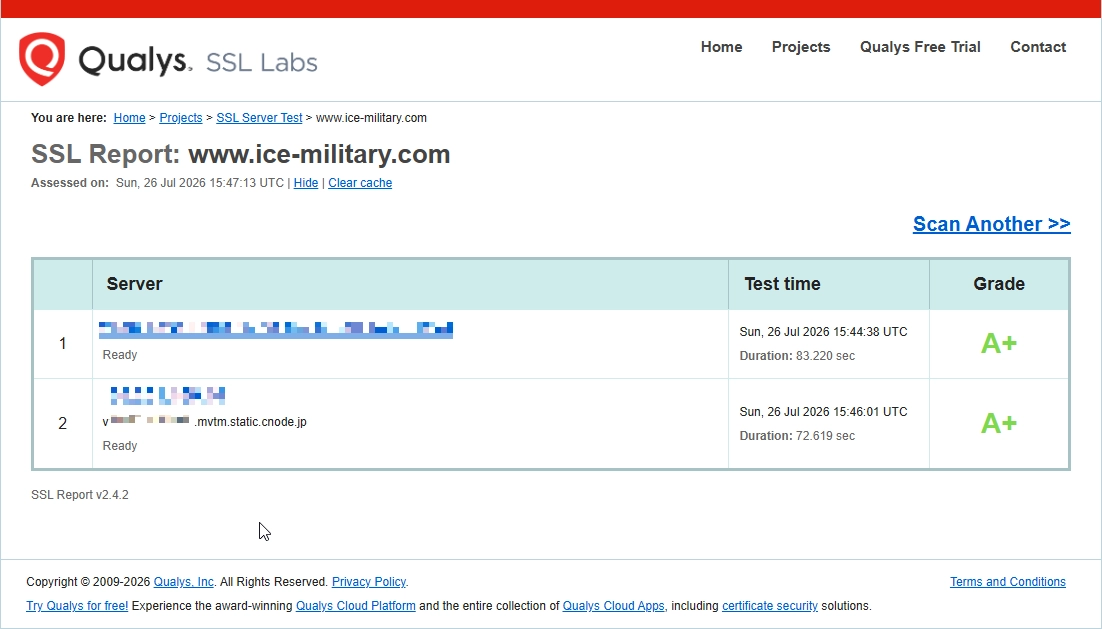
- IPv4 / IPv6 共にスコア「A+」を獲得
- HSTSの有効化、レスポンスヘッダーの単一化、強力な暗号化スイートの適用がすべてグリーン判定
プロキシと自宅サーバーの二重ヘッダー問題を proxy_hide_header で解消した成果がしっかりと評価に表れました。
🔧 検証②:Chrome DevTools で全リソースの「h3」化を確認
最後に、Chromeデベロッパーツールで確認します。「ネットワーク」タブで Protocol 列を表示させます。外部のブログパーツなどをすっぱりと撤去し、自ドメインのリソースのみで構成した結果がこちらです。
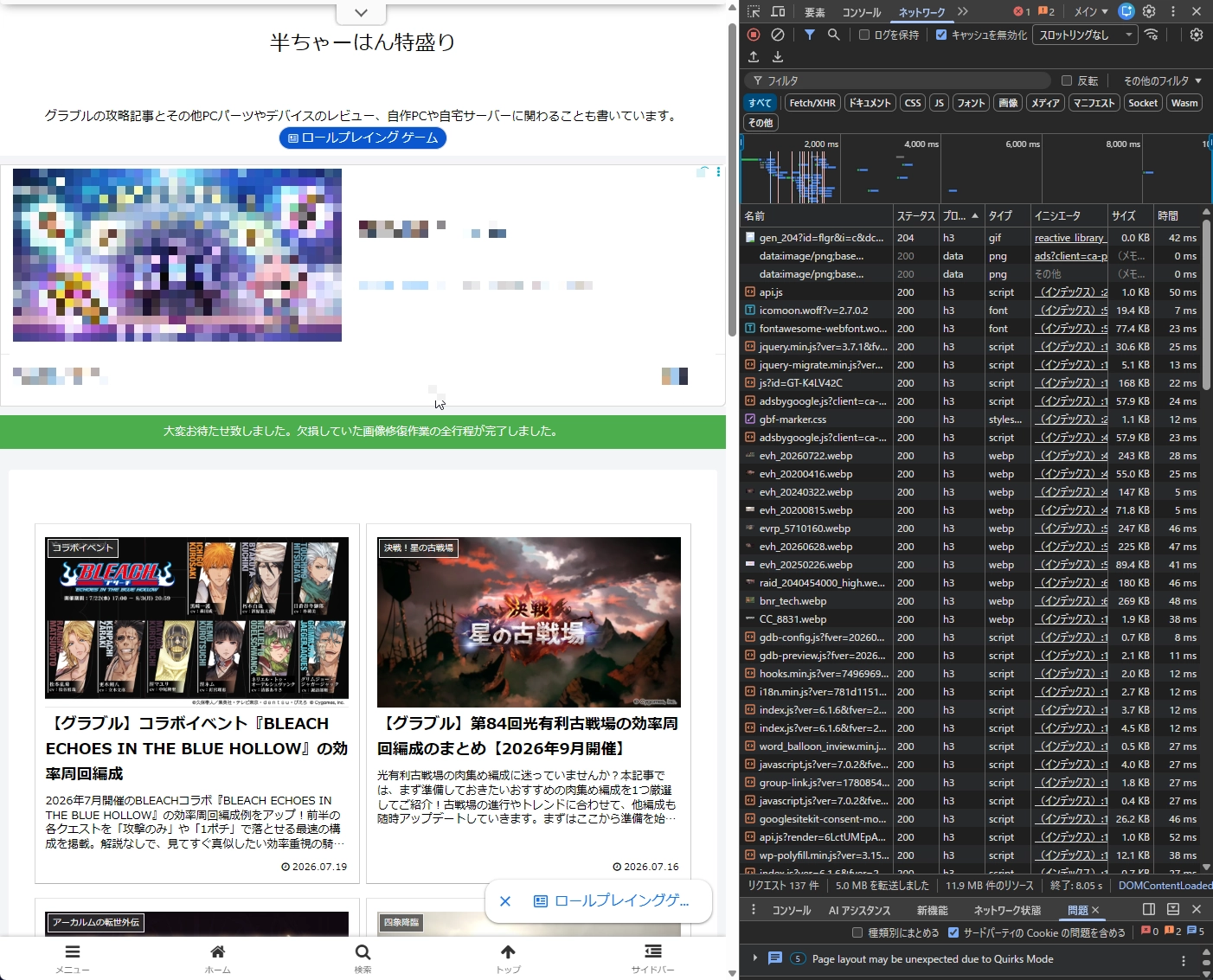
ご覧のように、ドメイン本体(HTML)、CSS、JavaScript、そしてWebP画像に至るまで、すべての構成要素が h3 (HTTP/3)で通信されています! フォールバックすることなく、完璧にQUICハンドシェイクが機能している証拠です。
まとめ:ハイブリッド構成で HTTP/3 を成功させるチェックリスト
最後に、今回のような「VPSプロキシ + 自宅サーバー」のハイブリッド構成で HTTP/3 (QUIC) を導入する際のポイントをまとめます。
10G光回線の広帯域と、HTTP/3の低遅延・高安定性が組み合わさったインフラは、体感速度もレスポンスの気持ちよさも別次元です。
同じような構成で「なぜかh2に落ちる」「SSL LabsでA+が取れない」と沼にハマっている方の参考になれば幸いです!

コメント