
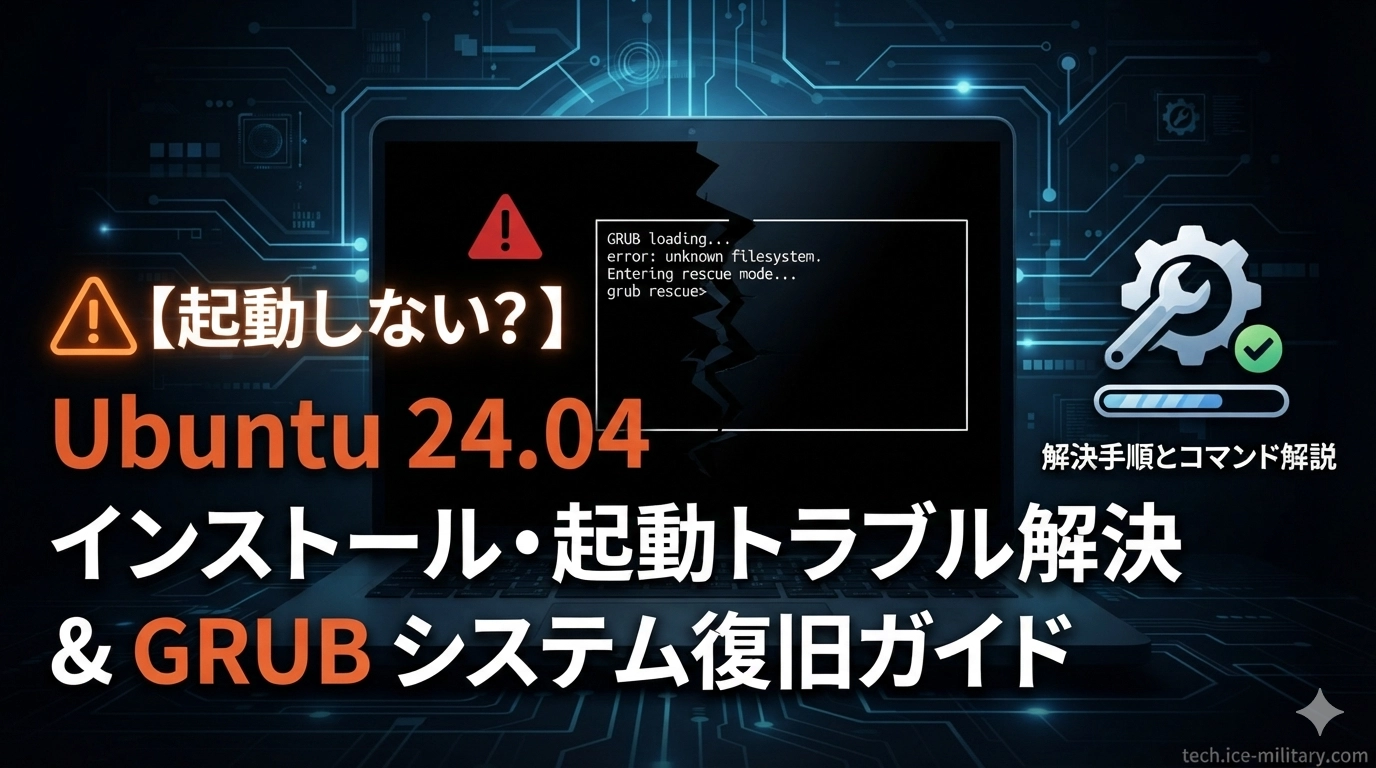
💻 ① インストール用USBメモリが起動しない場合
パソコンの電源を入れた直後にメーカーロゴ画面が出たら、指定のキー(F2 / F10 / F12 / Del / Esc など)を連打して、ブートメニューまたはBIOS/UEFI設定画面を開きます。
- ブートメニューが出た場合: 一覧から「USB HDD」や「USB Storage」を選んで
Enterを押します。 - BIOS/UEFI設定画面が出た場合: 「Boot(起動)」タブを開き、起動順序(Boot Order)でUSBデバイスを一番上(最優先)に並べ替えて、設定を保存(Save & Exit)して再起動します。
💡 それでもダメなときのチェックリスト
- 別のUSBポート(あれば黒い端子のUSB 2.0ポート)に挿し替えてみる。
- 別メーカーの信頼性の高いUSBメモリ(8GB以上推奨)でメディアを作り直してみる。
- **セキュアブート(Secure Boot)**を一時的に「Disabled(無効)」にしてみる。(※Ubuntu 24.04は署名対応しているため通常はそのままでOKですが、環境によって悪さをする場合があります)
🚨 ② インストール後にシステムが起動しなくなった場合(上級者向け復旧手順)
⚠️ 注意: 以下の操作はシステムのブートローダー(起動の仕組み)を直接書き換えます。万が一に備え、実行前に大事なデータのバックアップを必ず確認してください。
万が一システムが立ち上がらなくなった場合は、インストール時に使ったUSBメモリ(ライブ環境)をレスキュー隊として使って復旧させます。
- USBメモリから起動し、
Try Ubuntuを選んでデスクトップ(ライブ環境)を立ち上げます。 - ターミナル(端末)を開き、以下のコマンドを一行ずつ順番に実行していきます。(※デバイス名
/dev/sdaなどの数字は、ご自身の環境に合わせて変更してください)
Bash
# 1. パーティション一覧を表示して、Linuxのルートシステム(TypeがLinux filesystem)がある場所(例: /dev/sda2)を確認します
sudo fdisk -l

# 2. 確認したルートパーティションを /mnt にマウントします
sudo mount /dev/sda2 /mnt

# 3. UEFI環境の場合は、EFIシステムパーティション(TypeがEFI System、例: /dev/sda1)も一緒にマウントします
sudo mount /dev/sda1 /mnt/boot/efi

# 4. 復旧作業(chroot)に必要なシステムファイルをバインドマウントします
sudo mount --bind /dev /mnt/dev
sudo mount --bind /proc /mnt/procs
sudo mount --bind /sys /mnt/sys

# 5. マウントしたシステムの中身(chroot環境)に潜り込みます
sudo chroot /mnt

# 6. GRUBブートローダーを再インストールし、設定を最新に更新します(※/dev/sda のようにディスク全体を指定し、お尻の番号はつけません)
grub-install /dev/sda
update-grub

# 7. 作業が終わったらchroot環境から抜けます
exit

# 8. マウントしたパーツを逆順で安全にアンマウント(取り外し)します
sudo umount /mnt/sys
sudo umount /mnt/proc
sudo umount /mnt/dev
sudo umount /mnt/boot/efi
sudo umount /mnt

# 9. システムを再起動します
sudo reboot🛡️ ③ トラブルを未然に防ぐための黄金鉄則
最後に、悲しい事故を起こさないための大事なポイントをおさらいしておきましょう。
- 💾 作業前のバックアップは絶対! 外付けHDDやクラウドに大事なデータは避難させておく。
- 🔌 ノートPCは必ず充電ケーブルを挿す! バッテリー切れでの強制終了はシステムが壊れる原因になります。
- 🛑 作業中に電源をブツ切りしない! インストールやアップデートの進行中は、絶対にそのまま見守ること。
コメント