
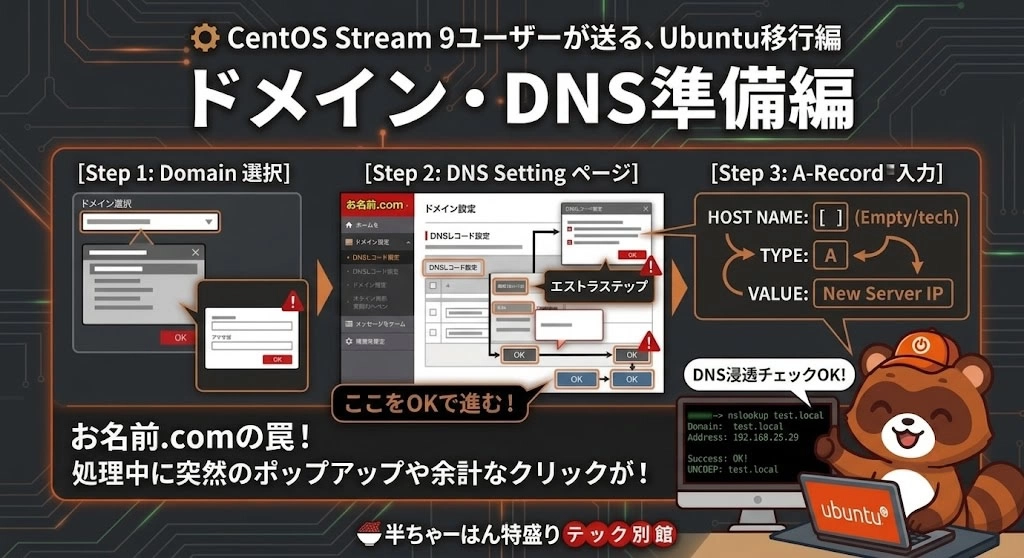
はじめに:OSが最新になったからといって、まだ焦ってはダメ
前々回の記事では、Ubuntu 24.04 LTSのシステムアップデートを無事に終わらせました。OSの土台はこれ以上ないくらい最新の状態になっています。
「よし!土台はできたから、さっそくWebサーバーやツールを動かしてサイトを作ろう!」 と、すぐにコンソールに向かいたくなるところですが、ここは一歩踏みとどまりましょう。
まず大前提として、本連載は「10G光クロス(MAP-E回線)」というポート閉塞の絶望環境を、外部VPS(リバースプロキシ)と自動化ツール「WordOps」の組み合わせで力技で突破する特化型ドキュメントです。
ここで先走ってサーバー側の構築を進め、ドメインを紐付けようと突っ走ると、高確率で「ドメインの名前解決ができない」というエラーに直面したり、外部との連携(SSL証明書の発行など)に失敗して、後から小手先で修正する羽目になります。
なぜなら、多くのWebサーバーや自動化ツールは、ドメインの設定を行う瞬間に「実際にそのドメインがこのサーバーを向いているか」をネットワーク越しにチェックしにいくからです。
つまり、サーバー側でドメインを登録するコマンドを叩くよりも前に、まずはDNSの設定を完璧に終わらせて、「そのドメインにアクセスしたら、ちゃんとこの新サーバーに繋がる状態」を世界中に作っておく必要があります。
今回は、Webサーバーに「WordOps」をインストールすることを前提として、そのスムーズな導入のための「前準備」としてドメインの設定手順を解説していきます。
ただし、我が家の10Gクロス環境における「ドメインの行き先」は、自宅のIPではなく、中継役となる「外部VPSの IP」になります。(※通常の1GB回線など、ポートが自由に開く環境の方は、行き先を「ご自身の自宅のグローバルIP」に読み替えて進めてください)
なお、当ブログの環境の都合上、今回は お名前.com を例にして進めますが、他社のドメインサービス(ムームードメインやCloudflareなど)を使っている方でも、やるべき本質は変わりません。
「お名前.comの画面はちょっとクセが強いけれど、自分のドメイン会社でもやることは同じなんだな」と、気楽に読み進めてみてください。
前段階:DNSレコード設定のページに辿り着くまで
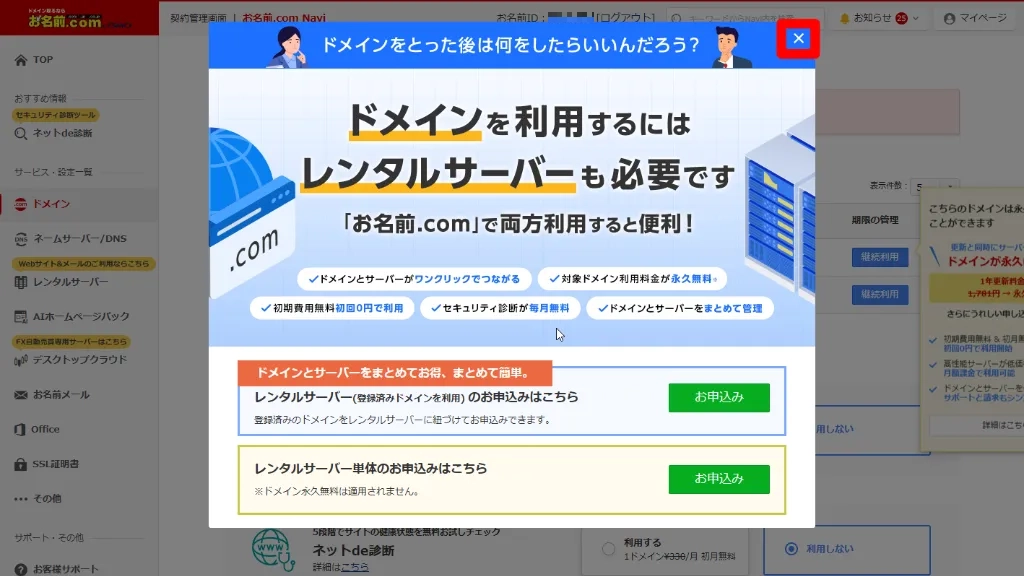
- ログインした瞬間にドカンと出てくるこの巨大なポップアップ。まずは右上の『×』ボタンをノールックで叩き落とすところから、お名前.comとの戦いが始まります。
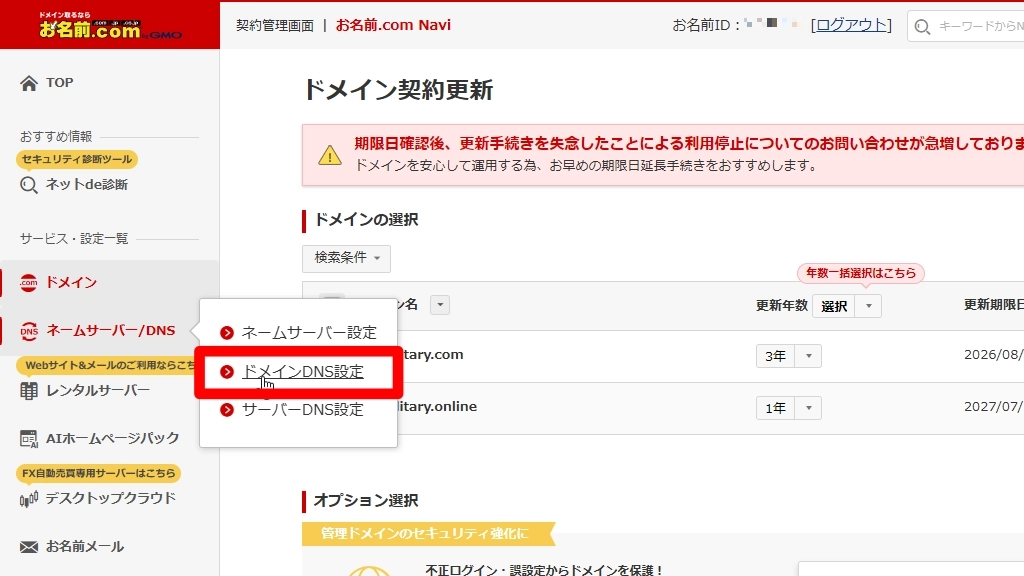
- 左メニューの『ネームサーバー/DNS』にマウスを合わせると、ひっそりと『ドメインDNS設定』という本命メニューが顔を出します。迷わずここをクリック。
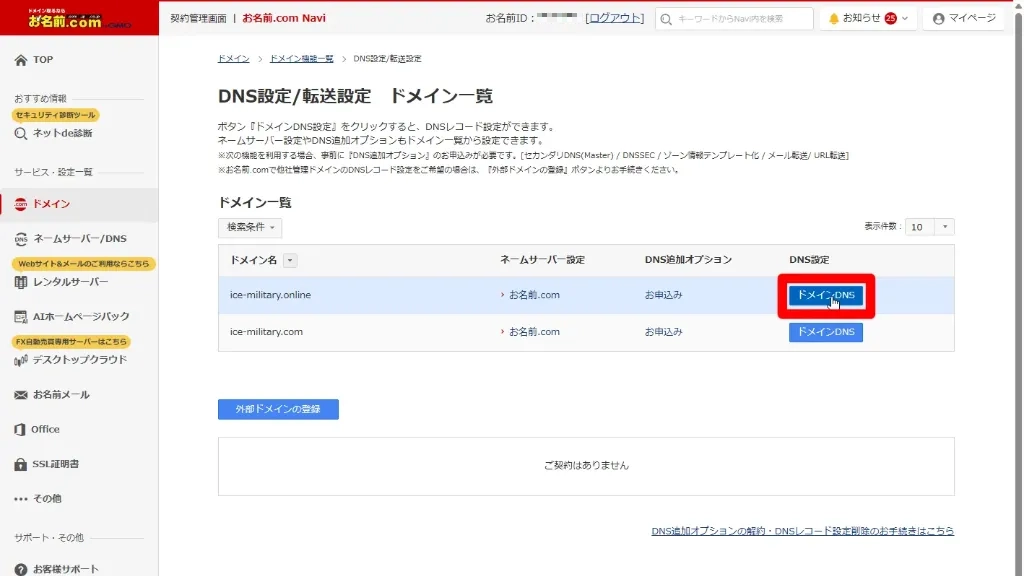
- 管理しているドメイン一覧が出るので、今回設定したいドメイン(今回は検証用の真っ新なドメイン)の横にある青い『ドメインDNS』ボタンをクリックして次へ進みます。
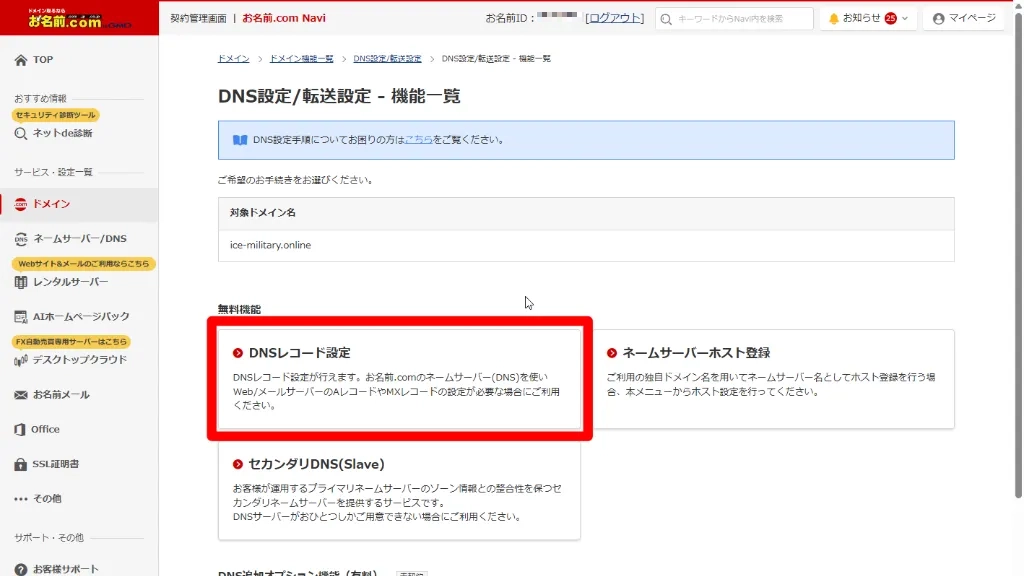
- またいろいろとメニューが並びますが、機能一覧の中にある『DNSレコード設定』(赤枠部分)をクリック。ここまででようやく前提の4クリックです。
いよいよ本題:真っ新な画面に「3大要素」を流し込む
無事に4クリックの迷宮を潜り抜けると、真っ新な初期状態のDNSレコード設定画面が目の前に現れます。
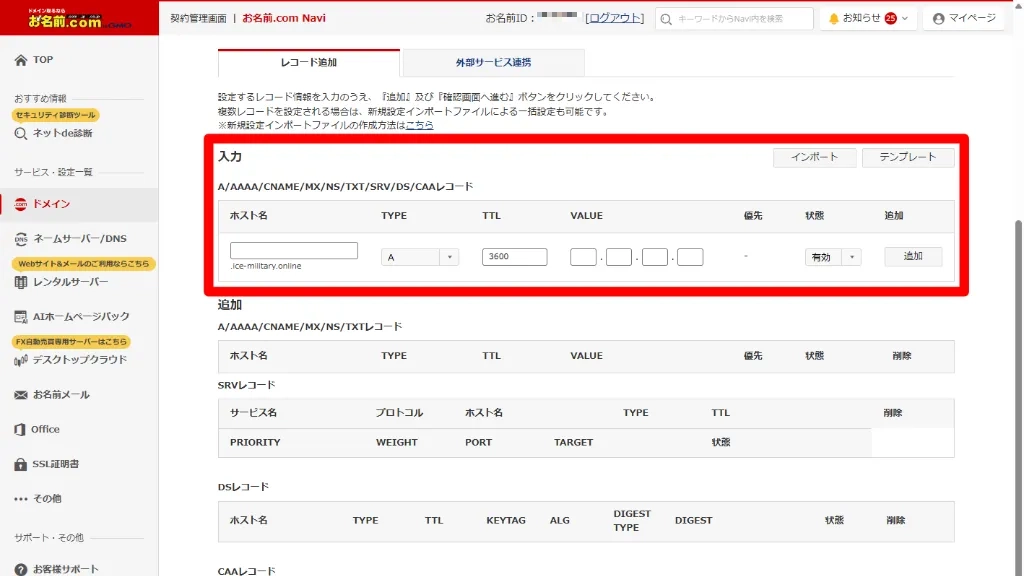
ここで入力するのは、先ほど整理した「ホスト名」「TYPE」「VALUE(宛先IPアドレス)」の3大要素だけです。
画面中央にある入力エリアを狙って、以下のように値を滑り込ませていきましょう。
- ホスト名(一番左の空欄)
今回取得した検証ドメインを例に挙げますが(ice-military.online)のままで運用する場合は、何も入力せず「空欄」のままでOKです。
例えば、www.ice-military.comと言ったドメインでDNSレコードを設定する場合は、この欄にwwwを記入します。 - TYPE(ドロップダウンメニュー)
初期状態では「A」になっていると思いますが、もし違っていたらクリックして 「A」 を選択します。 - VALUE(中央の「値/宛先」欄)
ここに、新しく構築したサーバーの グローバルIPアドレス を正確に入力します。(※1GB回線のイージーモードならこれから構築するサーバーのIP、VPSへ移行するならVPSの固定IPですね)。 - TTL(一番右)
基本的に初期値(3600など)のままノータッチで構いません。
すべて入力できたら、右側にある青い 「追加」 ボタンをカチッとクリックします。
⚠️ 【重要】「追加」を押しただけでは世界に反映されない!
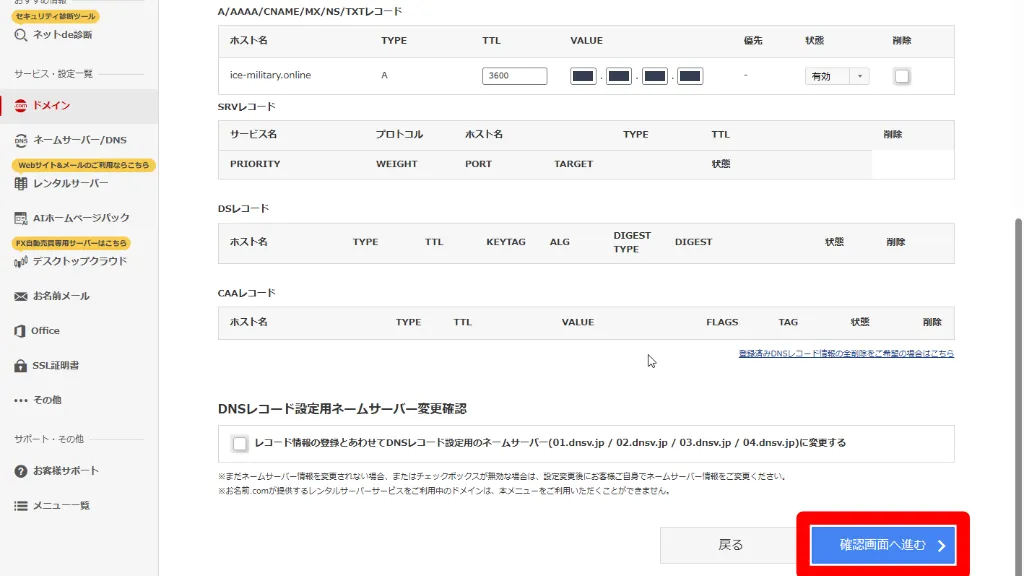
ここがお名前.comの画面で最も注意すべきポイントです。 右側の「追加」ボタンを押すと、画面下部のリストに入力した内容が追加されますが、この段階ではまだ設定は保存されていません。
ブラウザのタブをここで閉じると、入力した内容が消えて最初からやり直しになってしまいます。
設定を完全に確定させるための、ここからのステップを実況していきます。
まず、入力エリアからさらに画面を一番下までスクロールし、「確認画面へ進む」 ボタンを押します。
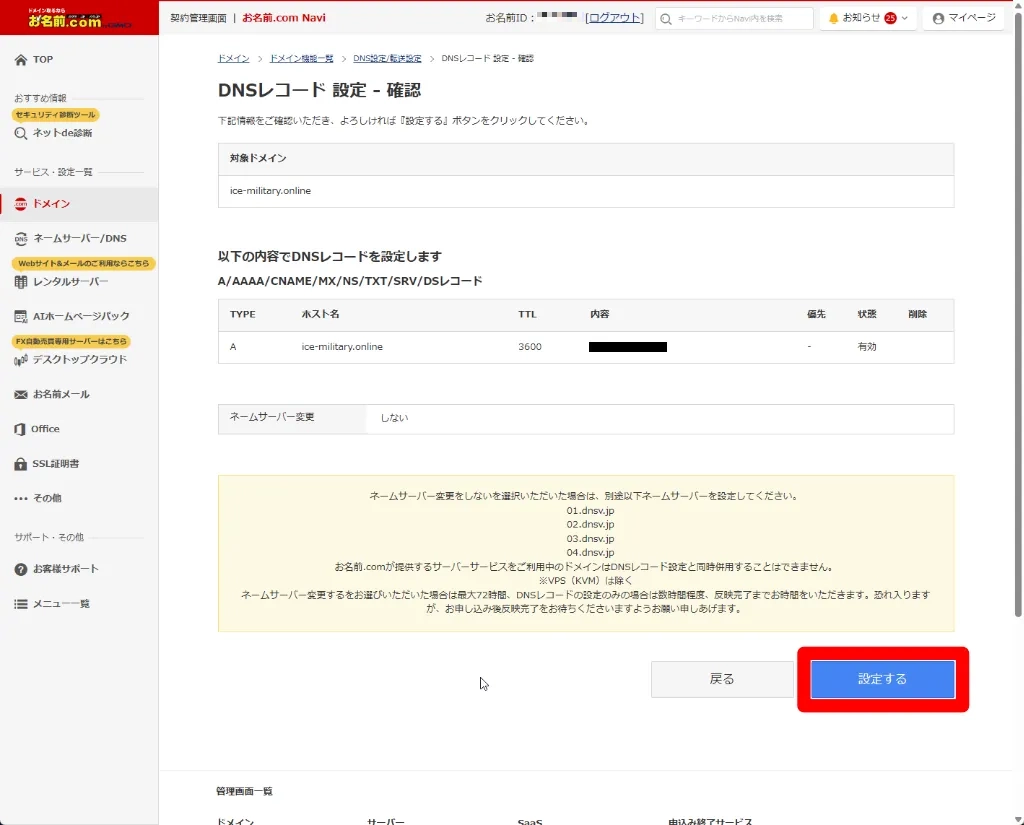
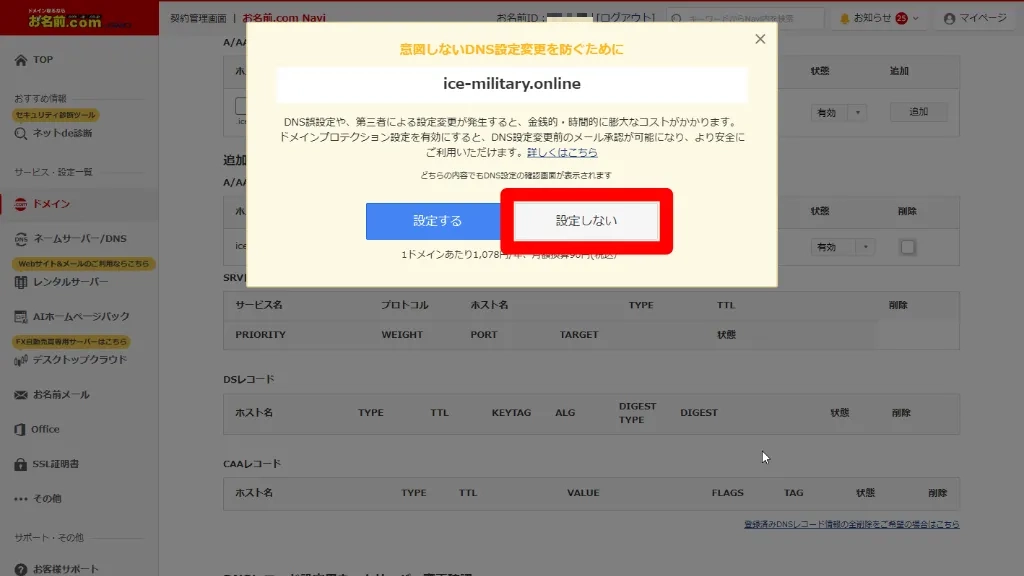
ボタンを押すと、本当に設定してよいかどうかの確認画面に切り替わります。ここで現れる 「設定する」 ボタンをクリックします。
これは「ドメインプロテクション」の案内で、第三者によるドメインの乗っ取りや、意図しない設定変更(DNSレコードの誤消去など)を物理的にロックして防ぐための有料セキュリティ機能です。
企業の重要な公式サイトなど、絶対にダウンさせられないドメインを運用する場合は必須級の機能ですが、個人開発やブログ運用の段階であればスルーしてしまって問題ありません。もちろん、セキュリティを万全にしたい方は申し込んでも良いと思います。
この画面になってようやく設定完了となります。
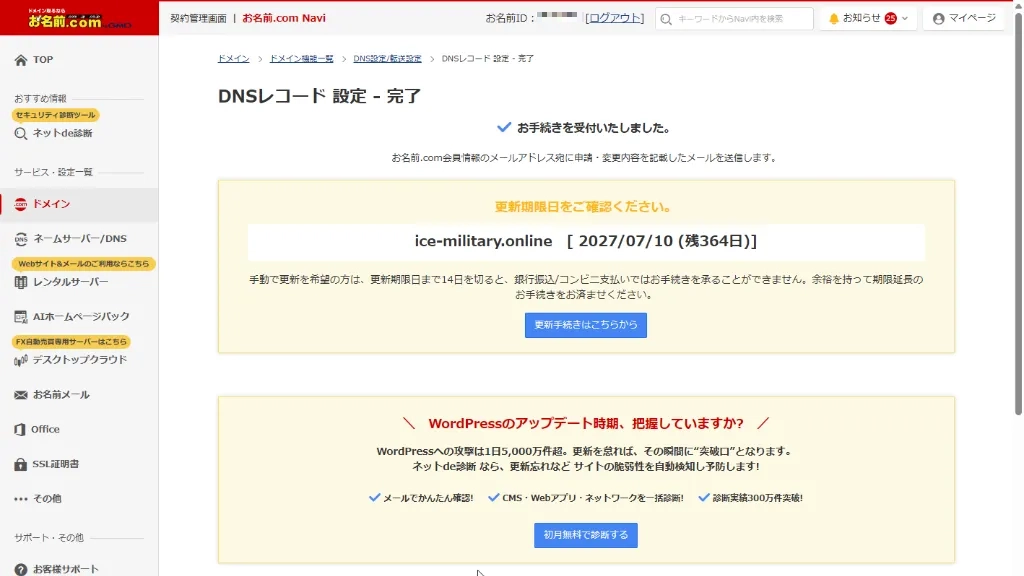
💡 【コラム】実は、有料ドメインだとまだクッションがある
今回は解説をわかりやすくするために取得したばかりのドメイン画面で実況していますが、すでに運用中のドメインだったり、手続きのタイミングによっては、この確定までの間に「ドメイン更新手続きのお知らせ」や「1年間無料のドメインの案内」など、いろいろと勧誘ポップアップが挟まることがあります。
もし変な画面が出現しても焦らず、余計なオプションのチェックはすべて外し、強い心で「設定する」まで押しきってくださいね!
仕上げ:世界にドメインが浸透したか確認する
お名前.comでの「二段階の儀式」が完了したら、最後にドメインの設定が正しく世界に反映されたか(DNSレコードが浸透したか)を自分の目で確認してみましょう。
パソコンのターミナル(WindowsならコマンドプロンプトやPowerShell、Macならターミナル)を開き、以下のコマンドを叩いてみてください。
nslookup your-domainコマンドを実行して、ログに先ほどお名前.comで入力した「新サーバーのIPアドレス」がバチッと表示されれば、DNSの紐付けは完全に成功しています!
Server:         127.0.0.53
Address:        127.0.0.53#53

Non-authoritative answer:
Name:   your-domain
Address: 118.27.203.45🚀 次なるステップ:パケットが自宅まで届いているか検証する
DNSの設定を完璧に終わらせ、世界中に「ドメインの行き先はVPSのIPだよ」という道標(Aレコード)を作ることができました。これでスムーズに環境を構築するためのすべての「前準備」が完了です!
次回はいよいよコンソール画面に戻り、環境構築の核心となる「物理ネットワークの配管工事」へと突入します。
用意したVPSと自宅サーバーを連携させ、Nginxの機能で自宅ルーターのポート制限をすり抜ける「串刺し構成」を実際に手を動かして構築していきましょう。
VPSのセキュリティ初期設定、Nginxの中継設定、自宅ルーター(XG-100NEなど)のポートマスカレード(ポート変換)設定を行い、本当にパケットが自宅まで届いているかの検証までを解説します!
世界中からのアクセスが、ルーターの壁をすり抜けて自宅の黒い画面(Ubuntu)に到達する瞬間を、ぜひ一緒に体験しましょう!次回もお楽しみに!
次の記事は2026年7月22日公開です。

コメント