
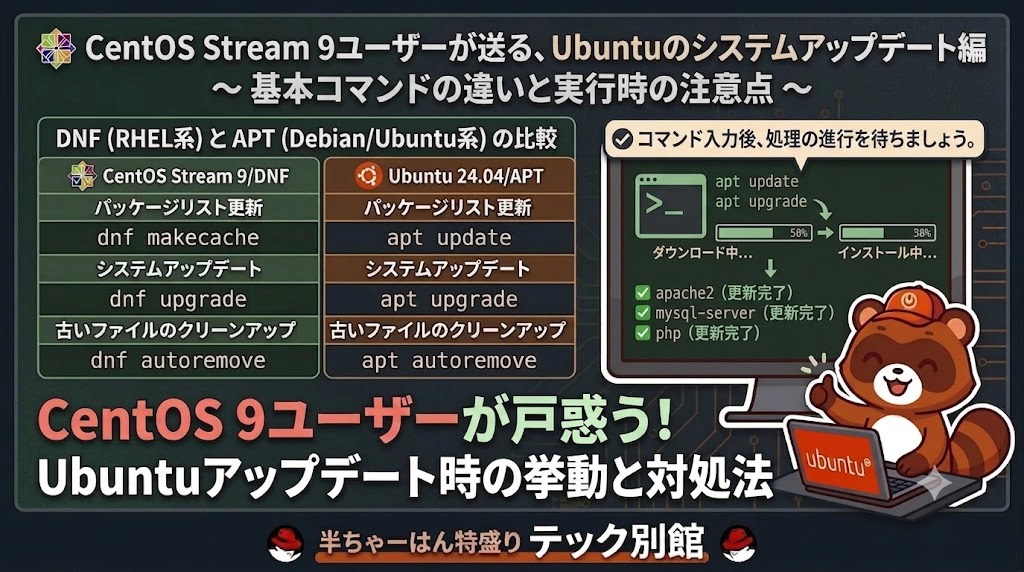
ネットワークの固定、SSHの砦構築を終え、OSの基本設定が一段落したところで、インフラ構築の鉄則として、パッケージを最新状態に引き上げる「システムアップデート」をやっておきます。
CentOS(RHEL系)なら sudo dnf upgrade -y でタバコでも吸いながら待っていれば終わる作業。 「Ubuntuでも apt でアップデートかけるだけっしょ」と気楽にコマンドを叩いた結果、処理の途中で突然手が止まる挙動に遭遇しました。
今回は、CentOS Stream 9ユーザーがUbuntu(24.04 LTS)で apt upgrade を叩いたときに高確率で戸惑う「RHEL系との挙動の違い」と、その正しいお作法をメモしておきます。
1. DNFとAPTのコマンド比較(2段階の儀式)
CentOS 9の dnf と、Ubuntuの apt では、アップデートの手順が少し違います。 dnf upgrade はリポジトリの目録更新と実際のアップデートを1発でやってくれますが、Ubuntuの apt は「目録更新」と「適用」の2段階を踏むのがお作法です。
| 目的 | CentOS Stream 9 (DNF) | Ubuntu 24.04 (APT) |
|---|---|---|
| パッケージリスト(目録)更新 | sudo dnf makecache | sudo apt update |
| システムアップデート(適用) | sudo dnf upgrade | sudo apt upgrade |
| 不要な古いファイルの削除 | sudo dnf autoremove | sudo apt autoremove |
まずは目録を最新にしてから、アップデートを流し込みます。
sudo apt update
sudo apt upgrade -y2. 処理の途中で出現する「対話画面」とその正体
パッケージのダウンロードが終わり、テキストがサラサラと流れるのを眺めていると、突如として画面全体が鮮やかなバイオレットに染まります。
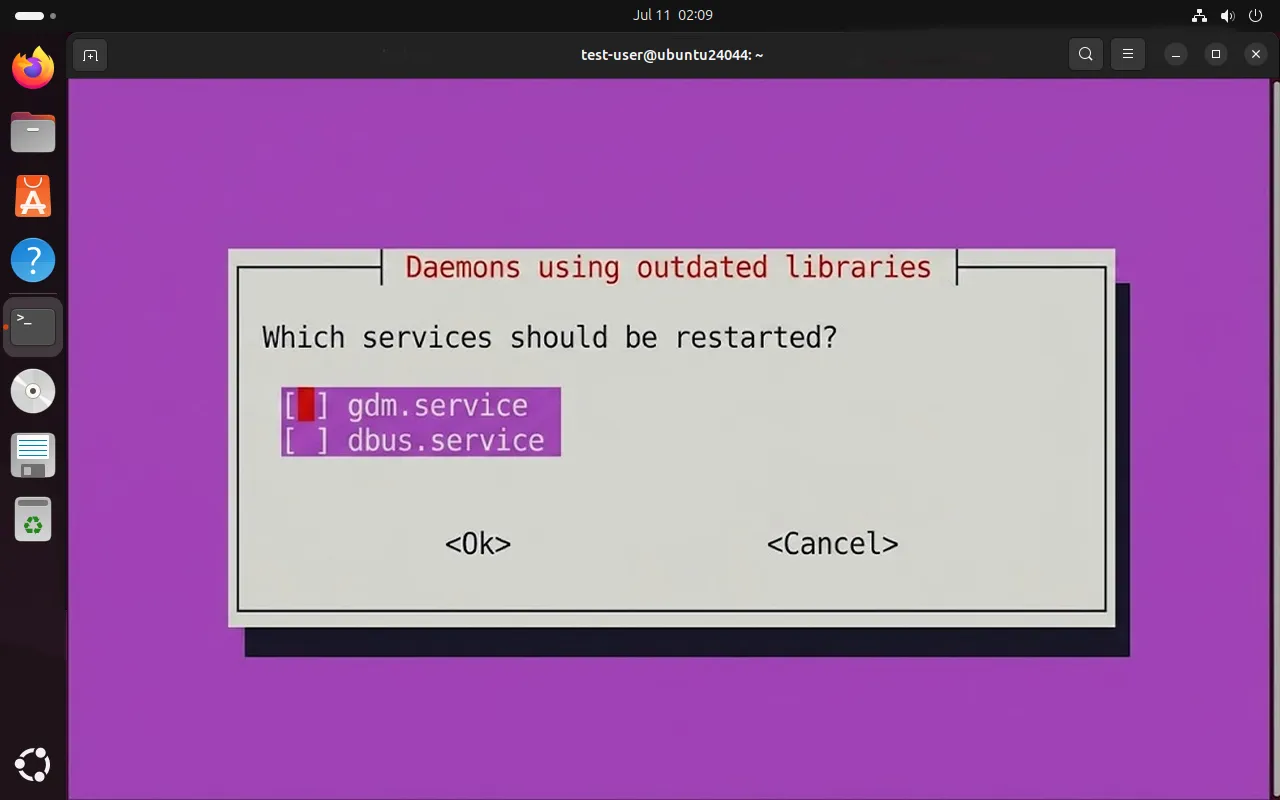
画面中央には 「Daemons using outdated libraries」 (古いライブラリを使っているデーモンがあるぞ)という不穏なタイトルと、「どのサービスを再起動する?」というチェックリスト。
CUI環境で突然マウスが効かないUIが出現すると、初見では「え、サーバー壊した?」と一瞬心臓が跳ね上がります。
🚨 こいつの正体は「needrestart」
これはUbuntu(Debian系)に標準で仕込まれている needrestart という親切(お節介)機能です。 ライブラリが新しくなったことで、「古い状態のままメモリ上で動いてるサービス(SSHやシステム関連など)があるから、再起動して新しいライブラリを読み込ませろ!」と対話型で決断を迫ってきている状態です。
3. 紫画面の正しい捌き方(小手先操作テク)
マウスは効かないので、キーボードで操作します。
↑/↓キー:リストの移動Spaceキー:再起動するサービスのチェック切り替え([*]が対象)Tabキー:下部の<Ok>や<Cancel>へのフォーカス移動
💡 インフラ屋としての判断:どうすればいい?
基本的には、デフォルトのまま(最初からチェックが入っている状態のまま) Tab キーで <Ok> に合わせて Enter を押せばヨシ! です。
ここで誰もが覚える恐怖がこれ。
「今まさにSSHで繋いでるのに、sshd.service とかを再起動したら接続が切れて閉め出されるんじゃ……?」
結論から言うと、ビビらず <Ok> を押して大丈夫です。
systemdの仕様上、バックグラウンドの待ち受けプロセスは再起動されますが、「今まさに確立されている既存のSSHセッション」は切断されずに維持されます。 安心してEnterを叩いてください。
4. 設定ファイルの競合プロンプト(もう一つの罠)
サービス再起動のほかにも、もし自分で弄った設定ファイル(sshd_config や netplan のYAMLなど)がアップデート対象に含まれていた場合、「Configuring ○○」 という別の紫画面が出ることもあります。
「新しい設定ファイルが届いたけど、お前のカスタム版とどっちを残す?」と聞かれた場合は、必ず 「keep the local version currently installed(現在のローカル設定を維持)」 を選択してください。パッケージ側のデフォルトで上書きしてしまうと、せっかく設定したポート番号やIPアドレスが初期化されて泣くことになります。
5. 仕上げの再起動
すべての処理が終わったら、カーネル(OSのコア)の更新などを完全に反映させるため、念のためサーバーごと一度再起動をかけておきます。
sudo rebootまとめ
バックグラウンドで勝手に処理してくれるCentOSの dnf と違い、処理の途中でわざわざオペレーターの手を止めて決断を迫ってくるUbuntuの apt upgrade。
初見時はそのド派手な紫色に度肝を抜かれましたが、「既存のSSHは切れない」「ローカルの設定さえ維持すれば安全」という仕様さえ分かってしまえば、次からはリズムゲームのように Tab と Enter を叩くだけの作業になります。
ネットワーク、SSH、そしてOSアップデート。Ubuntu導入時の「三大儀式」がこれで全て完了し、最新で綺麗なOSの土台が整いました。
結論:なんか動いたからヨシ!
ここから先、この真っさらな環境をどう使っていくかは自由です。まずは無事に動いた達成感を味わいつつ、それぞれの目的に応じた次のステップへと進んでいきましょう!
コメント