
Ubuntu 24.04.4 LTSのインストール、本当にお疲れ様でした!無事にデスクトップ画面が起動したときは、何とも言えない達成感がありますよね。
しかし、OSを入れただけではまだ「まっさらな箱」の状態です。ここから日常使いや開発・研究でストレスなく、そして安全に使い倒すためには、いくつか絶対にやっておくべき初期設定があります。
「何から手を付ければいいか分からない…」という方のために、この記事では安全で快適なUbuntuライフをスタートするための初期設定フローを、3つのステージに分けて分かりやすく解説します!
🗺️ Ubuntu初期設定の全体ロードマップ
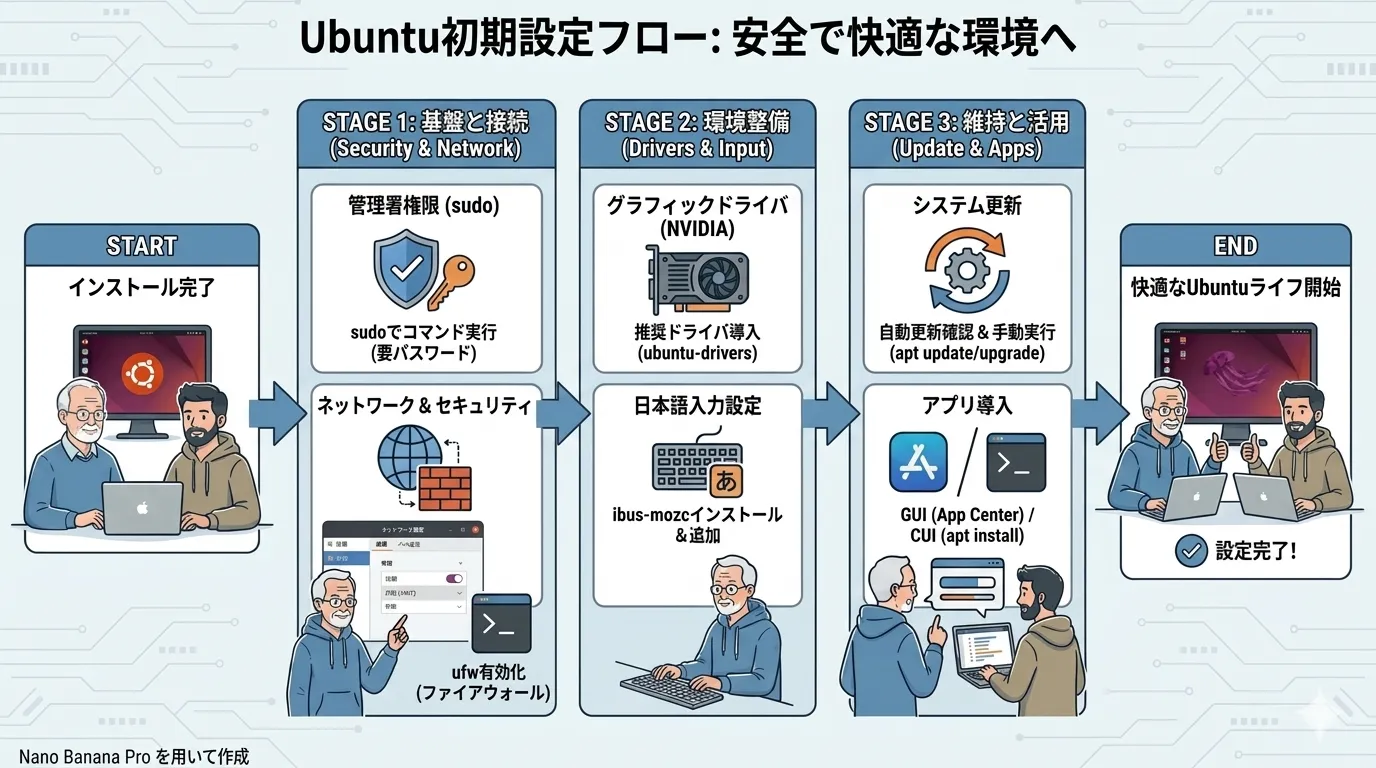
まずは全体の大まかな流れを把握しておきましょう。この記事では、以下のステップに沿って順番に環境を整えていきます。
- 🛡️ STAGE 1:基盤と接続(Security & Network)
- Linux操作の基本となる「管理者権限(sudo)」の仕組みを学び、安全なネットワーク接続とファイアウォール(ufw)の設定を行います。
- 🔄 STAGE 2:土台完了!Ubuntuシステムを安全に最新化する(アップデート手順)
- 安全になったネットワークを使い、
apt updateとapt upgradeの違いや、設定ファイル上書きの罠を回避しながら、システム全体を安全に最新状態へとアップデートします。
- 安全になったネットワークを使い、
- ⌨️ STAGE 3:環境整備(Drivers & Input)
- グラフィックカード(NVIDIA)のドライバを最適化し、普段の文字入力を快適にする「日本語入力(ibus-mozc)」をセットアップします。
- 🧹 STAGE 4:維持と活用(Maintenance & Apps)
- アップデート後に溜まった不要ファイルのクリーンアップ(掃除)方法をマスターし、App Center(正式名称検索の罠付き)やコマンドを使った便利アプリの導入手順を確認します。
このロードマップ通りに進めていけば、初心者の方でも一歩ずつ確実に「自分だけの最強のUbuntu環境」を完成させることができます。
それではさっそく、「STAGE 1:基盤と接続」から始めていきましょう!
- 🛡️ STAGE 1:基盤と接続(Security & Network)
- 🔑 1-1. 管理者権限(sudo)とrootアカウントについて
- 🌐 1-2. ネットワークの接続確認と設定(固定IP / DHCP)
- 🧱 1-3. ファイアウォール(ufw)の有効化
- ⏰ 1-4. 正確な日時の設定とNTP同期
🛡️ STAGE 1:基盤と接続(Security & Network)
インストール完了後、まずはUbuntuを安全に操作するための最重要知識である「管理者権限」の基本をマスターし、ネットワークの基盤を整えていきましょう。
🖥️ ターミナルの起動方法
キーボードの Ctrl + Alt + T を同時に押すと、デスクトップにターミナル(端末)が一発で起動します。
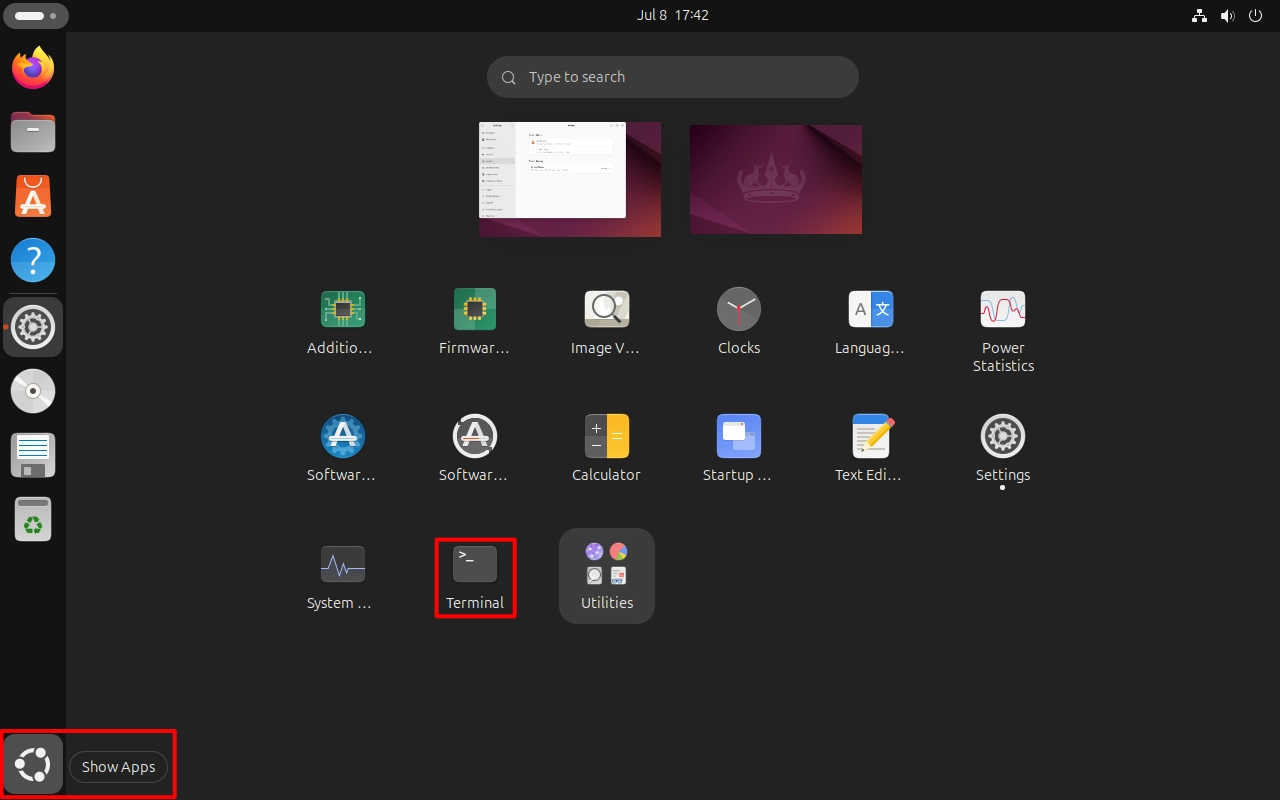
画面左下にある丸いアプリアイコン(Show Apps)をクリックしてTerminalをクリック、あるいは検索バーに「terminal」または「端末」と入力して起動することもできます。
👤 管理者権限(sudo)とrootアカウントについて
Ubuntuでは、重要なシステム設定の変更や、新しいソフトウェアの導入など、システム全体に影響を与える操作を行う場合、「管理者権限」が必要になります。
これを安全に行うために、Linuxでは sudo(スードゥー) というコマンドを使用します。
実行したいコマンドの先頭に sudo を付けて実行すると、上の画像のようにパスワードの入力を求められます。自分がUbuntuにログインするときのパスワードを入力して Enter を押すと、認証に成功し、そのコマンドだけが一時的に「最高管理者権限(root権限)」で実行される仕組みです。
💡 パスワード入力時の注意点(初心者が必ず焦るポイント)
ターミナルでパスワードを入力している際、画面には星マーク(*)すら表示されず、完全に何も動かない状態になります。「キーボードが壊れた?」と焦るかもしれませんが、これはパスワードを後ろから盗み見られないようにするためのLinuxの安全仕様(非表示入力)です。文字は見えなくても裏でしっかり入力されていますので、構わずパスワードを最後まで打ち込んで Enter を押してください。
通常、危険な「rootユーザー(すべての破壊が可能な無敵アカウント)」のまま直接ログインして作業することは推奨されません。普段は一般ユーザーとして安全に操作し、必要なときだけ sudo を頭につけて権限を借りる、というのがUbuntu運用の鉄則です。
🔑 1-1. 管理者権限(sudo)とrootアカウントについて
Ubuntuでは、システム設定の変更やソフトウェア導入など、管理者権限が必要な操作には sudo(スードゥー) コマンドを使用します。
コマンドの先頭に sudo を付けて実行するとパスワードが求められ、認証に成功するとそのコマンドが管理者権限で実行されます。
# 例: パッケージリストを更新する場合(管理者権限が必要)
sudo apt update📌 主なポイント
- rootアカウントの無効化 Ubuntuでは、セキュリティ上の理由からデフォルトでスーパーユーザ(root)アカウントでの直接ログインは無効になっています。すべての管理者作業は
sudoを介して行うのが鉄則です。 - パスワード入力時の注意(Linuxの仕様)
sudoを初めて使用する際や、一定時間経過後に再度使用する際にパスワードが求められます。入力中は画面に文字や「*」などが一切表示されず完全に無音状態になりますが、裏では正しく入力されています。 焦らずに入力してEnterキーを押してください。
🚨 よくある問題と対処法
- ❌ 「ユーザは sudoers ファイル内にありません」というエラーが出る インストール時に作成した最初のユーザ(管理者)でログインしているか確認してください。後から別のユーザを作成した場合、そのユーザには管理者権限がない可能性があります。
- ❌ パスワードを何度入力しても認証されない キーボードの
Caps Lockがオンになっていないか、またはキーボードレイアウトが正しく認識されておらず、記号などの入力がズレていないかを確認してください。
🌐 1-2. ネットワークの接続確認と設定(固定IP / DHCP)
Ubuntuでインターネットや社内LANに接続するための設定手順です。一般的な「自動取得(DHCP)」だけでなく、サーバー運用やリモートアクセスで必要になる「固定IPアドレス(静的IP)」の設定方法を、画面(GUI)とコマンド(CUI)の両パターンで解説します。
🖱️ パターンA:画面(GUI)から設定する場合
普段使いのデスクトップ環境であれば、設定画面から直感的に変更できます。
① ネットワーク設定を開く
- デスクトップ右上のシステムメニュー(電源や音量のアイコンがあるエリア)をクリックし、「設定(歯車マーク)」 を選択します。
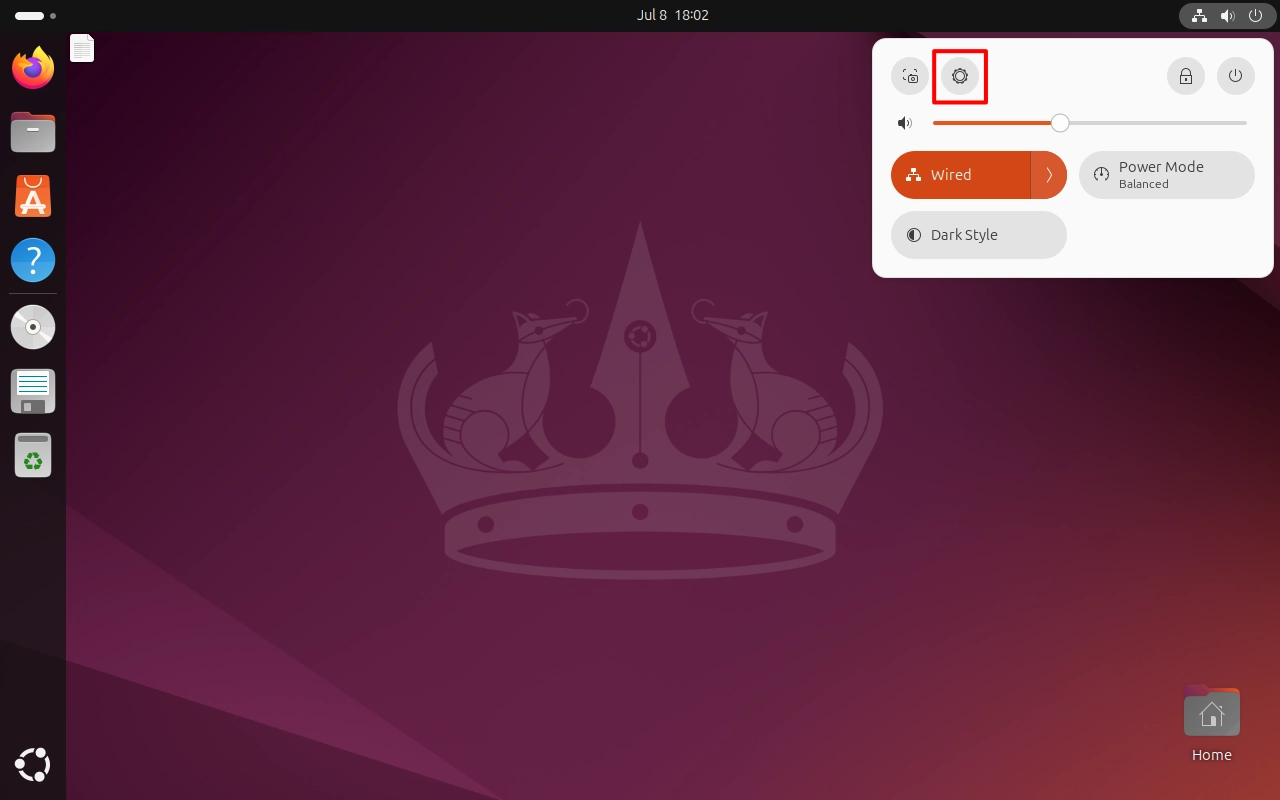
- 左側のメニュー一覧から 「ネットワーク」(Wi-Fiの場合は「Wi-Fi」)を選択します。
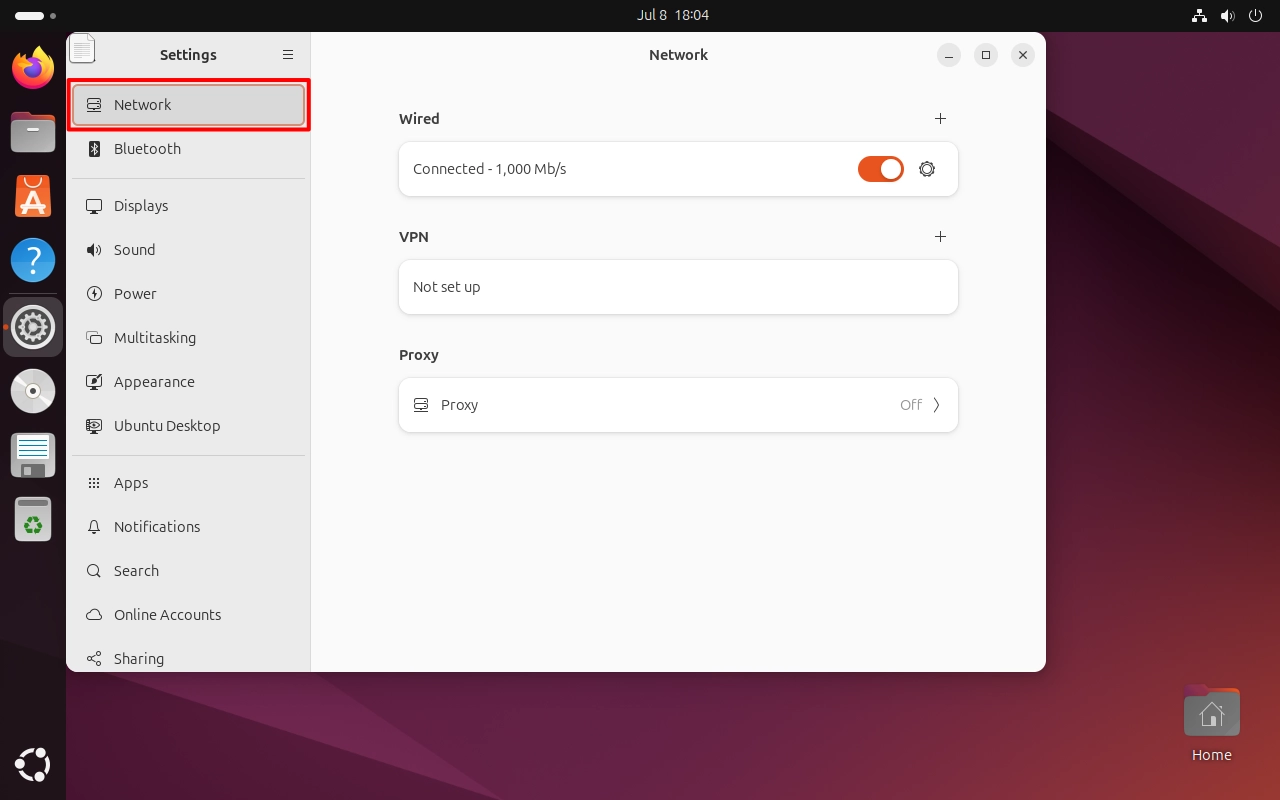
② 設定対象の接続を選択する
「有線」接続、または設定したいWi-Fi接続名の右側にある 「歯車アイコン」 をクリックします。
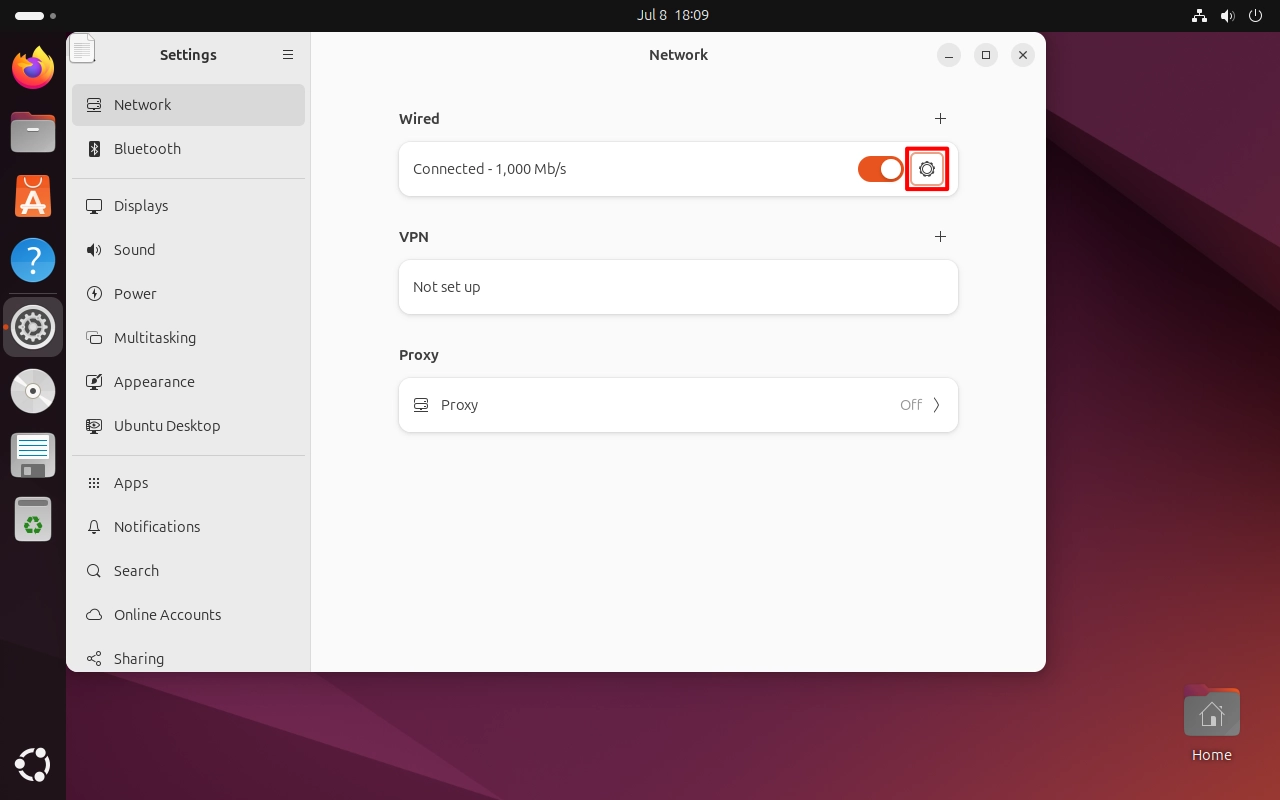
詳細画面が開いたら 「IPv4」 タブを選択します。
③ 接続方法(メソッド)を選ぶ
- 🌐 1. 自動(DHCP)を使用する場合(通常はこれ)
- 「IPv4メソッド」が 「自動 (DHCP)」 になっていることを確認します(デフォルトでこれになっています)。
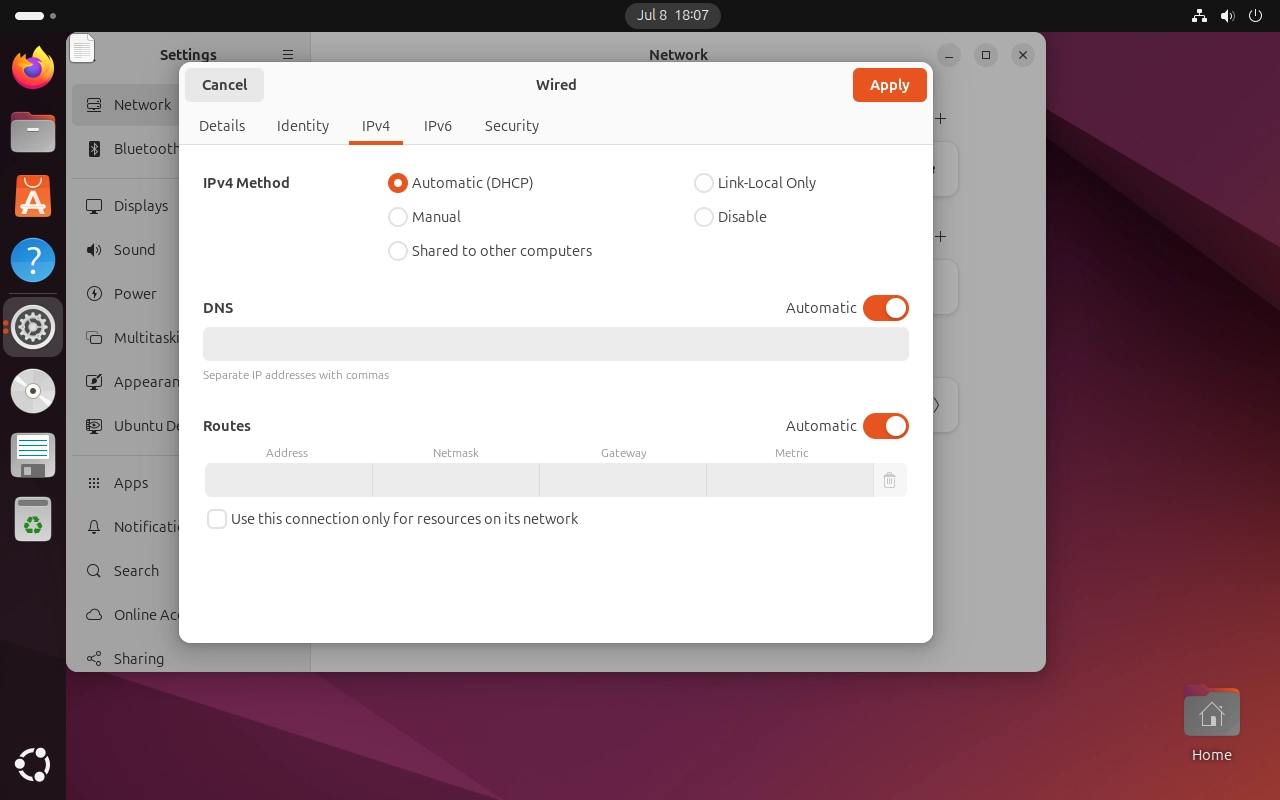
- 📌 2. 固定IPアドレスを設定する場合
- 「IPv4メソッド」のリストから 「Manual」 を選択します。
- 「アドレス」 欄に、設定したい「IPアドレス」「ネットマスク」「ゲートウェイ」を入力します。
- 「DNS」 欄の「自動」スイッチをオフにし、DNSサーバーのIPアドレスを入力します(複数ある場合はカンマ
,区切り)。 - 入力後、右上の 「適用」 ボタンをクリックします。
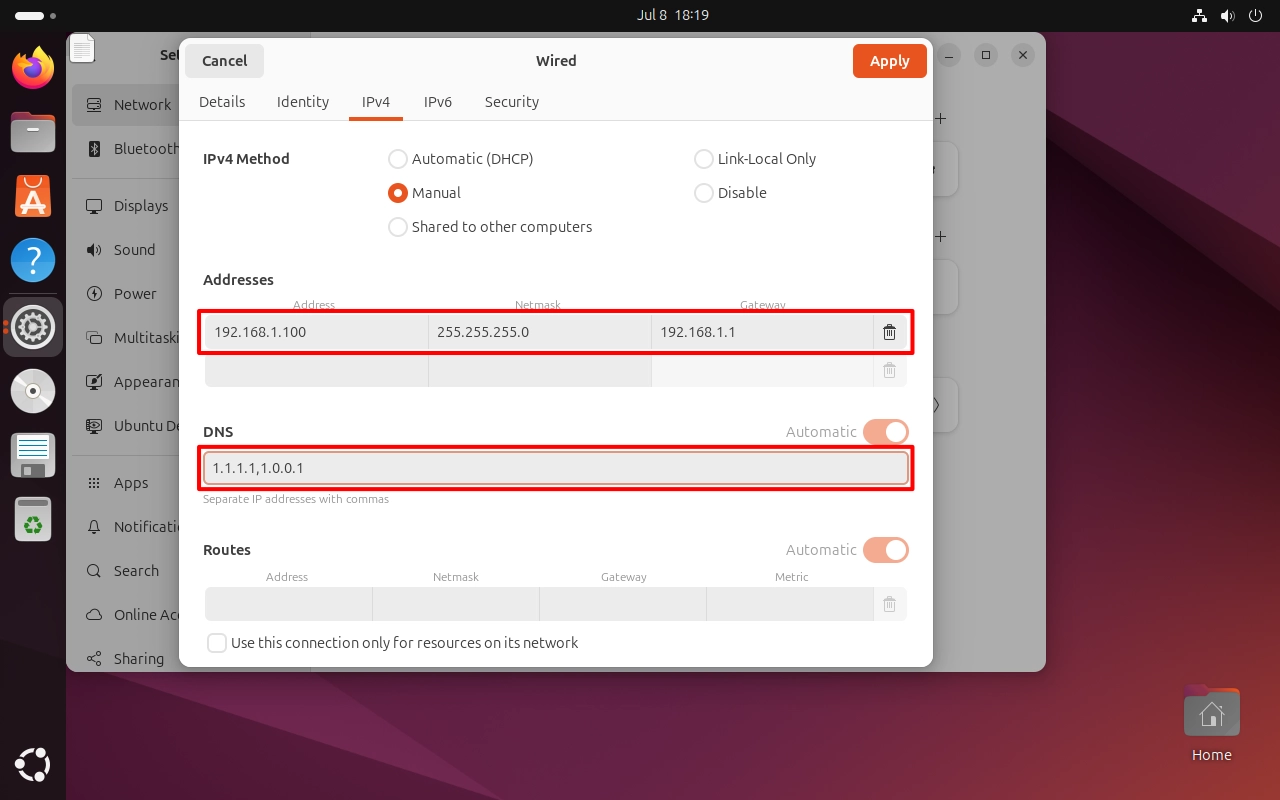
💡 設定を反映させるコツ 設定を変更した後は、ネットワーク接続のスイッチを一度オフにし、再度オン(再接続)にすると変更が反映されます。
🚨 よくある問題と対処法
- ❌ 固定IPを設定したらインターネットに繋がらなくなった 👉 「ゲートウェイ」と「DNS」のIPアドレスが正しいか確認してください。多くの場合、これらは自宅やオフィスの「ルーターのIPアドレス(例:
192.168.1.1)」と同じになります。 - ❌ 「IPアドレスの競合」というエラーが出る 👉 同じネットワーク内の他のPCやスマホがすでに使っているIPアドレスを、重複して指定しています。別の空いている数字(IPアドレス)を選び直してください。
👨💻 パターンB:コマンド(CUI)で設定する場合(Netplan)
サーバー運用時や、インストール時に有線ネットワークを認識させなかった場合などは、Ubuntu標準のネットワーク管理ツール 「Netplan(ネットプラン)」 を使って、YAML形式の設定ファイルを編集・適用します。
① 現在のネットワーク状態(インターフェース名)を確認
端末(ターミナル)を開き、以下のコマンドを実行します。
ip a出力結果から、設定を行いたいインターフェース名(例: enp0s0 や eth0 など)を確認し、メモしておきます。 ※名前はPCの環境によって異なるため、実際の出力結果を必ず確認してください。
② 設定ファイルの編集
Netplanの設定ファイルを管理者権限で開きます。
sudo nano /etc/netplan/01-netcfg.yaml(※ファイル名はお使いの環境によって 50-cloud-init.yaml など異なる場合があります。 /etc/netplan/ の中にある .yaml ファイルを探してください)
📝 静的IP(固定IP)の設定例
ファイルの中身を以下のように書き換えます(スペースの数やインデントがずれるとエラーになるため、綺麗に揃えてください)。
network:
  version: 2
  ethernets:
    enp0s0:                    # ① 確認したインターフェース名に書き換える
      dhcp4: false             # 自動取得(DHCP)をオフ
      addresses:
        - 192.168.1.100/24     # 設定したい固定IPアドレス(後ろに/24等を忘れずに)
      routes:
        - to: default
          via: 192.168.1.1     # デフォルトゲートウェイ(ルーターのIP)
      nameservers:
        addresses:
          - 8.8.8.8            # DNSサーバー(例:Google Public DNS)
- 8.8.4.4③ 設定の適用
ファイルを保存して閉じた後(nanoの場合は Ctrl + O → Enter で保存、Ctrl + X で終了)、以下のコマンドを実行して設定をシステムに反映させます。
sudo netplan apply⚠️ 注意: この適用コマンドを実行しないと、設定ファイルを書き換えても反映されません。もし構文エラー(インデントのズレなど)がある場合は、このコマンドを実行した際にエラーメッセージが表示されます。
🧱 1-3. ファイアウォール(ufw)の有効化
インターネットに接続する環境では、外部からの不正アクセスを防ぐためファイアウォールを必ず有効化しておきましょう。Ubuntuには ufw(Uncomplicated Firewall) という、初心者でも簡単に扱えるファイアウォール設定ツールが標準で備わっています。
🚨 【超重要】SSHでリモート接続している方へ
VPSや別のPCからSSH(リモートログイン)でこの作業を行っている場合、必ず最初にSSHの通信を許可してください。 順序を間違えて先にファイアウォールを有効化すると、即座に接続が切断され、二度と遠隔ログインできなくなる致命的なトラップ(締め出し)に遭います。
端末(ターミナル)を開き、以下のコマンドを順に実行します。
# ① SSH接続を許可する(※リモート接続している場合は「絶対に」最初に実行!)
sudo ufw allow ssh

# ② ファイアウォールを有効にする(確認が出たら「y」を押してEnter)
sudo ufw enable

# ③ 現在の状態とルールの一覧を番号付きで確認する
sudo ufw status numbered🌐 サーバー運用時のルール追加と削除
必要に応じて、特定のポートを開放したり閉じたりできます。
# 例:Webサーバー(ポート80 / HTTP)の通信を許可する場合
sudo ufw allow 80/tcp

# 例:不要になったルールを削除する場合(statusで確認したルール番号を指定)
sudo ufw delete [ルール番号]Ubuntuのデフォルト状態では、「外部から内部への通信(内向き)」はすべて拒否され、「内部から外部への通信(外向き)」はすべて許可される安全な設定になります。ルールの変更後は sudo ufw status numbered で随時確認する癖をつけておきましょう。
⏰ 1-4. 正確な日時の設定とNTP同期
システムの日時がズレていると、WEBサイトを閲覧する際のSSL証明書の検証エラー(セキュリティエラー)や、各種システムログの時刻の不整合など、様々なトラブルの原因になります。
ネットワーク経由で正確な時刻を自動取得する NTP(Network Time Protocol) を設定し、日本国内の信頼できるサーバーと同期させましょう。
① 現在の日時と同期状態の確認
date
timedatectl② NTPによる自動同期を有効化
sudo timedatectl set-ntp true③ 同期先(NTPサーバー)を日本国内(NICT)に指定
日本国内で最も高精度で信頼されている、情報通信研究機構(NICT)のNTPサーバーを明示的に指定します。以下のコマンドを一行ずつ実行してください。
# 設定ファイルにNICTのサーバー情報を書き込む
echo -e "[Time]\nNTP=ntp.nict.jp" | sudo tee /etc/systemd/timesyncd.conf

# 設定を反映させるために同期サービスを再起動
sudo systemctl restart systemd-timesyncd

# 正しく同期できているかステータスを確認
timedatectl timesync-status🔄 STAGE 2:土台完了!Ubuntuシステムを安全に最新化する(アップデート手順)
STAGE 1でネットワークの設定、そしてファイアウォールによるセキュリティの壁の構築、本当にお疲れ様でした!これであなたのUbuntuは、外の世界と安全に通信できる強固な土台が完成しました。
この第2章では、その安全になったネットワークを使い、Ubuntuシステム全体を最新のセキュリティ状態へアップデート(最新化)していきます。
Linuxの更新作業は、Windowsのようにボタン一つで裏で勝手にやられるのではなく、「①ダウンロード元の最新リスト更新」と「②実際のパッケージ更新」の2段階を自分の手で実行するのが基本です。ターミナル(Ctrl + Alt + T)を開き、以下のコマンドを順番に実行しましょう。
📥 1. 基本の更新コマンド(この2行をセットで実行)
# ① アップデート可能なアプリやシステムの「最新リスト(チラシ)」をチェック
sudo apt update

# ② リストを元に、実際にシステム内のパッケージを最新版に一括更新
sudo apt upgrade -y⚠️ 超重要:「update」と「upgrade」の違い
初心者が100%混同するポイントです!
apt updateは「新着情報のチラシをチェックするだけ」なので、これだけではシステムは1ミリも更新されません。apt upgradeを実行して初めて、実際のファイルがダウンロードされて書き換わります。必ず2行セットで実行するのが鉄則です。
⚠️ 2. 開発者・サーバー管理者が知っておくべき「システム更新の罠」
ネットワークと繋がって行う apt upgrade には、環境を壊さないためのいくつかの罠があります。第1章で設定したネットワークやファイアウォールを無駄にしないためにも、以下の注意点を頭に入れておいてください。
❌ トラップ①:apt dist-upgrade や do-release-upgrade は気軽に打つな!
ネットの古い記事を見ると、システム更新として sudo apt dist-upgrade などのコマンドが紹介されていることがあります。 これはカーネル(OSの心臓部)をゴリゴリに変更する強力なコマンドのため、これを実行すると「入れていたNVIDIAのグラボドライバが急に認識しなくなる」「Dockerがバグる」といった大事故が多発します。普段の定期メンテナンスは、必ず sudo apt upgrade だけに留めておくのが安全です。
🔒 トラップ②:更新中の「設定ファイルをどうしますか?」という警告
apt upgrade の途中で、ターミナルが突然停止し、以下のような英語の確認画面が出ることがあります。 Configuration file '/etc/.../xxx.conf' ... What do you want to do about it?
これは、「過去にあなたが第1章などで書き換えた設定ファイルの最新版が届いたけど、上書きしていい?」というシステムからの確認です。
- 基本は
N(No / 今の設定を残す)を入力してEnterでOKです。 - よく分からずに
Y(上書き)を選んでしまうと、第1章で苦労して設定した固定IPやSSHの設定、ファイアウォールの設定などが工場出荷状態にリセットされて通信が途絶えるという大惨事になります。
🧹 3. おまけ:更新後のゴミ掃除
アップデートが終わったら、以下のコマンドで不要になった古いファイルをクリーンアップしておきましょう。
sudo apt autoremove -y⌨️ STAGE 3:環境整備(Drivers & Input)
ここからは、ハードウェアの性能を引き出し、普段の文字入力を快適にするための設定を行います。
🎌 2-1. 日本語入力設定(iBus-Mozc)
Ubuntu 24.04で日本語をスムーズにタイピング(かな漢字変換)するためには、入力フレームワークである「iBus」と、Google日本語入力のオープンソース版である「Mozc(モズク)」を組み合わせるのが最適解です。
📥 手順1:パッケージのインストール
端末を開き、以下のコマンドを実行して必要なツールを導入します。
# パッケージリストを更新し、iBus-Mozcをインストール
sudo apt update
sudo apt install ibus-mozc

# iBusシステムを再起動して認識させる
ibus restart🖱️ 手順2:画面(GUI)での設定
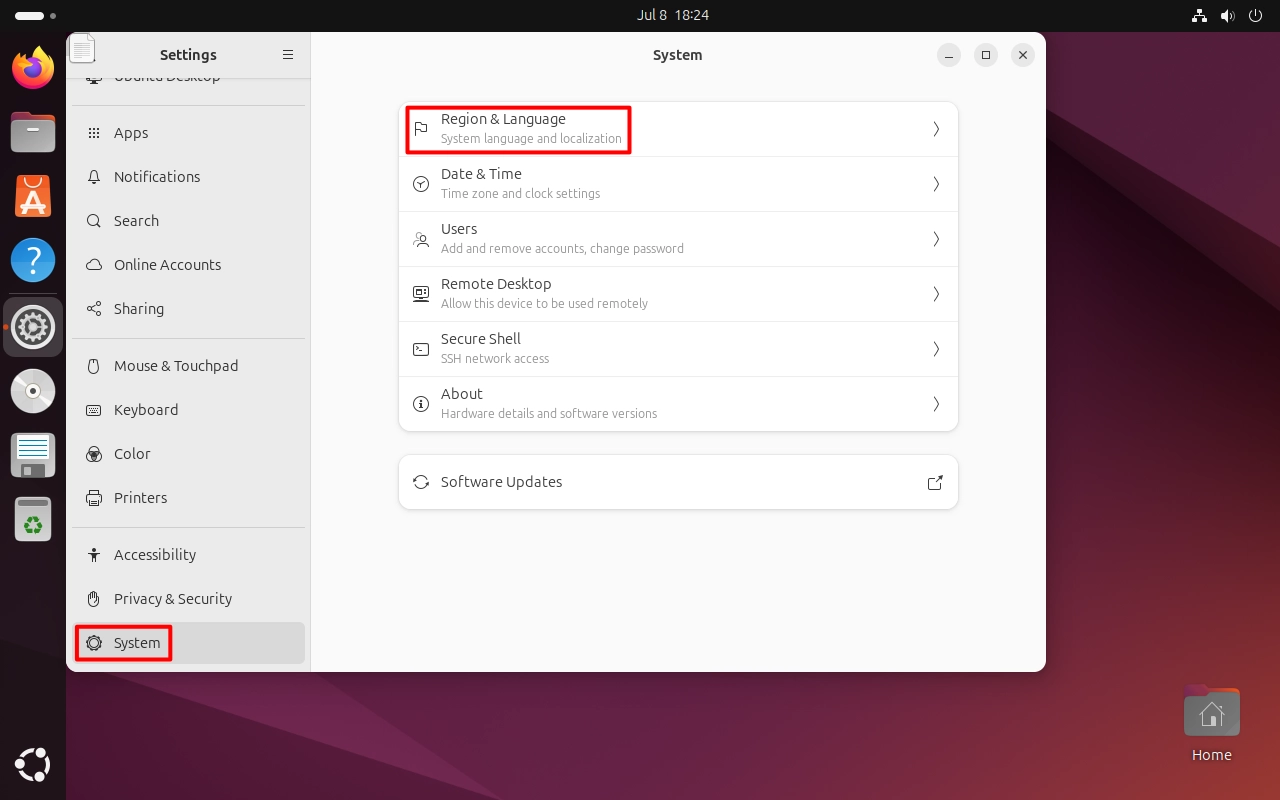
- デスクトップの「設定」アプリを開き、左メニューから systemをクリックしたら「
地域と言語(Region & Language)」 を選択します。
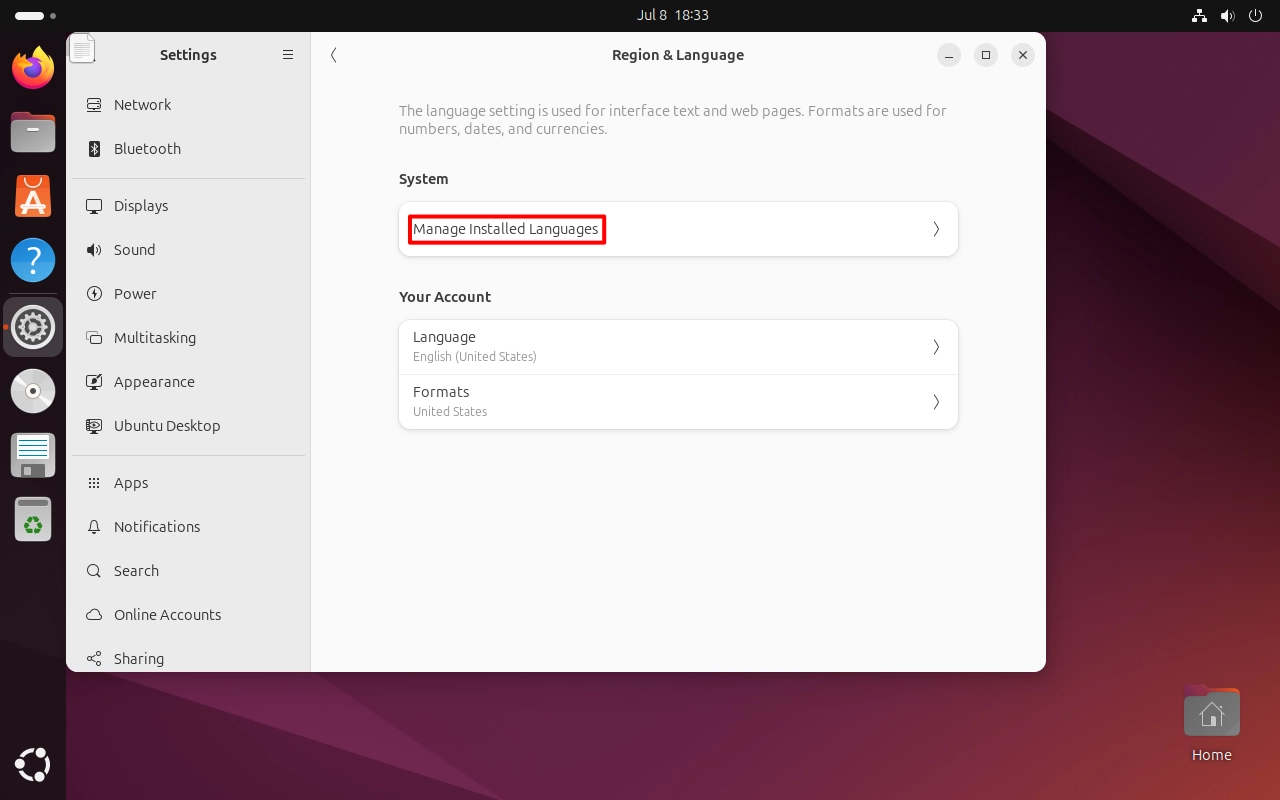
- 「System」 セクションにある
Manage Installed Languagesボタンをクリックします。
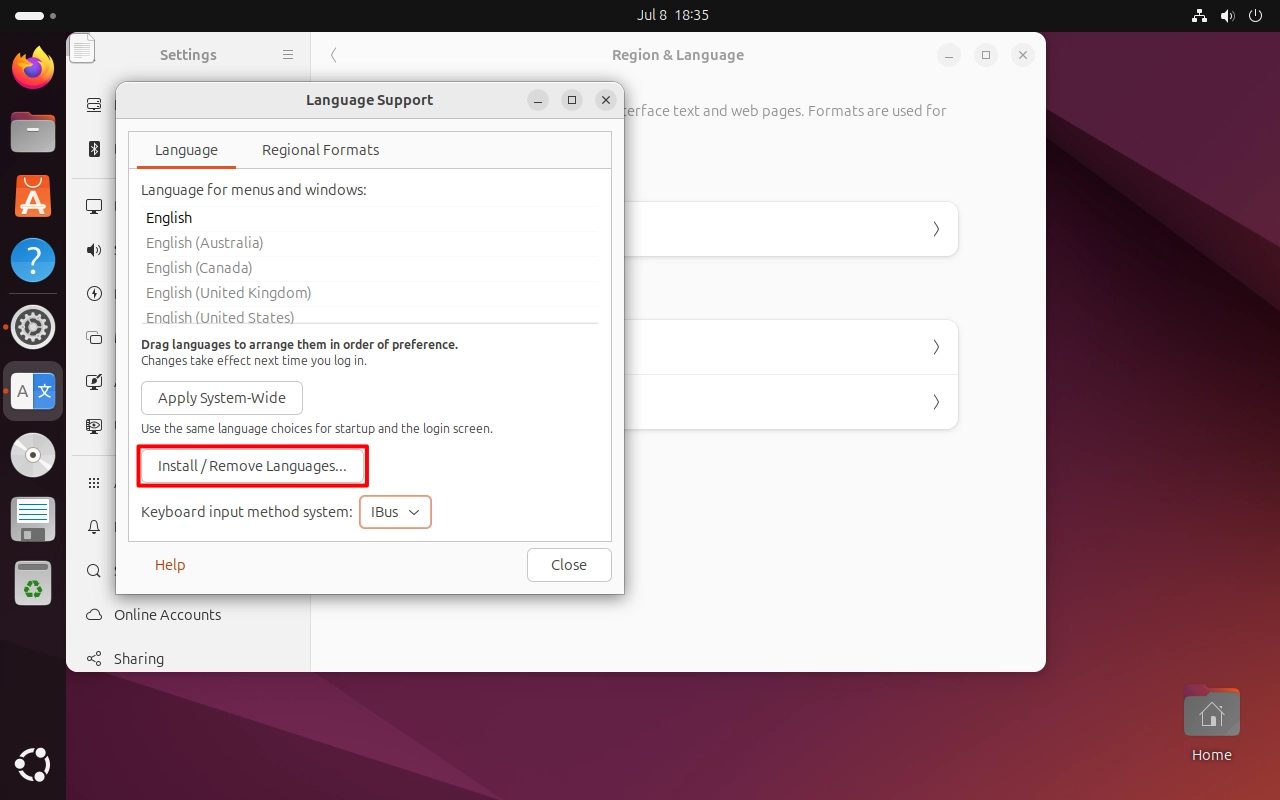
Install / Remove Languages...をクリックします。
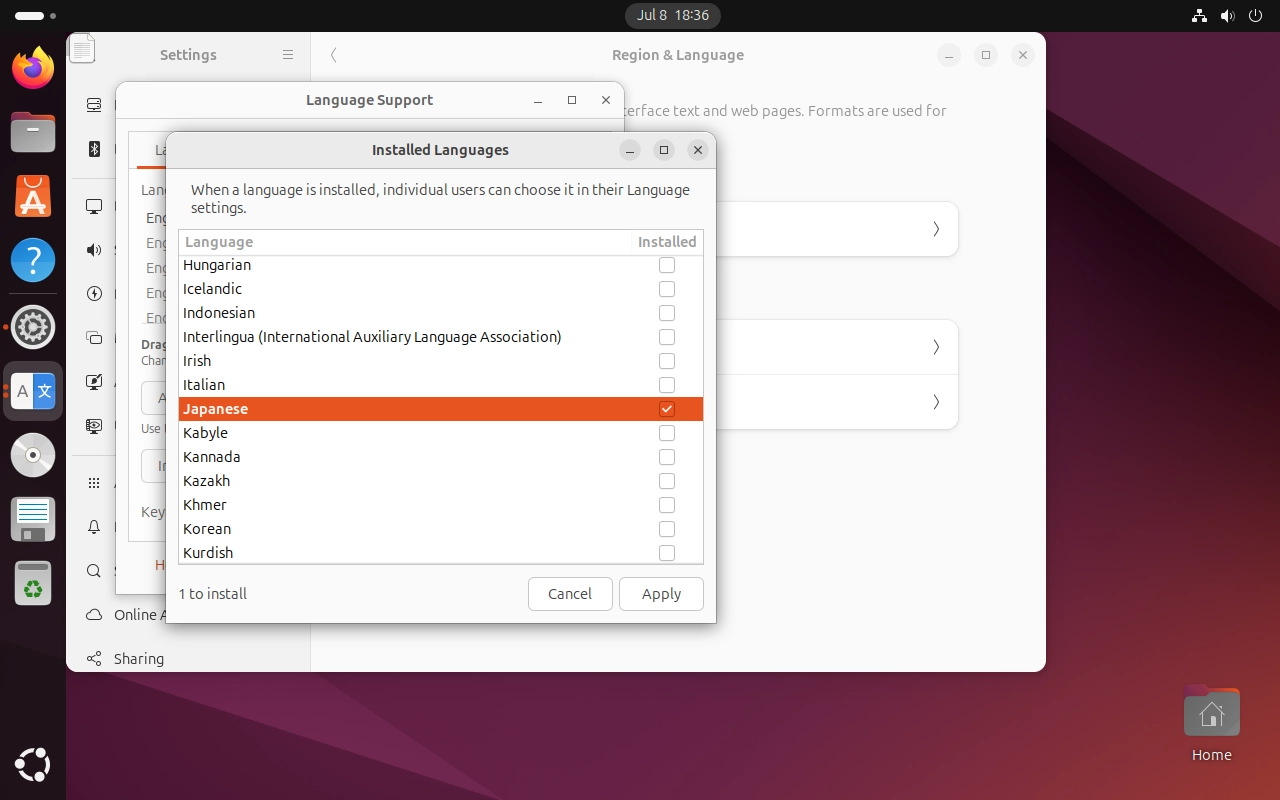
- Japaneseの右側にあるチェックボックスにチェックをいれてApplyをクリックします。
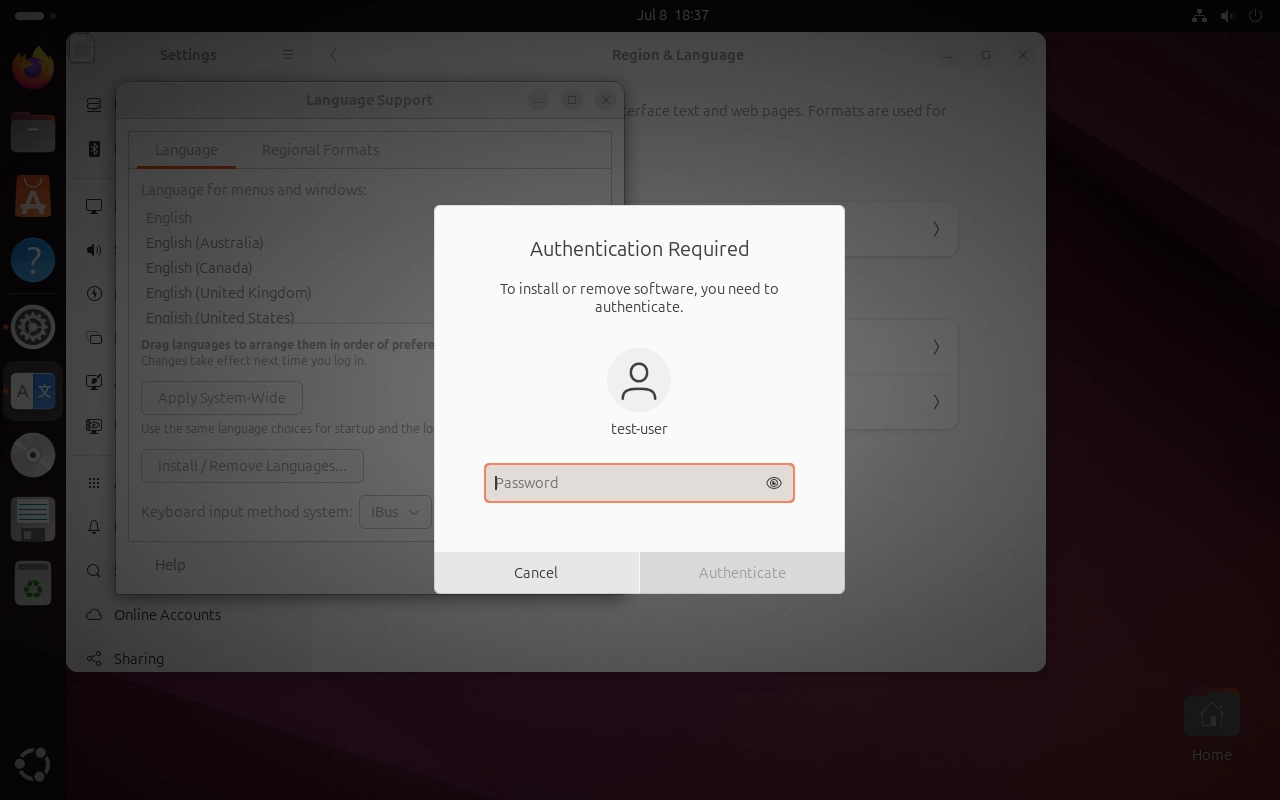
- パスワードを入力して
Authenticateをクリックします。
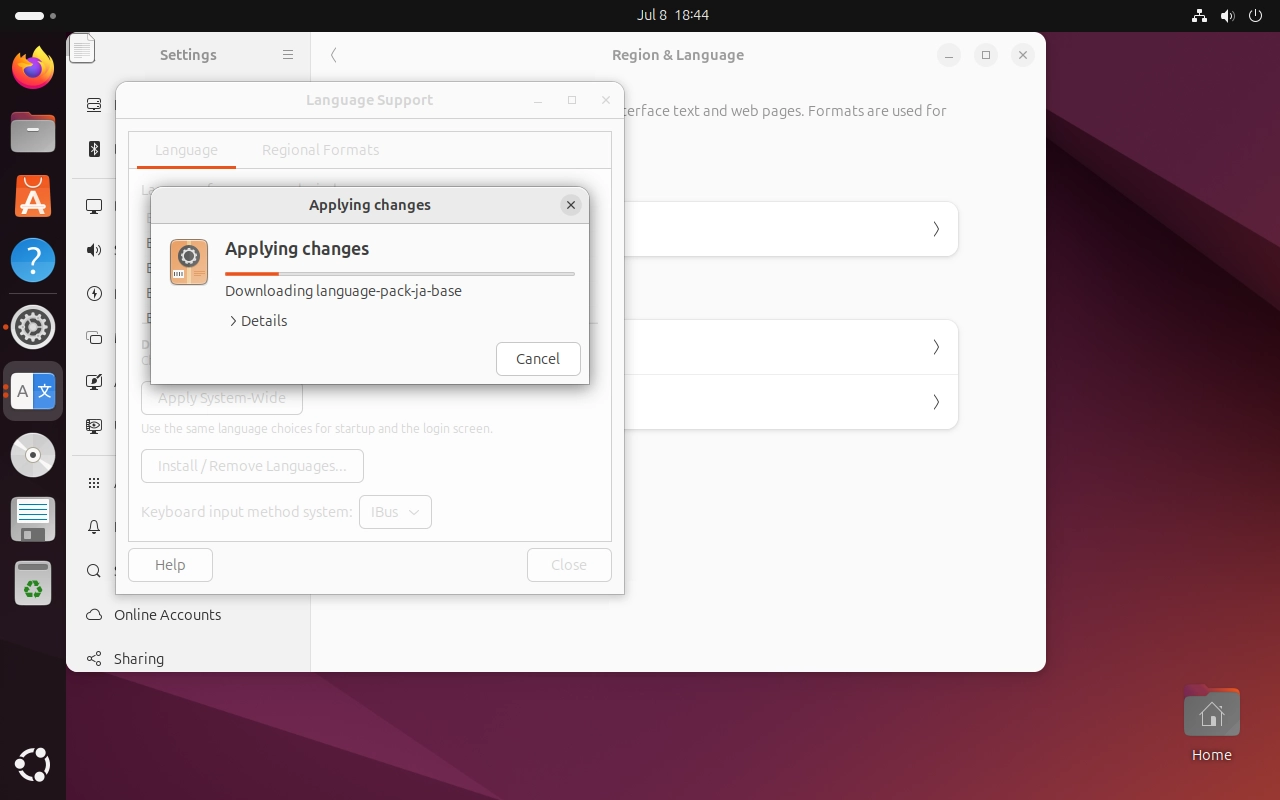
- 言語パックのインストールが始まります。
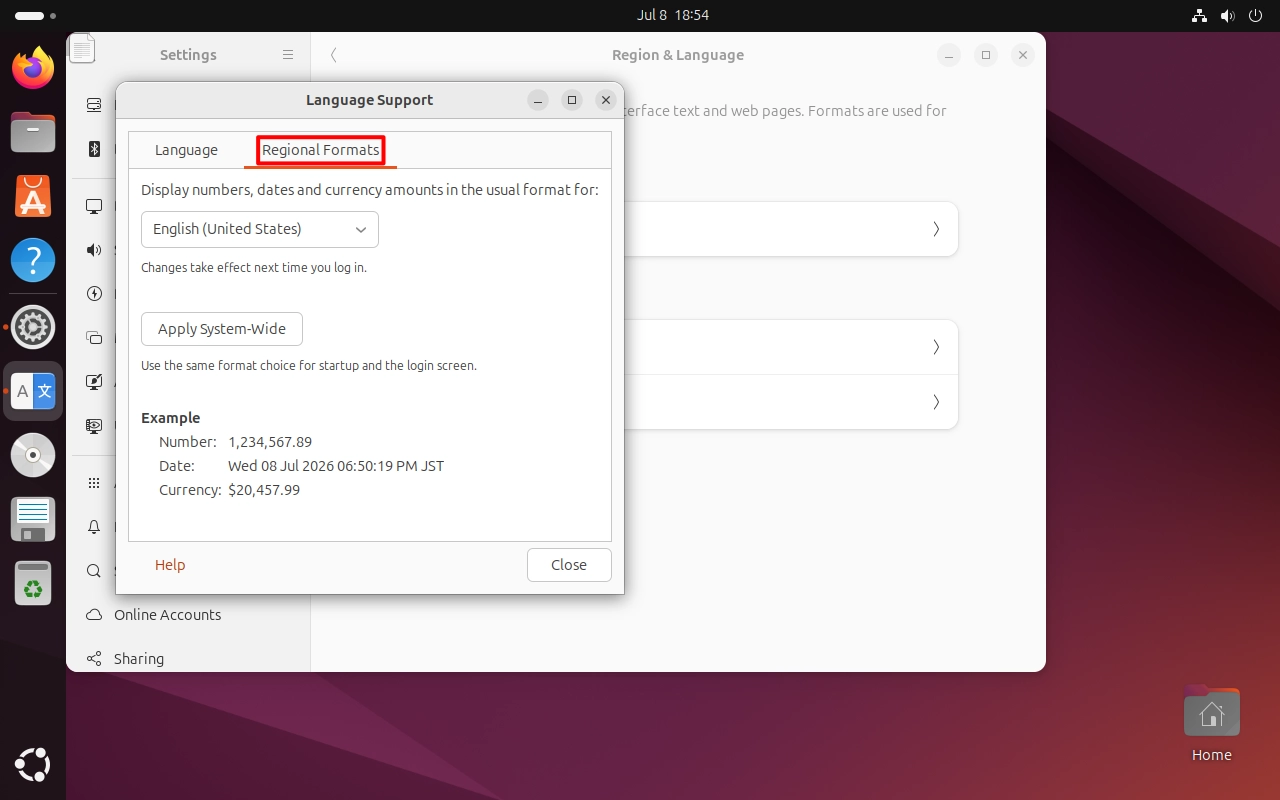
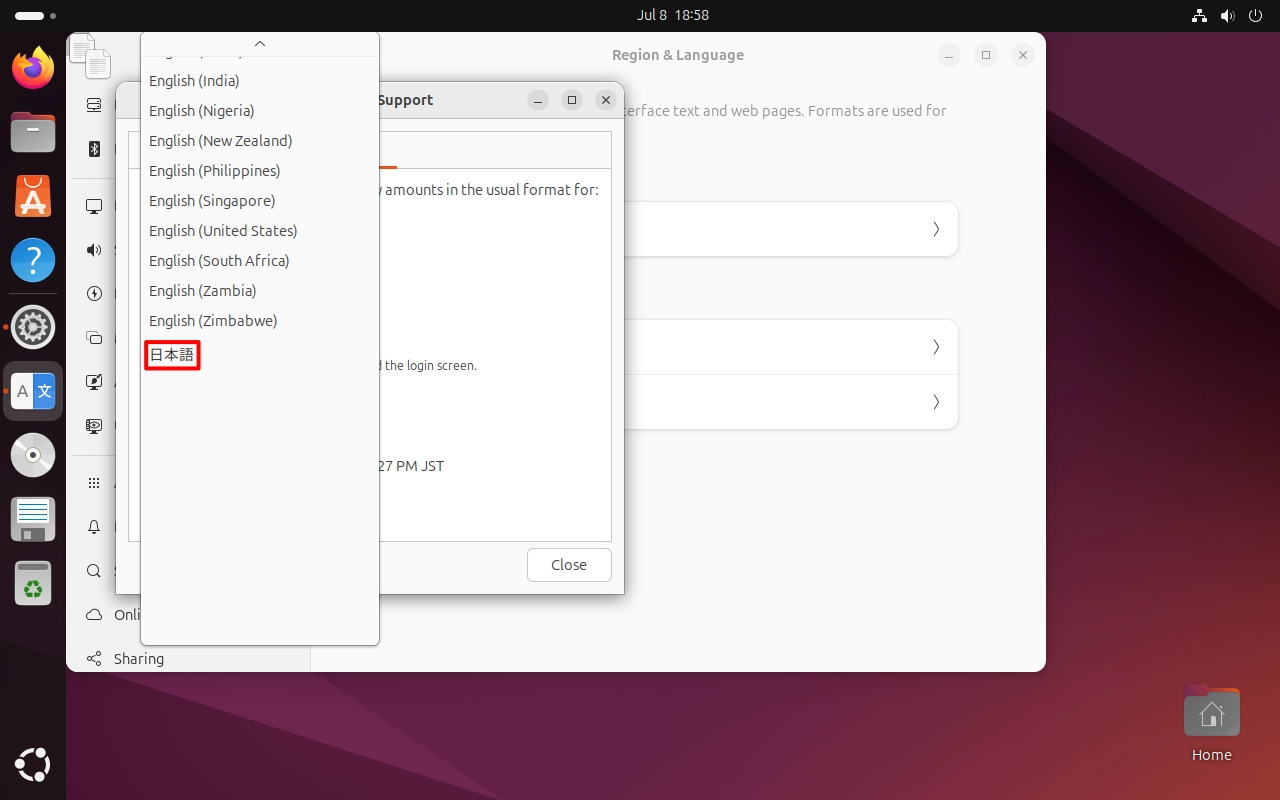
- インストールが済んだらRegional Formatsタブをクリックします。
- インストールが済んだらKeyboard input method systemをiBusに切り替えて
Closeをクリックします。
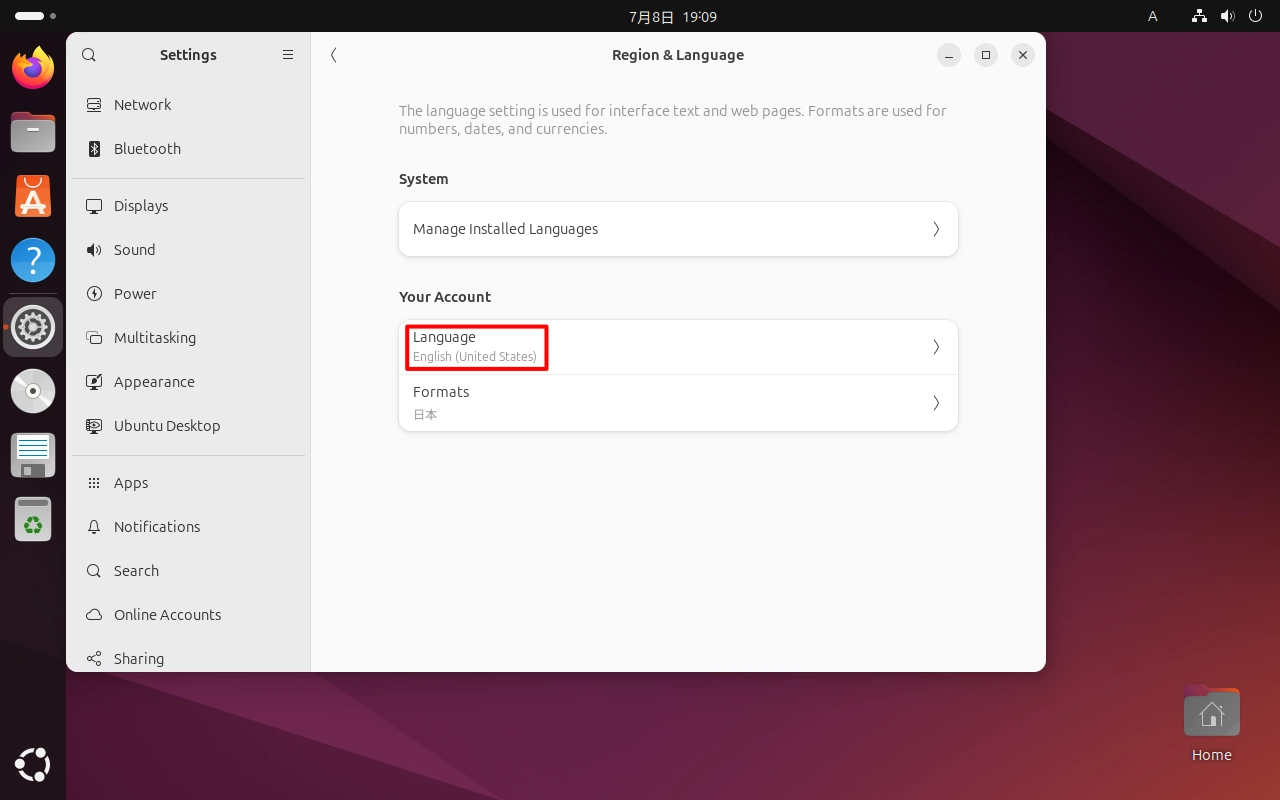
- 一度システムを再起動します。再起動後ログインしたらデスクトップの「設定」アプリを開き、左メニューから systemをクリックして「地域と言語(Region & Language)」のウインドウに戻り、次はYour AccountセクションのLanguageをクリックします。
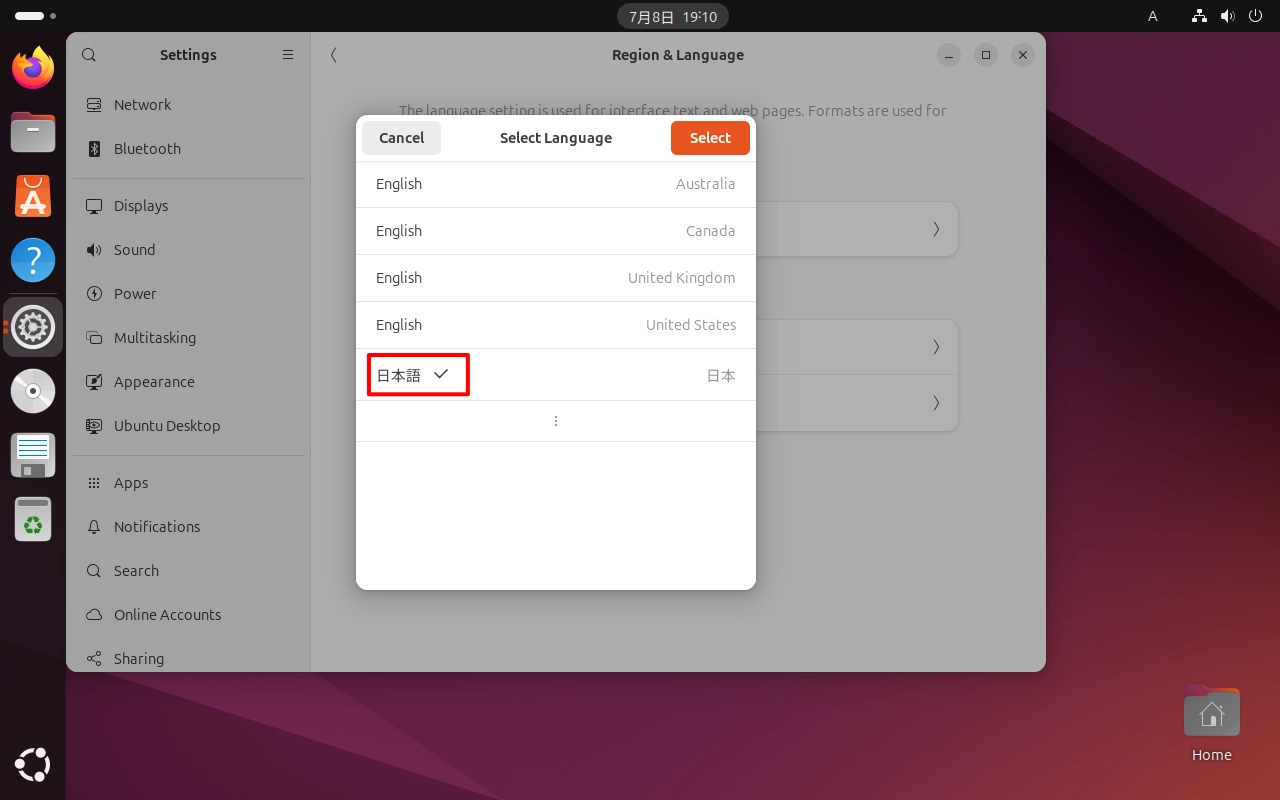
- リストに日本語が追加されているので選択して
Selectをクリックします。
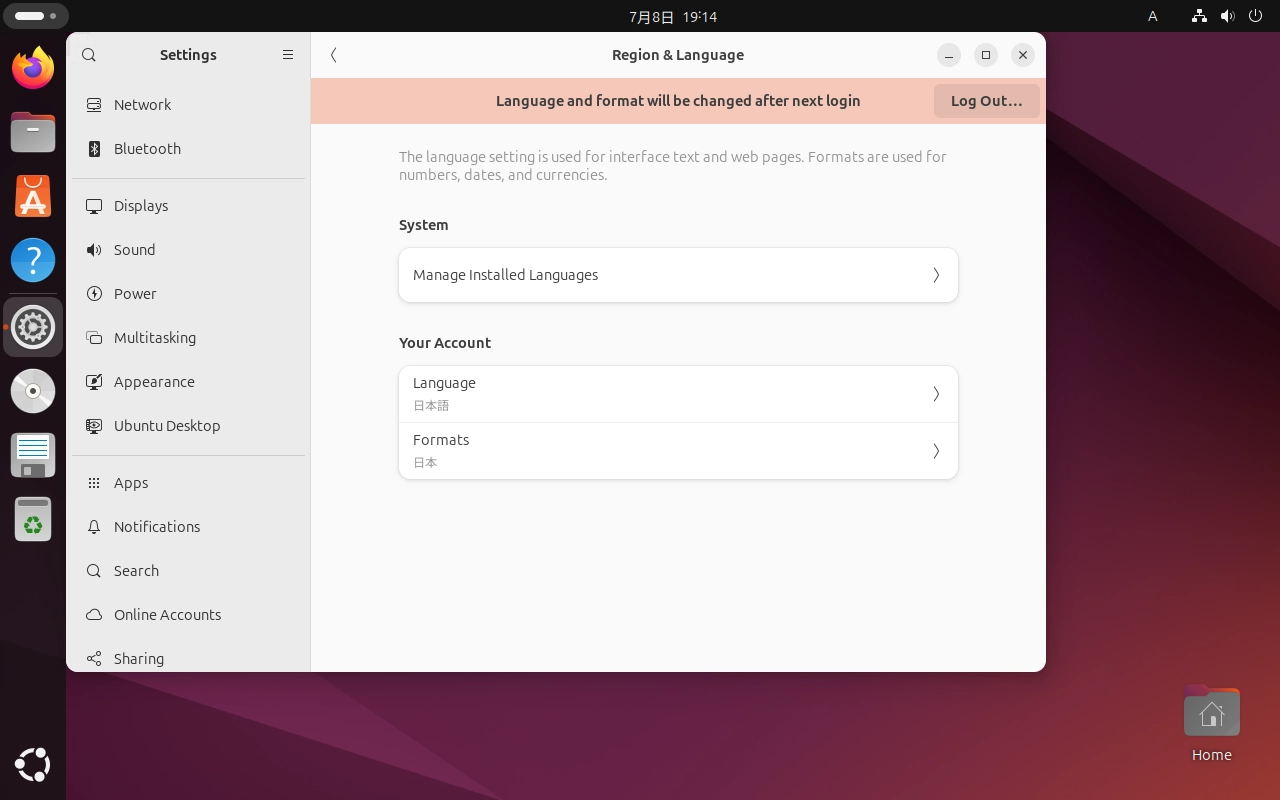
- 言語フォーマットを有効にするため一度システムからログアウトして再ログインを行います。
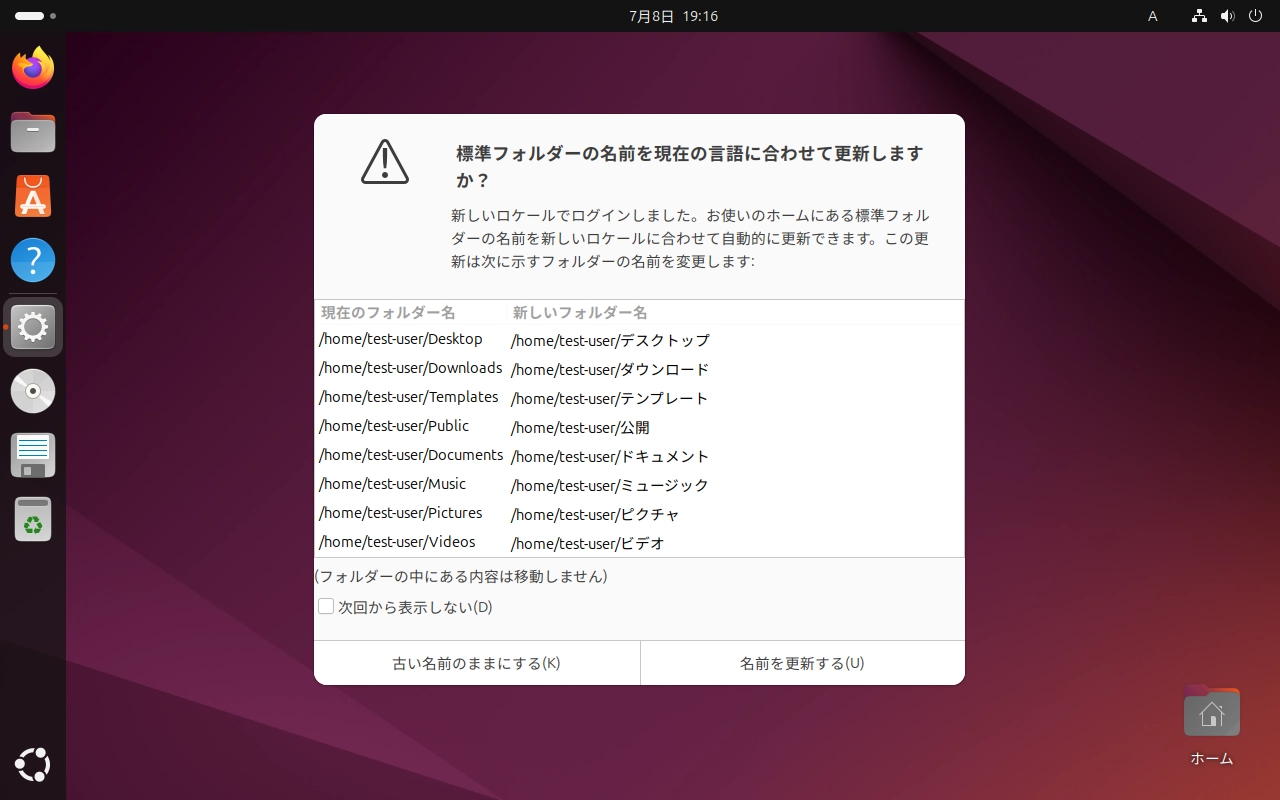
- 再ログインを行うと、標準フォルダの名前を言語に合わせて更新するかどうかの画面が表示されるので、必要に応じて更新してみてください。
お疲れ様でした!説明が長くなりましたがこれで準備完了です!
画面右上のバーにキーボードのアイコン(または「A」「あ」)が表示されます。キーボードの 半角/全角 キー、または Super(Windowsキー) + スペース キーを押すことで、英語入力と日本語入力を快適に切り替えられるようになります。
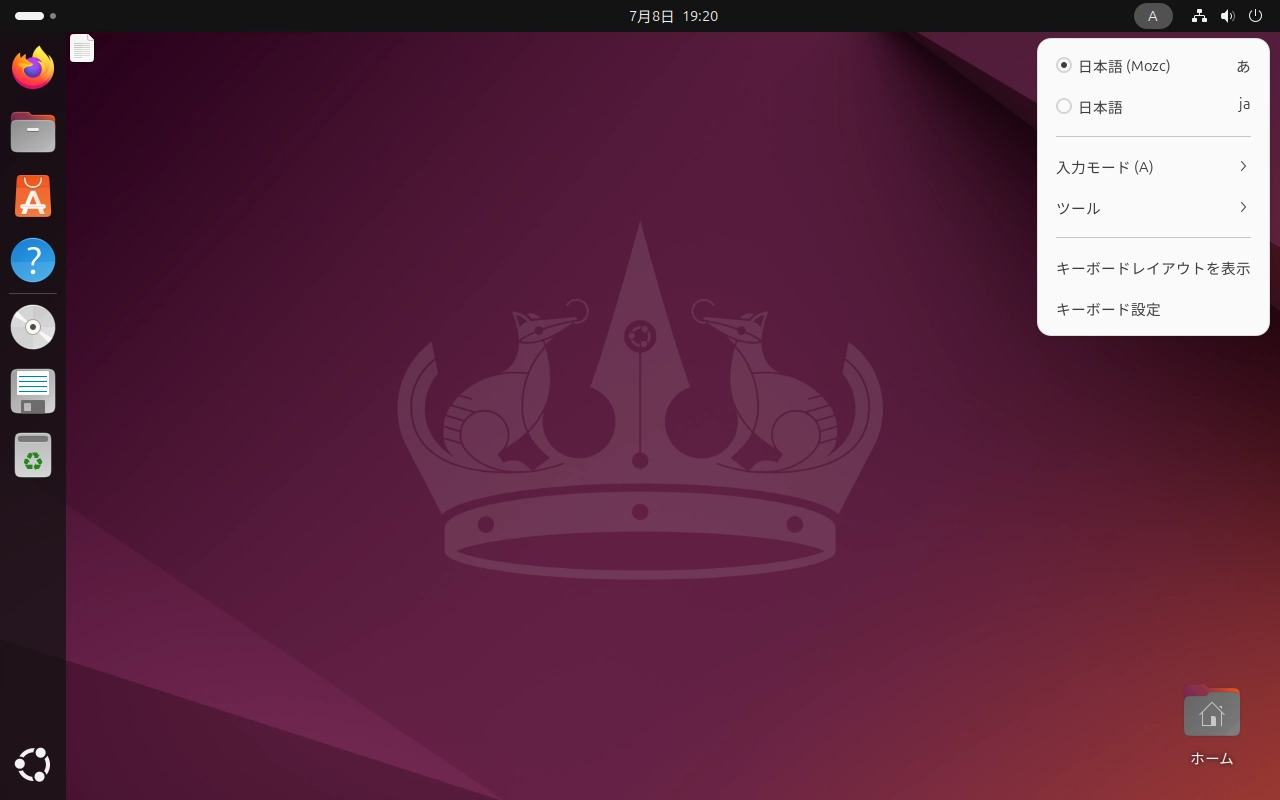
⚠️ 注意: 設定がうまく反映されない場合は、一度システムからログアウトし、再ログイン(またはPCの再起動)を行うと確実に有効化されます。
🎮 2-2. グラフィックドライバの設定(NVIDIA)
お使いのPCにNVIDIA製のグラフィックボード(GPU)が搭載されている場合、プロプライエタリドライバ(NVIDIA公式が提供する高性能ドライバ)を導入することで、3Dグラフィックス性能をフルに発揮できるようになります。
また、昨今のLLM(大規模言語モデル)の推論や機械学習・AI研究で必須となる CUDA環境 を構築する上でも、この公式ドライバの導入が絶対の前提条件となります。
🚀 推奨インストール方法(ubuntu-driversツールの使用)
Ubuntuには、ハードウェアに最適なドライバを自動で判別してくれる便利なツールが備わっています。
# ① 利用可能なNVIDIAドライバの一覧を確認
sudo ubuntu-drivers list

# ② システムが推奨する最新の安定版ドライバを自動インストール
sudo ubuntu-drivers install

# ③ インストール完了後、システムを再起動してドライバを有効化
sudo reboot(※特定のバージョンを固定して入れたい場合は sudo ubuntu-drivers install nvidia:535 のように指定して導入することも可能です)
🔍 動作確認
再起動後、端末で以下のコマンドを実行し、グラフィックボードの情報やVRAMの動作ステータスが綺麗に表示されれば導入成功です!
nvidia-smi🚨 よくある問題と対処法
❌ ドライバを入れたら再起動後に画面が真っ黒になり表示されない
👉 PCの 「セキュアブート(Secure Boot)」 機能が有効になっていると、署名のない公式ドライバの読み込みがブロックされることがあります。マザーボードのBIOS/UEFI設定からセキュアブートを「無効」にするか、起動時に表示される青い画面(MOK: Machine Owner Key)のメニューから鍵の登録を行ってください。
詳しいトラブル復旧手順は、別記事の [Ubuntu 24.04対応] インストール・起動トラブル解決&GRUBシステム復旧ガイド を参照してください。
❌ 標準のオープンソースドライバ(nouveau)と競合している気がする
👉 lsmod | grep nouveau コマンドで確認し、もし古いドライバが読み込まれている場合は、設定ファイルを編集してnouveauをブラックリストに追加(無効化)してください。
※具体的なAI・プログラミング開発環境全体の構築手順を知りたい方は、[Ubuntu 24.04.4 対応 開発・研究環境構築ガイド] を合わせてご覧ください。
⚡ SSD向け推奨設定 & ファイルシステムの選定
現在の主流であるSSD(Solid State Drive)環境でUbuntu運用する際、ストレージの書き込みパフォーマンスを維持し、製品寿命を大幅に延ばすためのプロ推奨設定です。
💾 1. TRIMの自動有効化
TRIM(トリム)は、OSが削除して不要になったデータブロックをSSD側に通知する機能です。これによりSSDの内部掃除(ガベージコレクション)が効率化され、長期運用時の速度低下を防ぎます。
# 現在のTRIMタイマーの状態を確認(通常はデフォルトで有効)
sudo systemctl status fstrim.timer

# もし無効(inactive)だった場合は有効化して起動する
sudo systemctl enable fstrim.timer
sudo systemctl start fstrim.timer

# 【参考】今すぐ手動でストレージ全体のTRIMを実行したい場合
sudo fstrim -av⏱️ 2. noatime オプションの追加(アクセス時刻記録の無効化)
Linuxはデフォルトで、ファイルを「読み込む(閲覧する)」たびに、そのアクセス時刻(atime)をストレージに書き込む仕様になっています。これを無効化(noatime)することで、SSDへの無駄な書き込み回数を劇的に削減できます。
# 設定ファイルを編集する前に、必ず万が一のためのバックアップを取る!
sudo cp /etc/fstab /etc/fstab.bak

# 設定ファイルを開く
sudo nano /etc/fstab- 変更前(一例):
UUID=xxxx / ext4 errors=remount-ro 0 1 - 変更後(
noatime,を挿入):UUID=xxxx / ext4 noatime,errors=remount-ro 0 1
⚠️ 注意: /etc/fstab はシステムの根幹となるマウント設定です。記述を誤ると次回からUbuntuが起動しなくなる恐れがあるため、慎重に編集し、保存後は必ず一度再起動(sudo reboot)して正常に立ち上がるかテストしてください。
🧠 3. スワップ使用頻度(swappiness)の調整
swappiness は、物理メモリ(RAM)が不足してきた際に、どのくらい積極的にディスク上の「スワップ領域(仮想メモリ)」へデータを逃がすかを制御する数値(0〜100)です。デフォルトは 60 とやや高めですが、これを下げることでSSDへの不要なスワップ書き込みを抑制できます。
# 現在の設定値を確認(デフォルトはおそらく60)
cat /proc/sys/vm/swappiness

# メモリに余裕がある限りスワップを抑える「10」に設定し、永続化する
echo "vm.swappiness=10" | sudo tee -a /etc/sysctl.conf

# 設定を即座にシステムへ反映
sudo sysctl -p📊 【参考】インストール時に選ぶべきファイルシステム比較
Ubuntuをインストールする際(あるいは手動パーティション構築時)に「どのファイルシステムにすればいいの?」と迷う方向けの選定指針です。SSD環境においては、どちらのファイルシステムを選んでもTRIMに完全対応しているため安心して選択してください。
| 推奨順 | ファイルシステム | 主な特徴と選定の目安 |
|---|---|---|
| 1 | ext4 (定番) |
迷ったらこれ! 圧倒的な歴史と安定性を誇るLinuxの標準ファイルシステム。トラブルが非常に少なく、速度パフォーマンスのバランスも抜群です。 |
| 2 | Btrfs (多機能) |
データの「透過的圧縮(容量削減)」や、システムを過去の状態に一瞬で戻せる「スナップショット機能」などを標準搭載。バックアップを細かく管理したい高度な運用向け。 |
🧹 STAGE 4:維持と活用(Maintenance & Apps)
環境が整ったら、最後にシステムを健康かつ安全に維持するための「自動更新」の設定と、不要になったファイルの掃除(メンテナンス)について確認します。
🆙 4-1. セキュリティ自動更新(unattended-upgrades)の設定
手動でのアップデート(STAGE 2で解説)を毎回手動でやるのは面倒ですし、ついうっかり忘れてしまうこともあります。 そこでUbuntuには、深刻なセキュリティの修正パッチだけを裏で自動的に適用してくれる「unattended-upgrades(無人アップデート)」という非常に便利な仕組みが標準で備わっています。
サーバー運用や開発環境において、システムが勝手に再起動して困る場合などの調整方法を解説します。
🛡️ 1. 自動更新の有効化チェック
通常はインストール時に有効化されていますが、念のため以下のコマンドで自動更新の画面を開き、「はい(Yes)」が選択されているか確認します。
sudo dpkg-reconfigure -plow unattended-upgrades(※画面が変わったら、矢印キーで「はい」を選んで Enter を押せばOKです)
⚠️ 2. 【重要】勝手な自動再起動を防ぐ設定
自動更新の最大の罠は、「夜中にセキュリティパッチが当たったあと、Ubuntuが勝手に再起動してしまい、動かしていたプログラムやWebサーバーが止まってしまう」ことです。
これを防ぐため、自動再起動(AutoReboot)をオフにするか、時間を指定する設定を確認しておきましょう。設定ファイル(/etc/apt/apt.conf.d/50unattended-upgrades)を編集します。
# 設定ファイルをテキストエディタ(nano)で開く
sudo nano /etc/apt/apt.conf.d/50unattended-upgradesファイルの中から以下の行を探します(デフォルトでは // でコメントアウトされています)。
//Unattended-Upgrade::Automatic-Reboot "false";👇 // を消して、明示的に false(自動再起動しない)に設定します。
Unattended-Upgrade::Automatic-Reboot "false";修正したら、Ctrl + O ➔ Enter で保存、Ctrl + X でエディタを閉じます。
🧹 4-2. システムを健康に保つ日々のクリーンアップ
自動でも手動でも、アップデートを繰り返すとUbuntuの中に「古いバージョンの残りカス(不要なパッケージやキャッシュ)」がどんどん溜まっていき、ストレージを圧迫します。 月に1回程度、以下のコマンドをターミナルで叩いて、システムを大掃除する習慣をつけましょう。
# ① 不要になった古い依存パッケージを安全に一括削除
sudo apt autoremove -y

# ② ダウンロード用に一時保存されていた古いアーカイブ(debファイル)を削除して容量解放
sudo apt autocleanこれでSTAGE 2の「手動更新の基本」から、STAGE 4の「高度な自動更新のカスタマイズ & ゴミ掃除」へと、ステップアップしていく完璧な構成になります!
🛍️ 4-2. アプリケーションの導入方法(GUIとCUIの使い分け)
Ubuntuで新しいアプリケーションやツールを追加するには、大きく分けて「画面(GUI)でポチポチ入れる方法」と「端末(CUI)でコマンド一発で入れる方法」の2つがあります。用途や好みに合わせて使い分けましょう。
🖱️ パターンA:画面(GUI)から入れる「App Center」
Linuxのコマンド操作に慣れていない方でも、スマホのアプリストア感覚で安全にソフトウェアを導入できます。
- デスクトップ左のサイドバーにあるApp Centerを起動します。
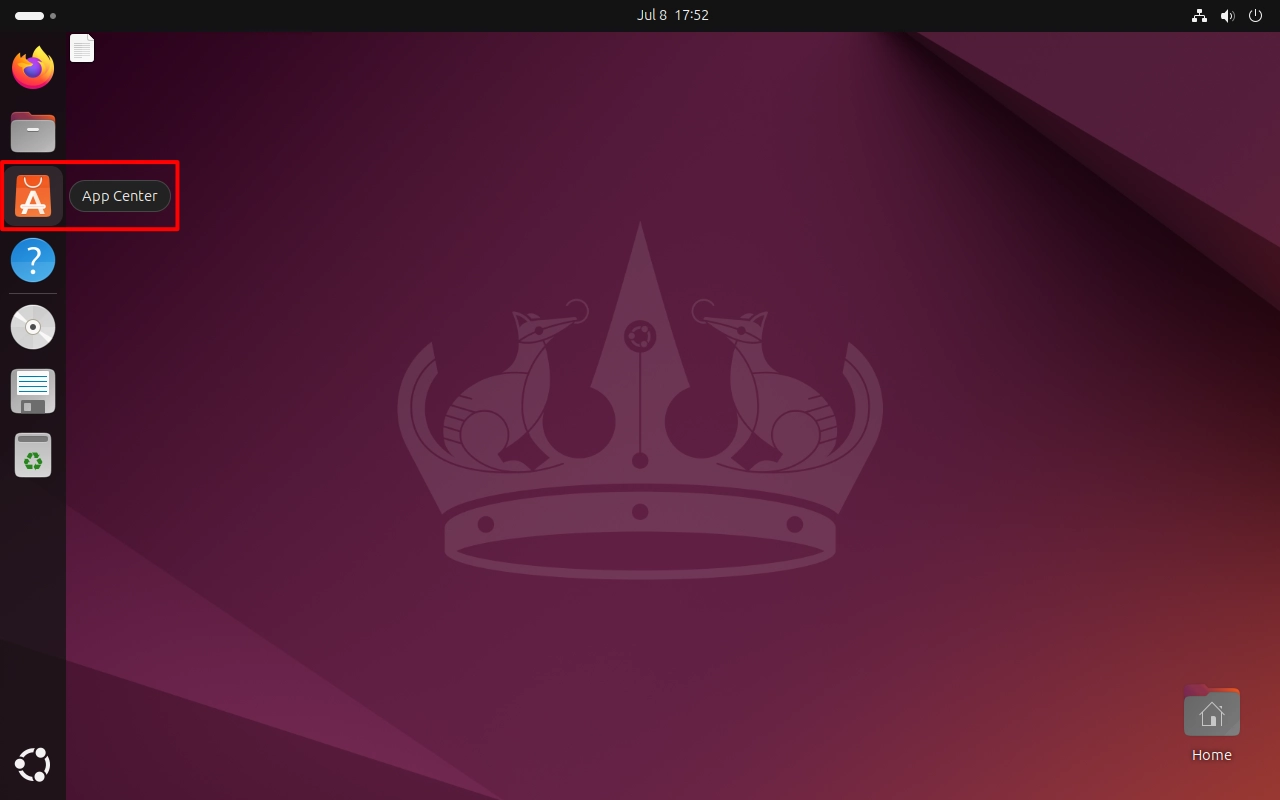
- カテゴリから探すか、上部の検索バーに「GIMP」や「VLC」などソフトウェア名を入力します。
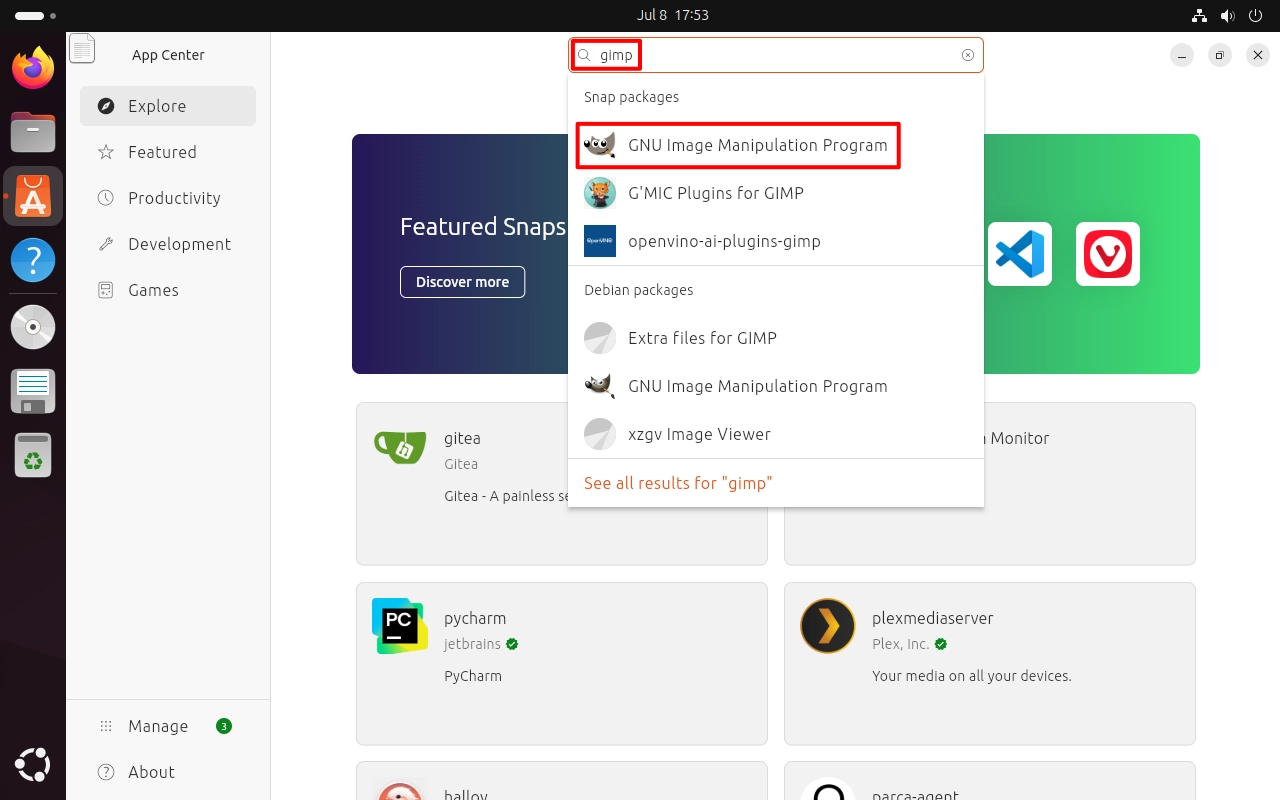
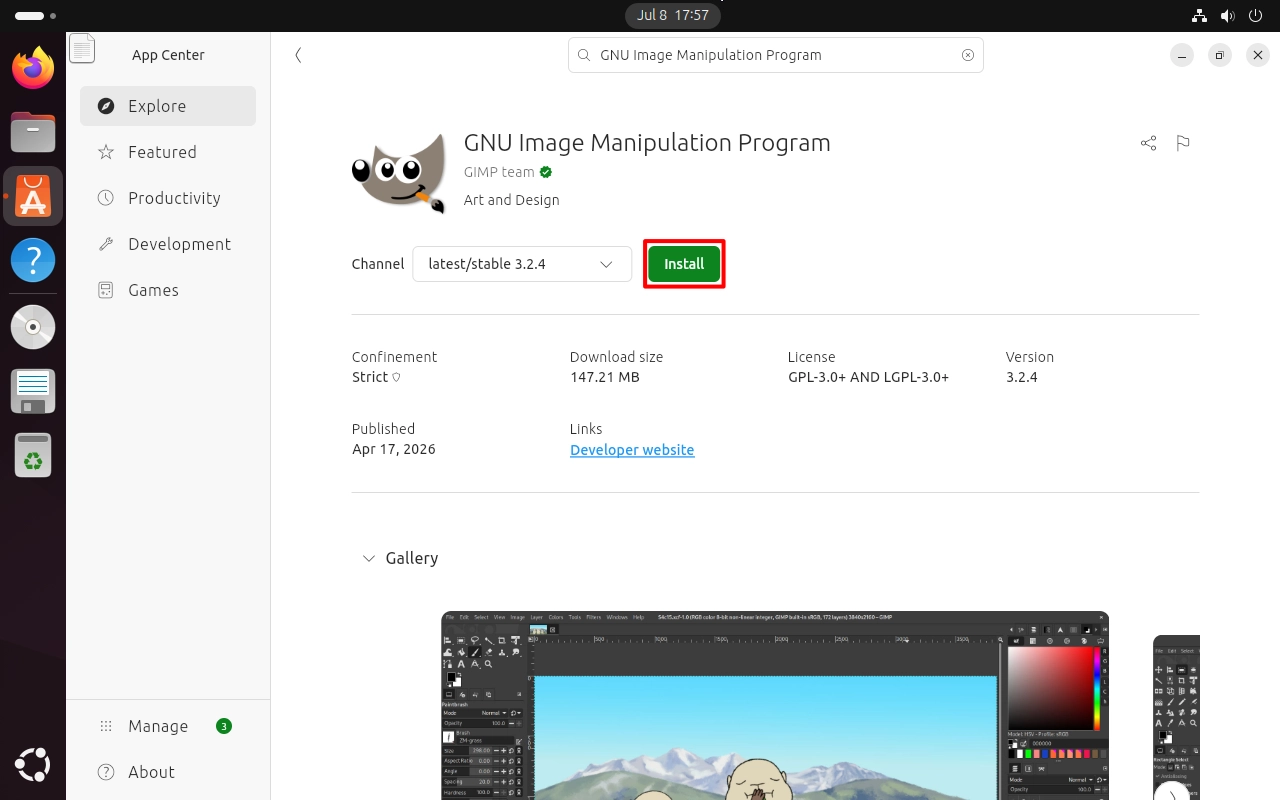
- 目的のアプリが見つかったら詳細ページを開き、
Installボタンをクリックします(管理者パスワードを求められるので入力します)。
👨💻 パターンB:端末(CUI)から一発で入れる「aptコマンド」
パッケージ名(アプリの登録名)が分かっている場合は、ターミナルからコマンドを打つのが圧倒的に最速です。
端末を開き、以下の順でコマンドを実行します。
# ① まずはパッケージリストを最新にする(お約束)
sudo apt update

# ② 目的のソフトウェアをインストールする
sudo apt install <パッケージ名>📝 例:画像編集ソフト「GIMP」を導入する場合
sudo apt update
sudo apt install gimp💡 パッケージ名がわからないときは?
「確かこんな名前だったはず…」というときは、apt search <キーワード> で探すことができます。
(例:apt search photo と打つと、写真・画像関連のアプリ名がずらりとヒットします)
🌐 OpenSSHサーバーの設定(遠隔操作の有効化)
「OpenSSHサーバー」を導入すると、他のPC(WindowsやMacなど)からネットワーク経由でUbuntuにリモートログインできるようになります。
物理的にUbuntuマシンの前にいなくても、手元のノートPCからターミナル操作をしたり、ファイルを転送(scpなど)したりできるようになるため、サーバー運用や開発・研究作業には必須のセットアップです。
📥 1. インストールと起動設定
端末を開き、SSHサーバーのパッケージを導入してサービスを有効化します。
# インストール
sudo apt update
sudo apt install openssh-server

# SSHサービスの起動 & PC起動時に自動で立ち上がるように設定
sudo systemctl start ssh
sudo systemctl enable ssh

# 正常に起動しているか状態(ステータス)確認
sudo systemctl status ssh※ステータスを確認し、緑色で active (running) と表示されていれば無事にバックグラウンドで起動しています。
🧱 2. ファイアウォール(ufw)の許可
先ほど有効化したファイアウォール(ufw)でSSHの通信(ポート22番)が遮断されないよう、アクセスを許可します。(※これを忘れるとリモート接続できません!)
# SSHの通信を許可リストに追加
sudo ufw allow ssh

# ファイアウォールを有効化(すでに有効な場合はリロードでもOK)
sudo ufw enable

# ルールが正しく適用されているか確認
sudo ufw status🧪 3. 接続テスト
実際に別PC(クライアント)から接続できるかテストしてみましょう。
① Ubuntu(サーバー)側でIPアドレスを確認する
ip a出力された結果から、現在ネットワークに繋がっているIPアドレス(例:192.168.1.50 など)をメモします。
② 別のPC(クライアント)の端末から接続する
Windowsの「コマンドプロンプト(またはPowerShell)」や、Macの「ターミナル」を開き、以下のコマンドを実行します。
ssh ユーザー名@UbuntuのIPアドレス

# 実行例:ユーザー名が「nano」、IPが「192.168.1.50」の場合
ssh nano@192.168.1.50初回接続時は「本当に接続してよろしいですか?」という英語の警告が出ますが、yes と打ち込んで Enter を押し、Ubuntuのログインパスワードを入力すればリモート接続完了です!
🛡️ 4. セキュリティ設定の強化(任意・推奨)
不特定多数がアクセスできる環境(グローバルIP環境など)で運用する場合、標準設定(ポート22番、パスワード認証)のままだと外部から総当たり攻撃(ブルートフォースアタック)を受けるリスクがあります。
設定ファイル /etc/ssh/sshd_config を編集して、セキュリティを強固にしておきましょう。
# 設定ファイルを編集する
sudo nano /etc/ssh/sshd_config🔑 主な推奨設定項目
ファイル内から以下の項目を探し、必要に応じて書き換えます(行頭に # がついている場合はコメントアウトされているので、# を消して有効化してください)。
| 項目名 | 推奨設定値 | 説明 |
|---|---|---|
Port |
22 (任意で変更) |
SSHのポート番号です。標準の「22」から「50022」などのランダムな空きポートに変更するだけで、不正アクセスの大半をシャットアウトできます。 |
PermitRootLogin |
no |
最高権限を持つ root ユーザーでの直接リモートログインを禁止します。セキュリティの鉄則です。 |
PasswordAuthentication |
yes (または no) |
パスワード認証を許可するかどうかです。さらに安全性を高める「公開鍵認証」を導入した後は、ここを no に変更してパスワードログインを完全遮断するのがプロの設定です。 |
設定ファイルを保存して閉じた後は、変更を反映させるために必ずSSHサービスを再起動してください。
# 設定反映のための再起動
sudo systemctl restart ssh⚠️ 注意: ポート番号を変更した場合は、ファイアウォール側でも新しいポートの開放(例:sudo ufw allow 50022/tcp)を行うのを忘れないでくださいね!
🏁 まとめ & 次のステップ
お疲れ様でした!これでUbuntu 24.04 LTSのセキュリティ基盤、ネットワーク、日本語入力、そしてハードウェア(NVIDIAやSSD)の最適化まで、最初にやるべき必須の初期設定はすべて完了です。
標準状態のままだと少し不便だったり、セキュリティに不安が残ったりするUbuntuですが、今回のロードマップに沿って環境を整えたことで、驚くほど安全で快適なマシンに生まれ変わったはずです。
🚀 次のステップ:あなただけの開発・研究環境へ!
ベースとなる土台は完全に完成しました。ここからさらにプログラミング開発やAI・LLMの研究、あるいは日常のメディアサーバー構築など、それぞれの目的に応じたツールをガシガシ導入していきましょう。
もし、さらに高度なAI・機械学習の環境や、各種プログラミング言語の本格的な開発環境を整えたい方は、ぜひ次のステップとして「[Ubuntu 24.04対応] 開発・研究環境構築ガイド」(※ここに別記事へのリンク)を参考に、最強の開発環境を構築してみてください。
あなたのUbuntuライフが、より快適で刺激的なものになることを応援しています!
コメント