
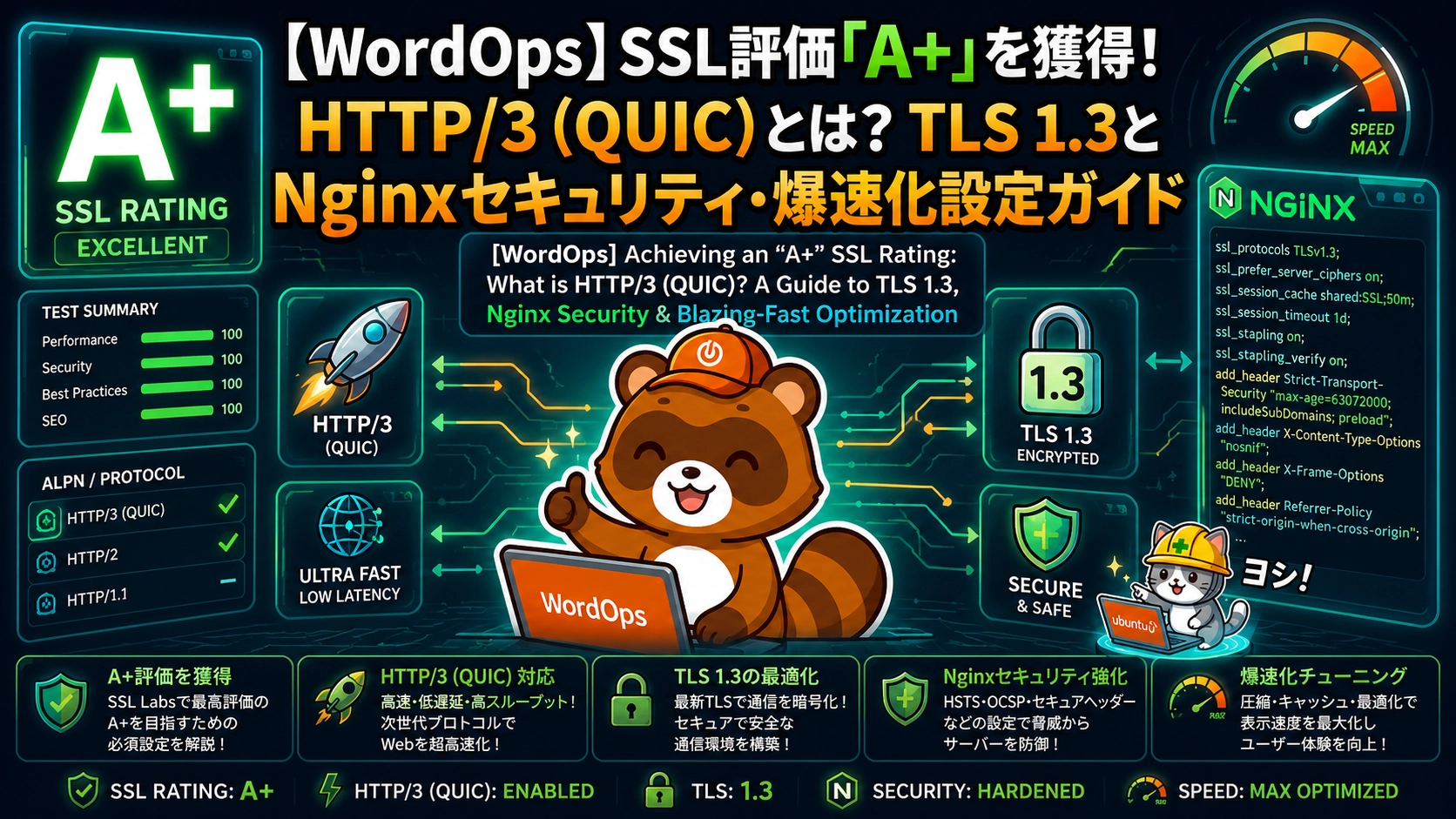
「とりあえずLet’s EncryptでSSL化(https対応)したから、セキュリティ設定はこれでバッチリ!」
……もしそう思っているなら、少しだけもったいないかもしれません。
実は、ただSSL化しただけでは、古い暗号化プロトコルが有効なままになっていてセキュリティ診断で評価が下がったり、次世代の高速通信規格のメリットを活かしきれていなかったりすることがよくあります。
サイトの安全性を極限まで高め、かつ訪問者の体感速度を劇的に向上させるカギとなるのが、「TLS 1.3」への対応と、次世代プロトコル「HTTP/3(QUIC)」の導入です。
「でも、HTTP/3って具体的に何がすごいの?」
「WordOps(Nginx)で設定するのって難しそう……」
ご安心ください!この記事では、「HTTP/3(QUIC)とは何なのか」「なぜ速くて安全なのか」という基礎知識を図解レベルで分かりやすく解説します。
そのうえで、WordOps(Nginx)環境においてSSL評価サイトで最高ランクの「A+」を獲得するためのセキュリティ設定と、HTTP/3(QUIC)を安全に有効化する具体的な手順を完全ガイドします。
ポート開放(UDP 443)の落とし穴など、ハマりがちなポイントもコピペ可能なコード付きでしっかりカバーしました。
愛機(サーバー)を「最強の安全性」と「圧倒的な速さ」へアップデートするために、一緒にサクッと設定を終わらせましょう!
1. そもそも「HTTP/3(QUIC)」って何?HTTP/2・TLS 1.3との違い
Webサイトの表示速度を極限まで高める技術として、今最も注目されているのが 「HTTP/3」 と 「TLS 1.3」 の組み合わせです。
まずは「なぜHTTP/3にすると速く・安全になるのか」という仕組みをわかりやすく整理しておきましょう。
① TCPからUDPへ!通信遅延を極限まで減らす仕組み
これまでの通信規格(HTTP/1.1やHTTP/2)は、データの信頼性を最優先する 「TCP」 というプロトコルを使っていました。
TCPは「確実に届いたか」を毎回確認しながら通信するため安全ですが、手続き(ハンドシェイク)が多く、どうしても最初の通信までに待ち時間(レイテンシ)が発生してしまいます。
一方、HTTP/3ではGoogleが開発した 「QUIC(クイック)」 という技術をベースにし、通信プロトコルを 「UDP」 に変更しました。
【従来のHTTP/2】
TCP(確認作業が多くて重い) ➔ 画像やCSSが1つ詰まると全体が停止(パケット詰まり)

【次世代のHTTP/3】
UDPベースのQUIC(とにかく速い) ➔ 一部が詰まっても他のデータは止まらず一気に読み込む!


【Traditional HTTP/2】
TCP (connection-oriented and requires retransmission and ordering) ➔ If one packet is lost, other streams sharing the connection can be affected (head-of-line blocking)

【Next-Generation HTTP/3】
QUIC over UDP (faster connection establishment and reduced head-of-line blocking) ➔ Even if packets are lost, other streams can continue without being blocked by the lost packet.
UDPの「確認を待たずにどんどんデータを送る高速性」を活かしつつ、データの欠損補正をQUIC側で行うことで、回線が不安定なスマホ(4G/5G)でも圧倒的な爆速表示を実現しています。
② TLS 1.3標準搭載で「速い&安全」を同時に実現
暗号化通信(HTTPS)を行う際、従来のTLS 1.2では「接続確立+暗号鍵の交換」に何往復もの通信が必要でした。
HTTP/3のベースであるQUICには、最初から最新の暗号化規格 「TLS 1.3」 が組み込まれています。
これにより、過去に接続したことがあるサイトであれば 「通信のやり取り0回(0-RTT)」でいきなり暗号化データを送り始める ことが可能になり、セキュリティを高めながら爆速化も同時に達成できるようになりました。
2. 現状チェック!サイトのSSL評価とHTTP/2・3対応状況を測定
設定を変更する前に、まずはあなたのサイトが「現在どのようなSSL評価になっているか」「HTTP/3に対応しているか」を無料ツールで測定してみましょう。
以下の2つのサイトでドメイン(https://test-site.online)を入力して診断します。
- Qualys SSL Labs (SSL Server Test)
- チェック項目:SSL/TLSの安全性評価(ランクA+〜F)
- 古いプロトコル(TLS 1.0 / 1.1)が有効のままだと、B判定やC判定に落ちてしまいます。
- HTTP/3 Check
- チェック項目:HTTP/3(QUIC)通信が正常に行われているか
- 現状で「HTTP/3 is NOT supported」と表示されれば、設定の伸び代(爆速化のチャンス)が満載です!
3. 【WordOps】Nginxの設定を強化してSSL評価「A+」を獲得する
SSL評価で最高ランクの 「A+」 を獲得するためには、脆弱性のある古い暗号化プロトコル(TLS 1.0 / 1.1)を完全に排除し、安全性の高い 「TLS 1.2 / TLS 1.3」 のみに制限する必要があります。
WordOps環境では、新規設定ファイルを作成するか、WordOps標準の共通SSLファイル(/etc/nginx/common/ssl.conf)を編集することで一括適用が可能です。
設定ファイルの編集手順
ターミナルで WordOps の共通SSL設定ファイルを開きます。
sudo nano /etc/nginx/conf.d/ssl.conf💡 補足
もし上記ファイルが存在しない環境や、独自の設定として分離したい場合は、/etc/nginx/conf.d/ssl.conf に新規ファイルとして作成・保存しても同様に適用(Nginxが自動インクルード)されます。
コピペでOK!SSL/TLSセキュリティ設定
ファイル内のプロトコルおよび暗号スイートの記述を、以下のように書き換えます(または追記します)。
# TLS 1.2 と TLS 1.3 のみに制限(TLS 1.0 / 1.1 を無効化)
ssl_protocols TLSv1.2 TLSv1.3;

# セキュアで高速な暗号スイートを指定
ssl_ciphers ECDHE-ECDSA-AES128-GCM-SHA256:ECDHE-RSA-AES128-GCM-SHA256:ECDHE-ECDSA-AES256-GCM-SHA384:ECDHE-RSA-AES256-GCM-SHA384:ECDHE-ECDSA-CHACHA20-POLY1305:ECDHE-RSA-CHACHA20-POLY1305:DHE-RSA-AES128-GCM-SHA256:DHE-RSA-AES256-GCM-SHA384;

# サーバー側の暗号順序を優先
ssl_prefer_server_ciphers on;

# HSTS(HTTP Strict Transport Security)の設定(A+獲得に必須!)
add_header Strict-Transport-Security "max-age=31536000; includeSubDomains; preload" always;
# Restrict TLS to versions 1.2 and 1.3 only (disable TLS 1.0 / 1.1)
ssl_protocols TLSv1.2 TLSv1.3;
# Specify secure and high-performance cipher suites
ssl_ciphers ECDHE-ECDSA-AES128-GCM-SHA256:ECDHE-RSA-AES128-GCM-SHA256:ECDHE-ECDSA-AES256-GCM-SHA384:ECDHE-RSA-AES256-GCM-SHA384:ECDHE-ECDSA-CHACHA20-POLY1305:ECDHE-RSA-CHACHA20-POLY1305:DHE-RSA-AES128-GCM-SHA256:DHE-RSA-AES256-GCM-SHA384;
# Prefer the server's cipher order
ssl_prefer_server_ciphers on;
# Configure HSTS (HTTP Strict Transport Security) (required to achieve an A+ rating!)
add_header Strict-Transport-Security "max-age=31536000; includeSubDomains; preload" always;各パラメータの役割解説
ssl_protocols:TLS 1.2 と 1.3 のみ許可。古いブラウザやボットからの脆弱性攻撃を遮断します。ssl_ciphers:高速かつ解読されにくい最新の暗号方式(ChaCha20等)を優先配置しています。Strict-Transport-Security (HSTS):ブラウザに対して「このサイトへのアクセスは強制的にすべてHTTPSで行う」よう命令するヘッダーです。SSL Labsで「A+」を取得するための必須条件となります。
編集したら Ctrl + O ➔ Enter で保存し、Ctrl + X で閉じます。
設定のテストと反映
設定を保存したら、構文エラーがないかテストし、WordOpsのNginxサービスを再読み込みします。
# 構文チェック(syntax is ok と表示されればOK)
sudo nginx -t

# Nginxの再読み込み
sudo wo stack reload --nginx
# Check the configuration syntax (If "syntax is ok" is displayed, the configuration is valid)
sudo nginx -t
# Reload Nginx
sudo wo stack reload --nginx4. WordOpsでHTTP/3(QUIC)を有効化する手順
NginxでHTTP/3(QUIC)を有効化するには、2つの大きなポイントがあります。
listen 443 quic(UDPポート受け入れ)の記述add_header Alt-Svc(ブラウザへHTTP/3対応を通知するレスポンスヘッダー)の追加
WordOps環境では、対象ドメインのNginx設定ファイルを編集して有効化します。
設定ファイルの編集
ターミナルで対象サイトのNginx設定ファイルを開きます。
sudo nano /etc/nginx/sites-available/test-site.onlineコピペ用設定コード
server { listen 443 ssl ... } が記述されているブロック内に、以下のHTTP/3(QUIC)用設定を追加します。
server {
    # 従来のTCP 443(HTTP/2など)
    listen 443 ssl http2;
    listen [::]:443 ssl http2;

    # ★ HTTP/3(QUIC)用 UDP 443 の追加
    listen 443 quic reuseport;
    listen [::]:443 quic reuseport;

    # HTTP/3 対応をブラウザに通知するAlt-Svcヘッダー
    add_header Alt-Svc 'h3=":443"; ma=86400';

    # (その他のSSL証明書パスやWordOps共通設定の include...)
}
server {
# Traditional TCP 443 (HTTP/2, etc.)
listen 443 ssl http2;
listen [::]:443 ssl http2;
# ★ HTTP/3 (QUIC) via UDP 443
listen 443 quic reuseport;
listen [::]:443 quic reuseport;
# Alt-Svc header to notify browsers of HTTP/3 support
add_header Alt-Svc 'h3=":443"; ma=86400';
# (Other SSL certificate paths and shared WordOps includes...)
}設定のポイント解説
listen 443 quic reuseport;:
Nginxに UDPの443ポート でQUICプロトコルを受け付けるよう命令します。reuseportを付けることで複数ワーカーに処理を分散させ効率化します。add_header Alt-Svc 'h3=":443"; ma=86400';:
ブラウザに「このサイトはポート443でHTTP/3(h3)が使えます(有効期限1日)」と伝えます。これがないと診断ツール等で「Server does not advertise any alternative services.」という警告が出ます。
設定後、構文エラーがないか確認してNginxを再読み込みします。
sudo nginx -t
sudo wo stack reload --nginx5. 【重要】ハマり易い罠!ルーター&VPS中継(IPv4)の「UDP 443」ポート開放
Nginx 側の設定が終わっても、通信経路(ルーターや VPS)で「UDP 443」がブロックされていると HTTP/3 は開通しません。
特に「IPv6 直通+IPv4 VPS 中継」のようなハイブリッド環境では、適切な場所でポート開放を行う必要があります。
① IPv6 直通環境(自宅ルーター:XG-100NE 等)の設定
IPv6 で直接自鯖にアクセスしてくるユーザー(HTTP/3 対応通信)のために、ルーターのパケットフィルタを設定します。
- ルーター設定(XG-100NE 等の管理画面)
- フィルタリング / パケットフィルタ設定で 「UDP / ポート 443」 を対象サーバー(自鯖)の IPv6 アドレスへ通過(許可)させます。
- ※普段 TCP 80/443 しか空けていない場合は、「UDP 443」の許可を追加するのを忘れないようにしましょう。
② OS(Ubuntu)のファイアウォール(ufw)で UDP 443 を開放する
自鯖・VPS 双方の OS 側で UDP 443 ポートを許可します。
# UDP 443 ポートの許可(自鯖・VPSともに実行)
sudo ufw allow 443/udp

# 設定の反映
sudo ufw reload

# 状態確認(443/udp ALLOW があるかチェック)
sudo ufw status
# Allow UDP port 443 (Execute on both home server and VPS)
sudo ufw allow 443/udp
# Reload UFW configuration
sudo ufw reload
# Check status (Verify that 443/udp ALLOW is present)
sudo ufw status③ IPv4 VPS中継サーバー(リバースプロキシ等)の設定
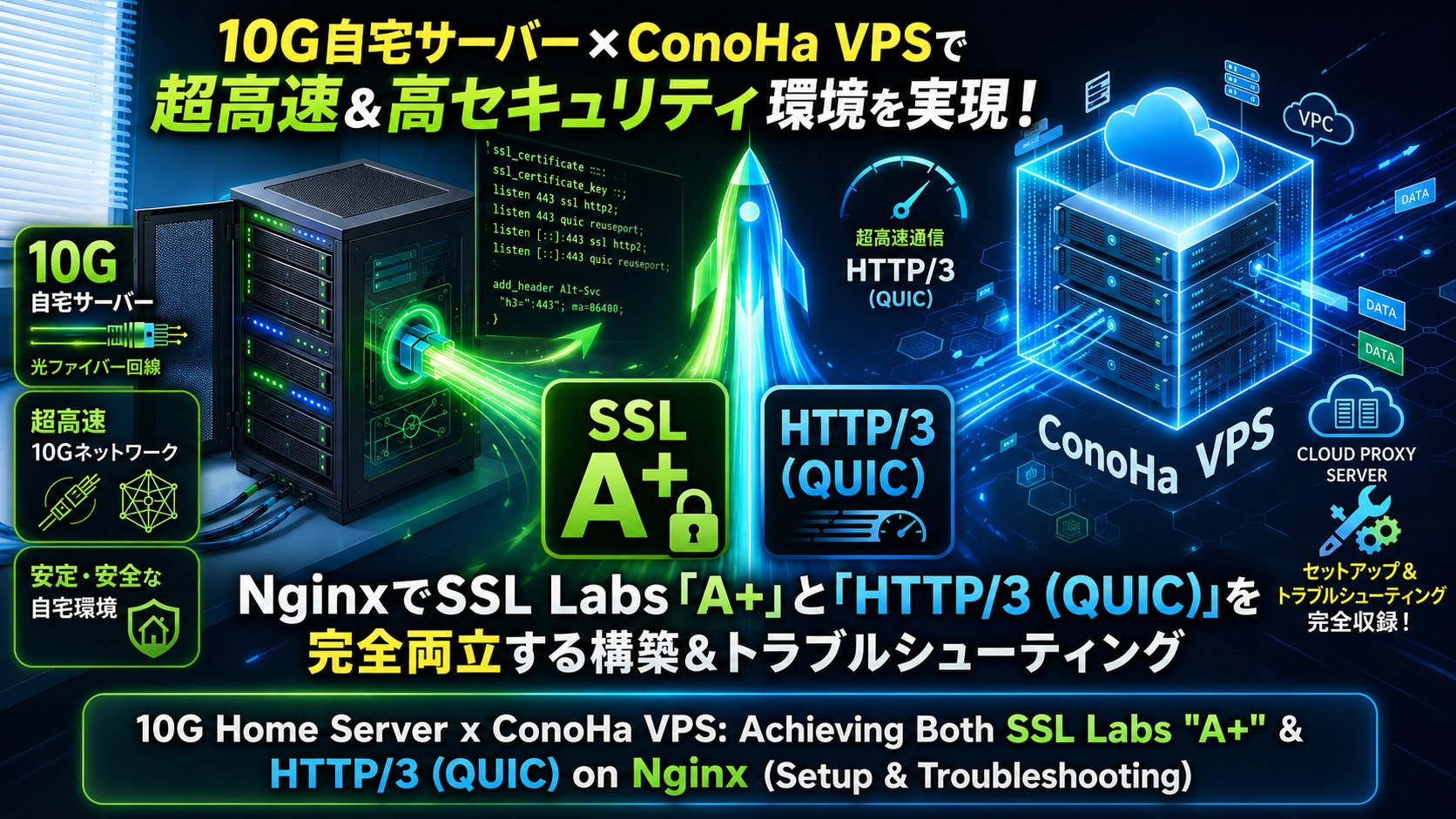
IPv4 アクセスを VPS(ConoHa 等)で受けて自鯖へ中継している場合、以下の設定を行います。
- VPS 側のクラウド管理画面で UDP 443 を許可
ConoHa 等のコントロールパネル(セキュリティグループ / パケットフィルター)で 「IPv4 / UDP / 443」 の通過を許可します。 - VPS 側 Nginx の設定
VPS 側の Nginx も HTTP/3(QUIC)に対応させ、双方で A+ & HTTP/3 のフルスペック環境を構築します。
【VPS 側の Nginx 設定例(/etc/nginx/sites-available/yourdomain.com)】
server {
    listen 443 ssl;
    listen [::]:443 ssl;

    # ★ HTTP/3 (QUIC) 有効化
    listen 443 quic;
    listen [::]:443 quic;

    server_name example.com;

    # HTTP/3 対応をブラウザへ通知
    add_header Alt-Svc 'h3=":443"; ma=86400' always;

    # HSTS設定(SSL Labs A+ 必須条件)
    add_header Strict-Transport-Security "max-age=31536000; includeSubDomains; preload" always;

    location / {
        # 自宅サーバー(IPv6)へプロキシ転送
        proxy_pass https://[2400:xxx:xxx::xxx]:443;

        # ★ 超重要:$host に指定してスマホ(4G)からのポート番号付きリクエストによる400エラーを防ぐ
        proxy_set_header Host $host;
        proxy_set_header X-Real-IP $remote_addr;
        proxy_set_header X-Forwarded-For $proxy_add_x_forwarded_for;
        proxy_set_header X-Forwarded-Proto $scheme;

        # 自鯖からの重複ヘッダーをカットして一重化(二重ヘッダーによるA-化を防止)
        proxy_hide_header Strict-Transport-Security;
        proxy_hide_header Alt-Svc;

        # 再度VPS側で綺麗な1重ヘッダーを付与
        add_header Strict-Transport-Security "max-age=31536000; includeSubDomains; preload" always;
        add_header Alt-Svc 'h3=":443"; ma=86400' always;
    }
}
server {
listen 443 ssl;
listen [::]:443 ssl;
# ★ Enable HTTP/3 (QUIC)
listen 443 quic;
listen [::]:443 quic;
server_name example.com;
# Notify browsers of HTTP/3 support via Alt-Svc header
add_header Alt-Svc 'h3=":443"; ma=86400' always;
# HSTS configuration (Required for SSL Labs A+ rating)
add_header Strict-Transport-Security "max-age=31536000; includeSubDomains; preload" always;
location / {
# Proxy pass to home server (IPv6)
proxy_pass https://[2400:xxx:xxx::xxx]:443;
# ★ CRITICAL: Set Host to $host to prevent 400 Bad Request errors caused by port numbers from mobile networks (e.g., 4G/5G)
proxy_set_header Host $host;
proxy_set_header X-Real-IP $remote_addr;
proxy_set_header X-Forwarded-For $proxy_add_x_forwarded_for;
proxy_set_header X-Forwarded-Proto $scheme;
# Strip duplicate headers from the origin server to ensure a single header (Prevents SSL Labs rating drop to A-)
proxy_hide_header Strict-Transport-Security;
proxy_hide_header Alt-Svc;
# Re-apply clean, single headers at the VPS edge layer
add_header Strict-Transport-Security "max-age=31536000; includeSubDomains; preload" always;
add_header Alt-Svc 'h3=":443"; ma=86400' always;
}
}💡 コラム:VPSのNginxで invalid parameter “quic” が出たら?
sudo nginx -t を実行した際、invalid parameter "quic" と出る場合、Ubuntu 標準の Nginx(旧ビルド)が使われています。
ソースからの手動コンパイルは不要です!Nginx 公式の Mainline リポジトリを追加してアップデートするだけで、安全に QUIC 対応版へアップグレードできます。
【1分でできる公式 Mainline へのアップグレード手順】
# 1. 必要なツールの導入と鍵の登録
sudo apt install -y curl gnupg2 ca-certificates lsb-release ubuntu-keyring
curl https://nginx.org/keys/nginx_signing.key | gpg --dearmor | sudo tee /usr/share/keyrings/nginx-archive-keyring.gpg >/dev/null

# 2. 公式 Mainline リポジトリの追加
echo "deb [signed-by=/usr/share/keyrings/nginx-archive-keyring.gpg] http://nginx.org/packages/mainline/ubuntu $(lsb_release -cs) nginx" | sudo tee /etc/apt/sources.list.d/nginx.list

# 3. 公式パッケージを最優先に設定
echo -e "Package: *\nPin: origin nginx.org\nPin-Priority: 1001" | sudo tee /etc/apt/preferences.d/99nginx

# 4. アップデート実行(※設定ファイル変更のプロンプトが出たら「N」を入力して現行設定を維持!)
sudo apt update
sudo apt install -y nginx

# 5. 反映と確認
sudo nginx -t
sudo systemctl restart nginx
nginx -V  # --with-http_v3_module が含まれていれば成功!
# 1. Install required packages and register GPG key
sudo apt install -y curl gnupg2 ca-certificates lsb-release ubuntu-keyring
curl https://nginx.org/keys/nginx_signing.key | gpg --dearmor | sudo tee /usr/share/keyrings/nginx-archive-keyring.gpg >/dev/null
# 2. Add official Nginx Mainline repository
echo "deb [signed-by=/usr/share/keyrings/nginx-archive-keyring.gpg] http://nginx.org/packages/mainline/ubuntu $(lsb_release -cs) nginx" | sudo tee /etc/apt/sources.list.d/nginx.list
# 3. Set official packages to top priority (Pinning)
echo -e "Package: *\nPin: origin nginx.org\nPin-Priority: 1001" | sudo tee /etc/apt/preferences.d/99nginx
# 4. Perform upgrade (*If prompted about config file changes, type "N" to keep your existing configuration!)
sudo apt update
sudo apt install -y nginx
# 5. Reload configuration and verify installation
sudo nginx -t
sudo systemctl restart nginx
nginx -V # Success if --with-http_v3_module is included!6. 【実測フェーズ】設定完了後の検証と爆速化の確認
すべての設定(Nginx・ufw・ルーター・VPS)が完了したら、最後に「実際にセキュリティ評価と通信プロトコルがどう変わったか」をテストしてみましょう!
1. SSL Labs で「A+」評価の獲得を確認
Qualys SSL Labs に再度アクセスし、ドメインを入力して再テストを実行します。
- ビフォー: 古いTLSの許可やHSTS未設定で「A」判定
- アフター: HSTS有効化&TLS 1.2/1.3限定化により、見事最高ランクの 「A+」 を獲得!
💡 ポイント
もし「A」のまま変わらない場合は、ブラウザやテストサイトのキャッシュが残っている可能性があります。「Clear cache」を押して再測定してみてください。
2. HTTP/3 CHECK で QUIC 開通を確認
HTTP/3 Check でドメインを測定します。
- 結果: 画面に大きく
✓ QUIC is supportedおよび✓ HTTP/3 is supported(0-RTTバッジ)が表示されれば、開通成功です!
3. 実際のブラウザ(Chromeデベロッパーツール)で体感速度・プロトコルチェック
自分自身のブラウザでもHTTP/3で通信できているか確認してみましょう。
- Chromeで対象サイト(
F12キー(デベロッパーツール)を押し、「ネットワーク(Network)」 タブを選択- テーブルヘッダーを右クリックして 「プロトコル(Protocol)」 にチェックを入れる
Ctrl + F5(スーパーリロード)を実行

「Protocol」列に h3 と表示されていれば、あなたの端末とサーバー間で無事に爆速HTTP/3通信が行われています!
7. まとめ
今回は、WordOps(Nginx)環境においてSSL評価「A+」を獲得するセキュリティ強化と、次世代プロトコル「HTTP/3(QUIC)」を有効化する完全手順を解説しました!
本記事の重要ポイント:
- SSL評価 A+ の秘密:古いTLS1.0/1.1を切って
HSTSヘッダーを追加する。 - HTTP/3の正体:TCPからUDPベースのQUICへシフトし、スマホでも圧倒的爆速表示。
- 通信経路の罠:Nginxの設定だけでなく、ルーター・VPSの 「UDP 443」 を開けるのが開通の最大の鍵!
設定変更後は、再度 SSL Labs や HTTP/3 Check を実行して、鮮やかな「A+」判定とHTTP/3開通マーク(ヨシ!)を確認してみてくださいね!
コメント