
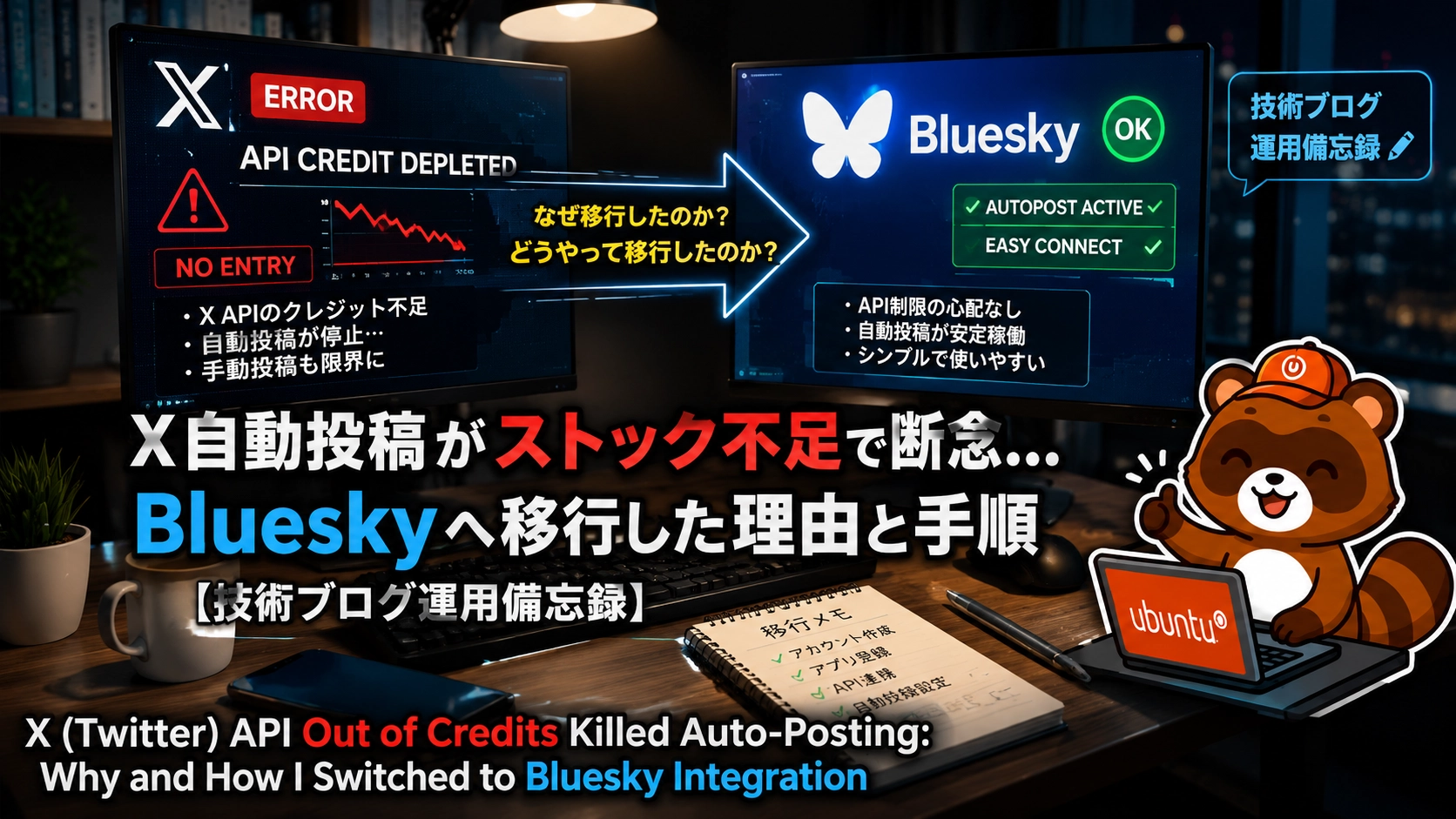
ブログの更新情報をSNSに自動通知させる仕組みは、環境構築が一段落したあとに地味に悩ましい問題です。
昨日、ふと「記事を公開したときにX(Twitter)へ自動投稿できたら便利だな」と思い立ち、初めてTwitter DeveloperのAPIキーを取得してプラグインでの自動投稿を試してみました。
……が、今日になって早速動かない。
慌てて調べてみたところ、「Twitter Developerのクレジット不足(CreditsDepleted)」という壁にぶち当たり、どうやら実質有料化していて無料では使えない仕様になっていることが判明。秒速で見切りをつけてプラグインをアンインストールし、「なんかいい代替手段はないか」と模索しているのがまさにイマココ、という状態です。
個人ブログの更新通知を飛ばすだけのためにドル建てのクレジット課金や頻繁な仕様変更に付き合うのは、メンテナンスコスト(保守性)が高すぎると判断し、今回は思い切って分散型SNS「Bluesky」への移行を検証することにしました。
1. なぜ「Bluesky」を選んだのか?
Xに代わる自動投稿先の受け皿として選んだのがBlueskyです。選定した理由は以下の3点です。
- 完全無料で運用できる: Xのような厳しいAPI制限やクレジット課金の壁が今のところなく、個人利用の範囲であればストレスフリーで動かせます。
- 技術系・個人開発者との相性が良い: Xから移行しているエンジニアやブロガーが非常に多く、技術系ブログの更新情報の受け皿としてコミュニティの雰囲気がマッチしています。
- リンクプレビュー(OGP)が優秀: URLを貼るだけでアイキャッチ画像や記事タイトルを含んだ綺麗なリンクカードが自動生成されるため、タイムラインでの視認性が高いのも魅力です。
3. 【実践】Blueskyアカウントの作成からWordPress連携までの手順
ここからは、実際にゼロからBlueskyのアカウントを作り、WordPressと自動連携させるまでの手順をステップ順に解説します。
1. Bluesky側の事前準備(アカウント開設と鍵の生成)
Blueskyは従来のSNS(Xなど)とは異なり、オープンなプロトコル(AT Protocol)を採用しています。外部ツールから安全にアクセスするためには、通常のログインパスワードではなく、「アプリパスワード」という専用の鍵を発行する必要があります。
- アカウントの作成
- アカウントを作成し、ハンドル(
@〇〇.bsky.socialのような固有のID)を取得します。これがあなたのBluesky上の住所となります。
- アカウントを作成し、ハンドル(
- アプリパスワードの発行手順
- 設定画面(歯車アイコン)を開きます。
- 「プライバシーとセキュリティ」項目の中にある「アプリパスワード」を選択します。
- 「+ アプリパスワードを追加」をクリックし、識別用の名前(例:
WordPress Auto Postなど)を入力します。 - 発行されたランダムな文字列(
xxxx-xxxx-xxxx-xxxx形式)をコピーし、メモ帳等に一時保存します。- ※注意:この画面を閉じると二度と再表示されないため、必ずこの段階で控えておく必要があります。
2. WordPress側でのプラグイン導入と接続
WordPressからBlueskyへシームレスに記事を飛ばすために、専用の連携プラグイン 「Autoblue」 を利用します。
- プラグインの有効化
- WordPress管理画面の「プラグイン > 新規追加」から「Autoblue」を検索し、インストール・有効化を行います。
- アカウントの紐付け
- ダッシュボードの「設定」メニュー等からAutoblueの設定画面を開きます。
- 「Connect a Bluesky account」をクリックし、先ほど決めたBlueskyの「ハンドル」と、発行した「アプリパスワード」を入力して接続します。
- 基本設定の有効化
- Automatically share posts to Bluesky:このスイッチをONにすることで、WordPressで公開した新規記事が自動でBlueskyへ共有されるようになります。
- POST TYPES:自動共有の対象とするコンテンツ(通常は「投稿」のみでOK。必要に応じて固定ページなども選択可能)を指定します。
3. 高度な設定(standard.site ドキュメントについて)
Autoblueには、Blueskyの分散型ネットワークの特性を活かすための拡張設定が含まれています。
- Publish posts as standard.site documents
- 概要:この機能をONにすると、記事が単なるSNSの投稿として流れるだけでなく、PDS(パーソナルデータサーバー)上に
site.standard.documentという標準化されたWeb文書レコードとして書き込まれます。 - メリット:ATプロトコルに対応した他のリーダーアプリや外部サービスから、あなたのブログ記事が「正規のドキュメント」として直接発見・参照されやすくなります。
- 運用のポイント:通常の自動通知・クロスアポスト機能を使うだけであれば必須ではありませんが、オープンなエコシステムとの親和性を高めたい場合に有効です。
- 概要:この機能をONにすると、記事が単なるSNSの投稿として流れるだけでなく、PDS(パーソナルデータサーバー)上に
ステップ4:動作テスト(実際に記事を公開してみる)
すべての設定が完了したら、正しく自動投稿ができるかテストを行います。
- テスト用の記事(または新規記事)を作成し、「公開」ボタンを押す。
- 数秒〜数分後、Blueskyの自身のタイムラインを確認する。
- 記事のタイトル、URL、そして綺麗なリンクカードが自動で投稿されていれば成功です!
4. まとめ
今回は、X(Twitter)の自動投稿がAPIの仕様変更・クレジット不足で頓挫したことをきっかけに、Blueskyへと自動連携先を移行しました。
アカウントの開設からアプリパスワードの発行、そしてWordPressとの連携まで、思っていたよりも非常にシンプルかつ無料でスムーズに完了しました。
個人ブログの自動化は、「いかにメンテナンスコストをかけず、放置していても壊れないか」が一番の肝です。Xへのこだわりを一度手放したことで、余計な管理ストレスが消えて非常にスッキリしました。
同じようにXの自動投稿の維持に疲れてしまったエンジニアやブロガーの方は、ぜひBlueskyへの移行を検討してみてはいかがでしょうか。
コメント