
前回の初期設定ガイドで、セキュリティやネットワーク、そしてトラップ満載だった日本語入力の設定を乗り越えた皆様、本当にお疲れ様でした!
あなたのUbuntu 24.04.4 LTSは、すでに最高に安全で安定した土台に仕上がっています。
この記事では、その強固な土台の上に、プログラミングやAI・機械学習(LLMや画像生成など)の研究をゴリゴリ行うための「最強の開発環境」を構築していきます。
Linuxでの環境構築は、適当にツールを入れまくるとシステムが壊れる「依存関係地獄」に陥りがちです。本記事では、システムを汚さずに最新の開発・AI研究環境を安全に立ち上げるためのベストプラクティスを、コピペでサクサク進められる手順で解説します。
🎯 この記事で構築する環境
- 必須ビルドツール & Git(すべての開発の基礎)
- VS Code(最強のプログラミングエディタ)
- Docker & Docker Compose(環境を汚さない魔法のコンテナ)
- Python仮想環境(システムと切り離した安全な開発)
- NVIDIA CUDA & cuDNN(AI・ディープラーニング用GPU高速化)
準備はいいですか?ターミナル(Ctrl + Alt + T)を開いて、さっそく始めましょう!
🛠️ 第1章:すべての基本!必須ビルドツールとGitの導入
どんなプログラミング言語(Python、C++、Node.jsなど)を触るにしても、システムに必ず入れておかなければならない「基本の大工道具」があります。
それが、ソースコードをプログラムとして動かせる形にするためのビルドツール群(gcc, makeなど)と、ソースコードの履歴を管理するGitです。Ubuntuでは、これらを一つ一つ探さなくても、ひとまとめになったパッケージを一発でインストールできます。
ターミナルを開き、以下のコマンドをコピー&ペーストして実行してください。
# パッケージリストを最新化
sudo apt update

# ビルド必須ツール(build-essential)とGitをまとめてインストール
sudo apt install build-essential git -y(※ -y を付けているので、途中の確認画面は自動でスキップされてインストールが完了します)
💡 インストールの確認
念のため、正しくインストールされたかバージョンを確認してみましょう。
# Cコンパイラ(gcc)のバージョン確認
gcc --version

# Gitのバージョン確認
git --versionそれぞれバージョン情報(gcc (Ubuntu 13.2.0...) や git version 2.43... など)が表示されれば、開発の第一歩は完了です!
💻 第2章:最強のエディタ「VS Code」のインストールと初期設定
プログラムを書くための開発環境(エディタ)として、現在世界中で圧倒的なシェアを誇るのが、Microsoftが開発した「VS Code(Visual Studio Code)」です。
Ubuntu 24.04.4への導入は、公式のツールを使えば驚くほど簡単に行えます。
📥 1. VS Codeのインストール
Ubuntuでは、公式の「App Center(GUI)」から入れる方法と、端末(CUI)から入れる方法のどちらでも導入可能です。今回は確実で素早い端末(CUI)からのインストール手順を解説します。
ターミナル(Ctrl + Alt + T)を開き、以下のコマンドを1行ずつ実行してください。
# ① 公式のリポジトリ(安全なダウンロード元)を追加するための準備
sudo apt install wget gpg -y
wget -qO- https://packages.microsoft.com/keys/microsoft.asc | gpg --dearmor > packages.microsoft.gpg
sudo install -D -o root -g root -m 644 packages.microsoft.gpg /etc/apt/keyrings/packages.microsoft.gpg

# ② VS Codeのダウンロード先をシステムに登録
sudo sh -c 'echo "deb [arch=amd64,arm64,armhf signed-by=/etc/apt/keyrings/packages.microsoft.gpg] https://packages.microsoft.com/repos/code stable main" > /etc/apt/sources.list.d/vscode.list'
rm -f packages.microsoft.gpg

# ③ パッケージリストを更新してインストール
sudo apt update
sudo apt install code -y💡 コラム:App Centerから入れたい場合の注意点
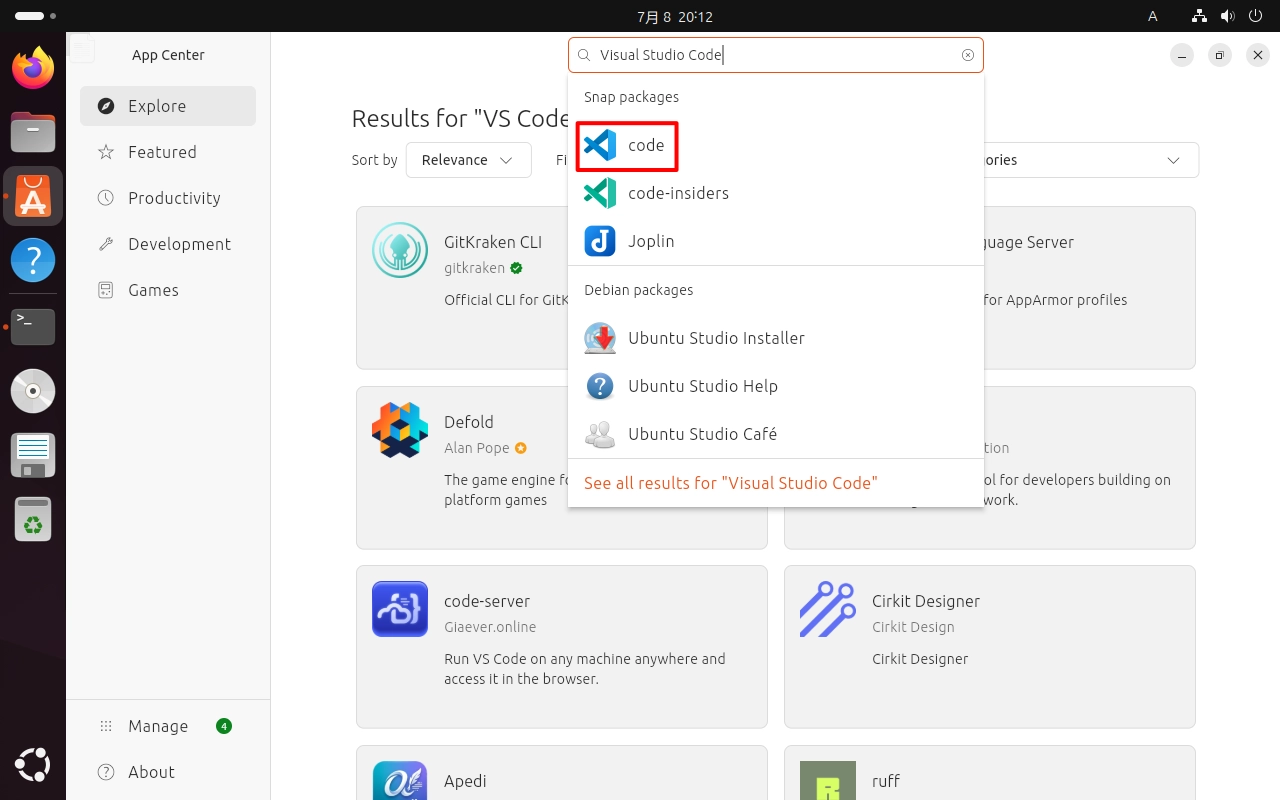
先ほど確認した、サイドバーから App Center を起動してインストールすることも可能です。 ただし、検索バーに**「VS Code」と省略して入力すると検索にヒットしない**という罠があります。検索する際は、省略せずに必ず『Visual Studio Code』と正式名称で入力してください。
🌐 2. 必須の初期設定(日本語化)
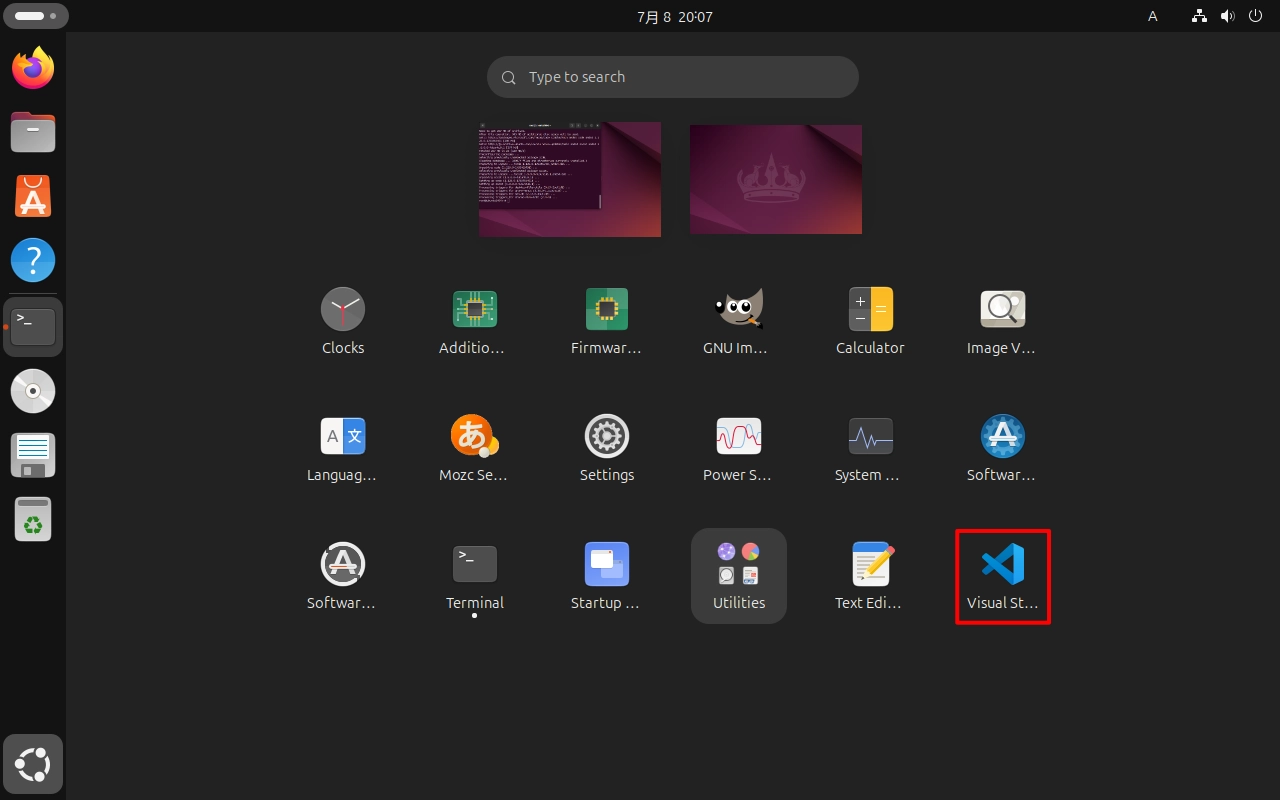
インストールが完了したら、丸いアプリアイコン(Show Apps)の中に「Visual Studio Code」の青いリボンマークが追加されています。クリックして起動してみましょう。
起動直後はすべて英語表記になっていますので、まずは使いやすいように日本語化を行います。
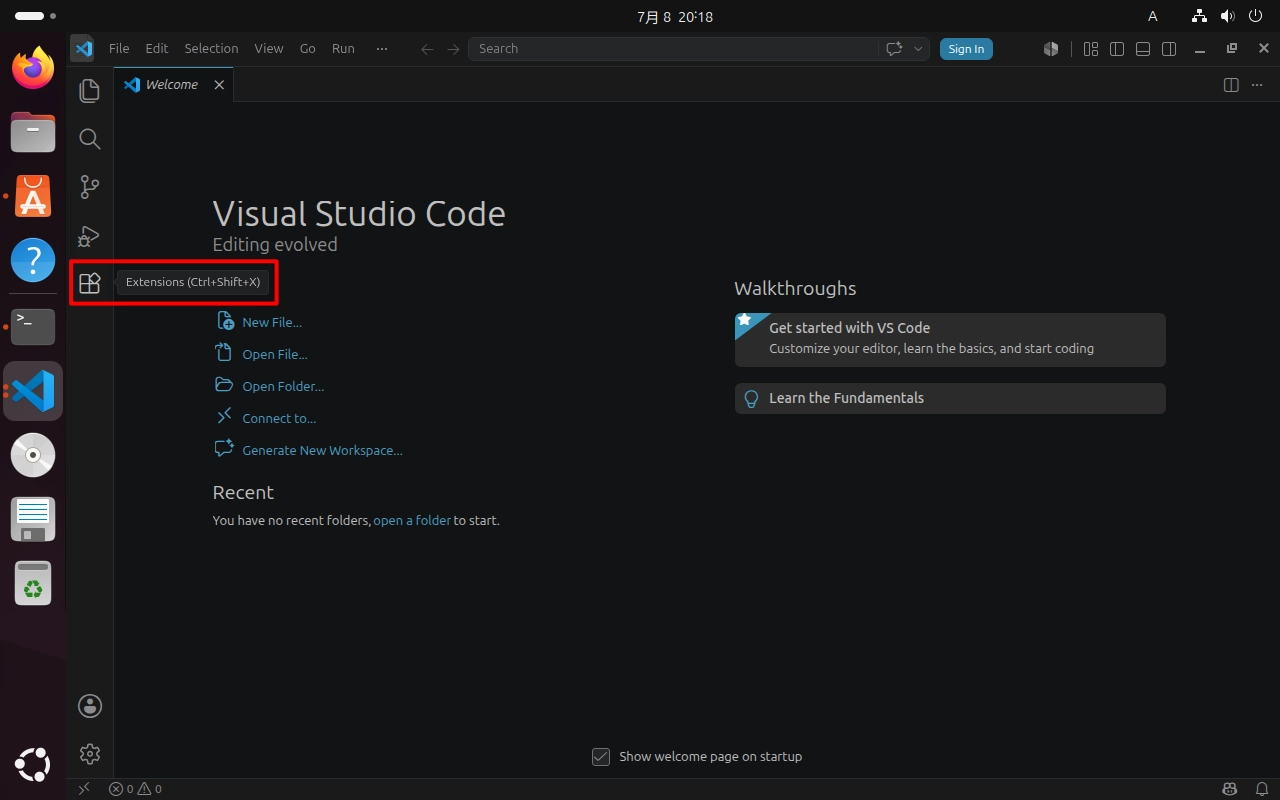
- 画面左側にあるブロックのような形をしたアイコン(Extensions / 拡張機能)をクリックします。
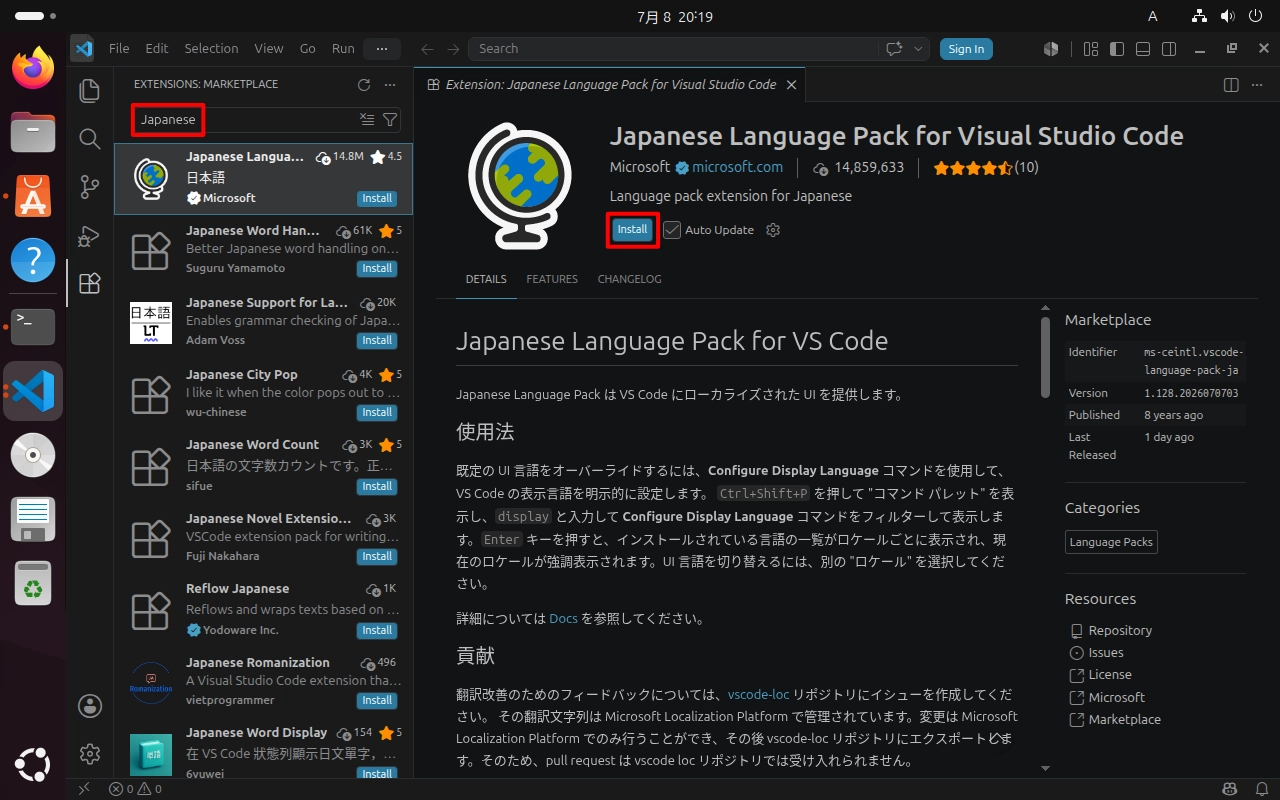
- 上部の検索バーに「Japanese」と入力します。
- リストの一番上に出てくる『Japanese Language Pack for Visual Studio Code』(Microsoft公式)の「Install」ボタンをクリックします。
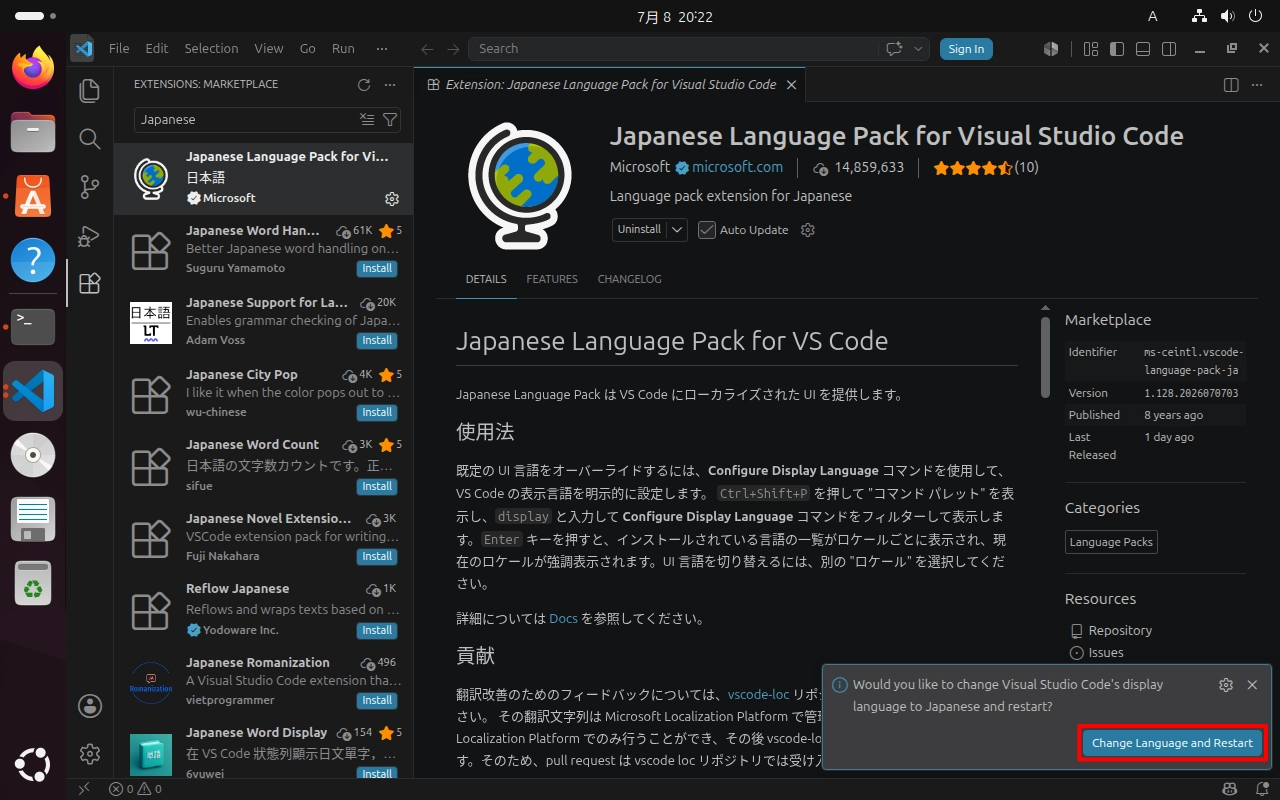
- インストールが完了すると、画面右下に「Restart(再起動して反映)」というポップアップが出るのでクリックします。
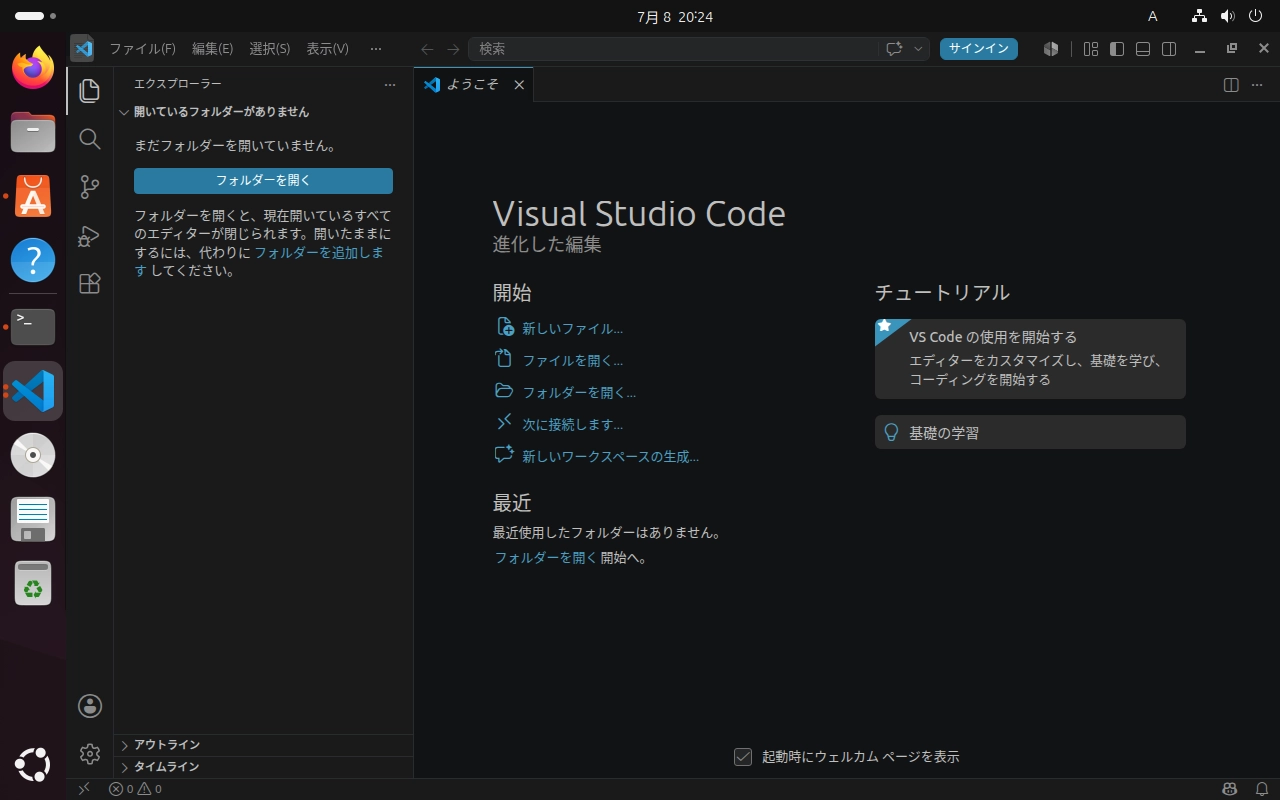
これでVS Codeが自動で再起動し、メニューが親しみ慣れた日本語に早変わりします!
🐋 第3章:環境を汚さない魔法の箱!Docker & Docker Composeの導入
プログラミングやAI開発を続けていると、「色々なツールやライブラリを入れすぎて、システムがバグって動かなくなった!」という最悪の事態(環境の汚染)がよく起こります。
それを完璧に防いでくれるのが「Docker(ドッカー)」です。Dockerを使うと、Ubuntuの中に「独立した安全な仮想部屋(コンテナ)」をいくつも作ることができ、その中で自由にアプリを動かしたり壊したりできるようになります。
📥 1. Dockerのインストール手順
Ubuntu 24.04に最新の公式Dockerエンジンを導入します。ターミナル(Ctrl + Alt + T)で以下のコマンドを上から順番に実行してください。
# ① 公式の repository(ダウンロード元)を追加するための鍵を設定
sudo apt update
sudo apt install ca-certificates curl gnupg -y
sudo install -m 0755 -d /etc/apt/keyrings
curl -fsSL https://download.docker.com/linux/ubuntu/gpg | sudo gpg --dearmor -o /etc/apt/keyrings/docker.gpg
sudo chmod a+r /etc/apt/keyrings/docker.gpg

# ② Dockerのリポジトリをシステムに登録
echo \
  "deb [arch=$(dpkg --print-architecture) signed-by=/etc/apt/keyrings/docker.gpg] https://download.docker.com/linux/ubuntu \
  $(. /etc/os-release; echo "$VERSION_CODENAME") stable" | \
  sudo tee /etc/apt/sources.list.d/docker.list > /dev/null

# ③ パッケージリストを更新して、Docker本体と便利な「Docker Compose」をまとめて導入
sudo apt update
sudo apt install docker-ce docker-ce-cli containerd.io docker-buildx-plugin docker-compose-plugin -y🔑 2. 【超重要】sudoなしでDockerを動かす「プロの設定」
標準状態のDockerは、セキュリティの関係上、実行するたびに頭に sudo docker ... と付けなければいけません。しかし、これだと毎回パスワードを求められて開発のテンポが最悪になります。
そこで、一般ユーザーのままでも sudo なしで docker コマンドを叩けるように、自分を「dockerグループ」に所属させるプロの設定を適用しましょう。
# ① dockerグループを作成(通常はインストール時に自動で作られています)
sudo groupadd docker

# ② 現在ログインしているユーザー(あなた)をdockerグループに追加
sudo usermod -aG docker $USER⚠️ 注意:この設定を反映させるには、一度「ログアウト」するか「Ubuntuの再起動」が必要です。
再起動が終わったら、試しにターミナルを開いて、頭に sudo をつけずに以下のテストコマンドを実行してみてください。
docker run hello-world画面に下のような Hello from Docker! というメッセージがズラズラと表示されれば、設定は大成功です!
Hello from Docker!
This message shows that your installation appears to be working correctly.

To generate this message, Docker took the following steps:
 1. The Docker client contacted the Docker daemon.
 2. The Docker daemon pulled the "hello-world" image from the Docker Hub.
    (amd64)
 3. The Docker daemon created a new container from that image which runs the
    executable that produces the output you are currently reading.
 4. The Docker daemon streamed that output to the Docker client, which sent it
    to your terminal.

To try something more ambitious, you can run an Ubuntu container with:
 $ docker run -it ubuntu bash

Share images, automate workflows, and more with a free Docker ID:
 https://hub.docker.com/

For more examples and ideas, visit:
https://docs.docker.com/get-started/🐍 第4章:システムを汚さない!Python開発環境の構築
Ubuntu 24.04.4 LTSには、最初から標準で Python 3.12 がインストールされています。
しかし、Linuxの世界では「OS自体(システム)」も裏側でPythonを使って動いています。そのため、システム全体の領域に直接 pip install でライブラリを入れまくると、OSが使うPythonと衝突してしまい、最悪の場合Ubuntu自体が起動しなくなる(デスクトップが壊れる)という大事故が起きます。
実際、Ubuntu 24.04では安全のために、標準の領域に直接 pip を使おうとすると「externally-managed-environment(外部管理環境のためブロックしました)」というエラーが出て強制停止される仕様になっています。
そこで本章では、システムを1ミリも汚さずに、安全にPython開発を行うための必須テクニックを解説します。
📦 1. 王道の仮想環境「venv」の導入
最も標準的かつ安全な方法は、プロジェクト(フォルダ)ごとに完全に隔離されたPythonの小部屋を作る「venv(ブイエンブ)」という仕組みを使うことです。
まずは、venvを使うためのパッケージをUbuntuに導入します。
# Ubuntu 24.04用のvenvパッケージをインストール
sudo apt install python3.12-venv -y🛠️ 使い方(読者へのチュートリアル用)
実際にどうやって「隔離された小部屋」を作るのか、流れを簡単に解説します。
# ① 開発用の適当なフォルダを作って移動
mkdir my_project && cd my_project

# ② 「.venv」という名前の隔離された小部屋(仮想環境)を作成
python3 -m venv .venv

# ③ この小部屋を「有効化(アクティベート)」する
source .venv/bin/activate有効化すると、下のようにターミナルの左端に (.venv) user@ubuntu:... のように小部屋の名前が表示されます。 この状態であれば、pip install をいくらブチ込んでもシステムは1ミリも汚れません!すべてこのフォルダの中に閉じ込められます。
test-user@ubuntu2404:~$ mkdir my_project && cd my_project
test-user@ubuntu2404:~/my_project$
test-user@ubuntu2404:~/my_project$ python3 -m venv .venv
test-user@ubuntu2404:~/my_project$ source .venv/bin/activate
(.venv) test-user@ubuntu2404:~/my_project$作業を終わりたいときは、以下のコマンドを打つだけでいつでも元の通常モードに戻れます。
# 仮想環境を抜ける
deactivate🚀 2. 【2026年最新トレンド】爆速パッケージマネージャー「uv」の導入
「venvは安全だけど、pip install のダウンロードやインストールが遅くてイライラする…」
そんな開発者の間で、現在圧倒的な神ツールとして覇権を握っているのが、Rust製で超爆速のPython管理ツール「uv(ユーブイ)」です。 従来の pip や venv の作業が10倍〜100倍近く高速化されるため、現代の開発・研究環境には必須のツールとなっています。
Ubuntu 24.04への導入は、公式のスクリプトを使って1行で完了します。
# 公式スクリプトで uv を一発インストール
curl -LsSf https://astral.sh/uv/install.sh | sh(※インストール後、パスを反映させるために一度ターミナルを閉じて入り直すか、source ~/.local/bin/env を実行してください)
🛠️ uvを使うとどれだけ楽になるか?
先ほどの「フォルダを作って、仮想環境を作って、有効化して…」という面倒な手順が、uv ならこれだけで完結します。
# プロジェクトの初期化 & 仮想環境の自動作成
uv init my_fast_project && cd my_fast_project

# 爆速でライブラリ(例:requests)をインストール
uv add requestsこれだけで、裏で勝手に超高速な仮想環境が作られ、管理されます。これに慣れるともう普通の pip には戻れなくなります!
第4章のPythonセクションも、初心者向けの王道(venv)から最新トレンド(uv)まで隙のない構成で仕上がりました。
さあ、次はいよいよ本ガイドの最大の目玉(クライマックス)であり、AI研究者たちが最も知りたがっている「第5章:【AI・LLM研究者向け】CUDA Toolkit & cuDNNの導入と、PyTorchでのGPU認識テスト」へと突入します。
グラボ(GPU)をフルパワーで覚醒させる準備はよろしいですか?突撃しましょう!
🧠 第5章:グラボを覚醒させる!CUDA Toolkit & cuDNNの導入とPyTorchテスト
「初期設定編」でNVIDIAのグラフィックドライバは無事に導入できました。しかし、ディープラーニング(LLMのローカル実行やStable Diffusionなどの画像生成)を動かすには、その上で動く計算エンジンである CUDA Toolkit と高速化ライブラリ cuDNN が必須です。
Ubuntu 24.04.4に最も確実かつ安全に最新のCUDA環境を導入する手順を解説します。
📥 1. NVIDIA CUDA Toolkit のインストール
NVIDIA公式のリポジトリ(ネットワークインストーラー)を登録して、安全に最新版のCUDAを導入します。ターミナル(Ctrl + Alt + T)で以下のコマンドを順番に実行してください。
# ① 24.04用のリポジトリピンファイルをダウンロードして配置
wget https://developer.download.nvidia.com/compute/cuda/repos/ubuntu2404/x86_64/cuda-ubuntu2404.pin
sudo mv cuda-ubuntu2404.pin /etc/apt/preferences.d/cuda-repository-pin-600

# ② 公式のキーとリポジトリをシステムに登録
sudo apt-key adv --fetch-keys https://developer.download.nvidia.com/compute/cuda/repos/ubuntu2404/x86_64/3bf863cc.pub
sudo add-apt-repository "deb https://developer.download.nvidia.com/compute/cuda/repos/ubuntu2404/x86_64/ /" -y

# ③ パッケージリストを更新して、CUDA本体とcuDNNをまとめてインストール
sudo apt update
sudo apt install cuda-toolkit cudnn9 -y🔑 パス(環境変数)の通し方
インストールが終わったら、システムが nvcc(CUDAのコンパイラ)を認識できるように、設定ファイル(.bashrc)にパスを追記します。
# .bashrcの末尾に自動でパスを追記
echo 'export PATH=/usr/local/cuda/bin:$PATH' >> ~/.bashrc
echo 'export LD_LIBRARY_PATH=/usr/local/cuda/lib64:$LD_LIBRARY_PATH' >> ~/.bashrc

# 設定を現在のターミナルに即時反映
source ~/.bashrc💡 インストールの確認
正しくパスが通ったか、以下のコマンドで確認してみましょう。
nvcc --version画面に下のような Cuda compilation tools, release ... とバージョン情報が表示されれば、CUDAの導入は100%成功です!
nvcc: NVIDIA (R) Cuda compiler driver
Copyright (c) 2005-2026 NVIDIA Corporation
Built on Tue_Jun_09_02:43:40_PM_PDT_2026
Cuda compilation tools, release 13.3, V13.3.73
Build cuda_13.3.r13.3/compiler.38244171_0🚀 2. 最終試練:PyTorch(Python)でGPUが認識するかテスト!
環境構築の締めくくりとして、先ほど導入した「Pythonの仮想環境」を使い、AI開発の超定番ライブラリ PyTorch(パイトーチ) があなたのグラフィックボードを正しく認識し、フルパワーを出せる状態になっているかをテストします。
以下のコマンドを順番にコピペして実行してみてください。
# ① テスト用のフォルダを作り、uvで環境を初期化
mkdir cuda_test && cd cuda_test
uv init

# ② 爆速で「PyTorch」をインストール
uv add torch

# ③ Pythonを1行だけ実行して、GPU(CUDA)が使えるか確認
uv run python -c "import torch; print('GPU認識成功!:' if torch.cuda.is_available() else 'NG...認識していません')"実行した結果、画面に GPU認識成功!: と表示されれば、あなたのUbuntu 24.04は世界に通用する最強のAI・LLM開発マシンへと完全に進化しました!おめでとうございます!
⚠️ 【超重要】仮想マシン(VirtualBox / VMware等)で構築している方へ
本章のCUDA環境およびPyTorchでのGPU認識は、PCに直接Ubuntuをインストールした「実機(ネイティブ)環境」を前提としています。 VirtualBoxなどの一般的な仮想環境(VM)の場合、ホスト側のGPUを直接認識できない(GPUパススルー設定が必要な)ため、手順通りに進めても NG と判定されます。仮想環境の方は、本章のCUDAセットアップはスキップするか、CPU版のPyTorchで学習を進めてください!
🏁 まとめ
これで「初期設定」から「VS Code」「Docker」「Python環境」「CUDA環境」まで、開発・研究に必要なすべての環境構築が完璧に完了しました。
Linuxの環境構築は一見難解ですが、正しい順番で、実際のトラップを回避しながら進めれば、驚くほどクリーンで強力なシステムを組み上げることができます。
さあ、お気に入りのエディタを開いて、ディープラーニングの世界へ飛び込みましょう!

最後まで読んでいただきありがとうございました!

コメント