
- 概要
- 全体の流れ
- Ubuntu 24.04の基本情報
- Ubuntu 24.04のダウンロードとインストールメディアの作成
- Ubuntu 24.04のインストール手順
- 🧭 この後の進め方&お役立ちリンク集
- 🏁 まとめ:新しいUbuntuライフのスタートです!
概要
今回は、Ubuntu 24.04 LTS(開発コードネーム:Noble Numbat)のインストール手順を、初心者にも分かりやすくガッツリ解説していきます!
全体の流れ
公式のミラーサイトからISOイメージファイルをダウンロードするところからスタートして、言語やキーボード設定はもちろん、ちょっとドキドキする「ディスクのセットアップ」まで丁寧にフォロー。既存のOSを残して共存させるか、思い切って「ディスクをまるごと削除してUbuntuをインストール」するか、お好みの方法を選んで進められます。
ユーザーアカウントやタイムゾーンを設定してインストールボタンを押せば、あとは待つだけ!今回のガイドでは、無事にインストールが完了し、まっさらなデスクトップ画面が起動する(インストールの完結)までを一本道で迷わず案内します。
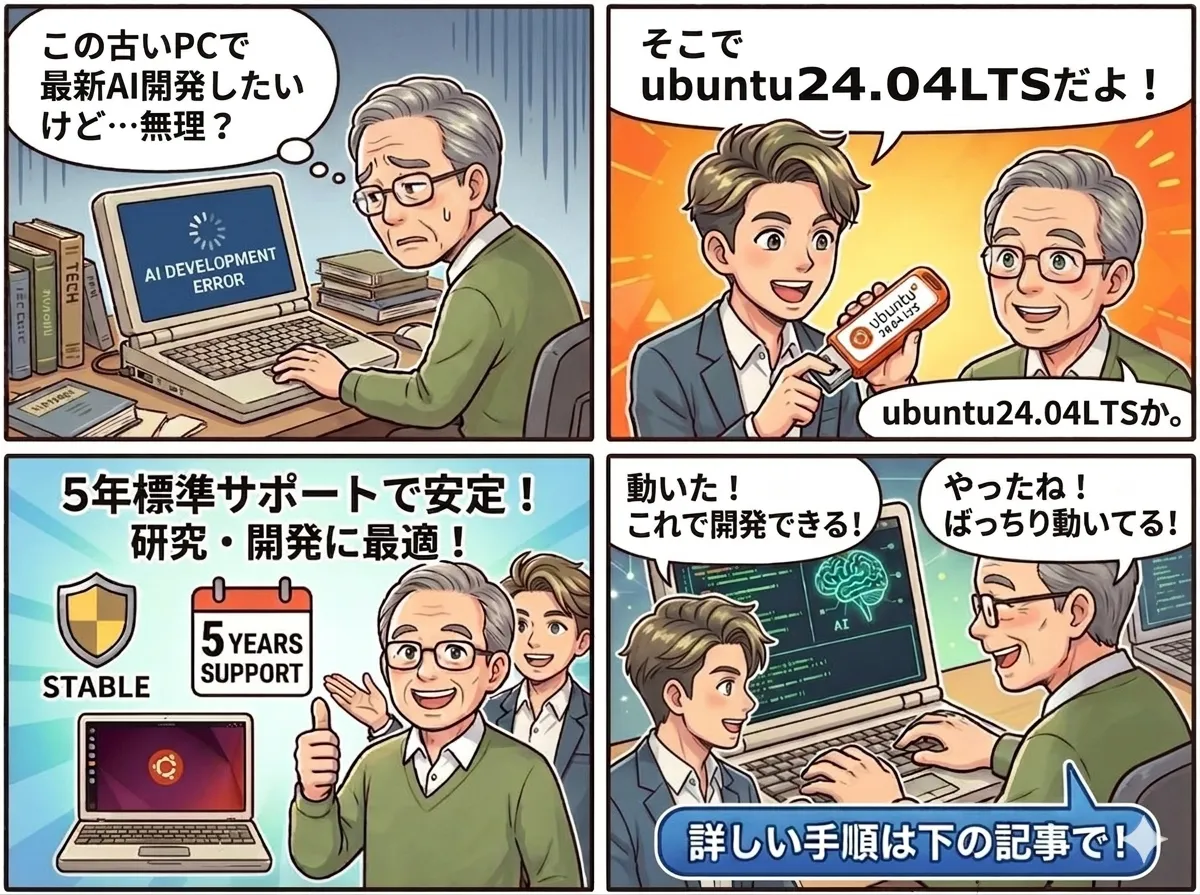
ちなみに、今回インストールする24.04は頼もしい「LTS(長期サポート)版」です。標準のセキュリティ保守でも2029年5月までバッチリ使えますし、無料でも使えるUbuntu ProのESM(拡張セキュリティ保守)を使えば2034年4月まで、さらにLegacy add-onによる延長も含めると、なんと最大15年間(2039年4月まで!)も安心して使い続けることができます。
長期間戦える最強のUbuntu環境への第一歩として、まずは確実なインストールからさっそく一緒に進めていきましょう!
Ubuntu 24.04の基本情報
まずは、今回ご紹介する「Ubuntu 24.04 LTS」がどのようなシステムなのか、基本的なところから一緒に見ていきましょう。
- Ubuntu 24.04 LTS(Noble Numbat)
- リリース時期: 2024年4月に登場したバージョンです。
- サポート期間: 標準のセキュリティ保守は2029年5月まで(5年間)です。ここからがUbuntuのすごいところで、Ubuntu ProのESMを使うと2034年4月まで(合計10年)に伸びて、さらにLegacy add-onっていうのを組み合わせれば、なんと2039年4月まで延長できちゃいます(合計で最大15年間!)。
- 公式サイト(日本語): https://jp.ubuntu.com/download
- 公式リリースページ: https://releases.ubuntu.com/noble/
- イメージサイズ: 約6.2GB(デスクトップ版)
- その他: WSL(Windows Subsystem for Linux)にもばっちり対応しています(ちなみに今回の記事では、パソコンに直接ガッツリ導入する「ネイティブインストール」を扱っていきますね)。
- デバイスサポート: Raspberry Pi 5を含めたarm64デバイスも公式サポートされています。
LTS版と通常リリースの比較
Ubuntuには、用途に合わせて2種類のリリース形態が用意されています。
🌱 LTS(Long Term Support)版
2年ごとの4月に定期リリースされるタイプです。標準のサポート期間は5年間。ですが、Ubuntu Proを使うことでESM(拡張セキュリティ保守)が5年プラスされて合計10年サポートになります。さらにLegacy add-onを使えば最大15年間までサポートを引っ張ることも可能です。じっくり腰を据えて運用したい本番サーバーや、企業での導入、長期のプロジェクトにめちゃくちゃ向いています。
🚀 通常リリース(Interim Release)
こちらは6か月ごとにこまめにリリースされるタイプです。その代わりサポート期間は9か月間と短めになっています。最新のカーネルや言語処理系、ツールチェーンといった最先端の環境にいち早くアクセスできるのが最大の強みです。「とにかく新しい機能をどんどん試したい!」というお祭り好きな利用者さんや、開発者の方に向けた形態ですね。
サポート期間の整理
Ubuntu 24.04 LTSのサポートは、以下の3段階で構成されています。この記事の中では、この区分を前提としてお話ししていきますね。
| 区分 | 期間 | 終了時期 | 利用条件 |
|---|---|---|---|
| 標準セキュリティ保守 | 5年間 | 2029年5月 | 無償・全利用者 |
| EMS(Expanded Security Maintenance: 拡張セキュリティ保守) | +5年間 (合計10年) |
2034年4月 | Ubuntu Pro登録 ※個人は5台まで無償 |
| Legacy add-on | +5年間 (合計最大15年) |
2039年4月 | Ubuntu Pro有償オプション |
重要概念
- LTS(Long Term Support): 2年ごとにリリースされる長期サポート版のことです。標準で5年間のサポートが提供されるので、とにかく安定させて長く運用したい環境にぴったりです。ちなみに、Ubuntu Proに登録すればESMで合計10年、さらにLegacy add-onを使えば最大15年までサポートを延長できちゃいます(詳しい内容は、上記の【サポート期間の整理】の表を見てみてくださいね)。
- インストールメディア: ISOイメージファイルから作成する、起動可能なUSBメモリなどの媒体のことです。これを使ってパソコンを立ち上げることで、Ubuntuのインストールを進めていきます。
- デュアルブート: Windowsなどの今入っているOSをそのまま残したまま、同じパソコンにUbuntuをインストールして共存させる方式です。パソコンの電源を入れたときに、どちらのOSを使うか選べるようになります。
- sudo(管理者権限): システムの深い設定など、管理者権限が必要な操作を行うためのコマンドです。Ubuntuではroot(最高管理者)アカウントを直接使うのではなく、この
sudoを使って操作していくのが推奨されています。 - ISOイメージ: 光学ディスク(DVDなど)の中身をまるごと1つのファイルにまとめた標準形式(拡張子は
.iso)のことです。OSを配布するときによく使われていて、USBメモリやDVDに書き込むときの「元データ」になります。 - UEFI/BIOS: パソコンのファームウェア(土台となるプログラム)のことです。OSが起動する前にハードウェアを準備したり、どのデバイスから起動するかを選んだりします。UEFIはBIOSの現代的な後継規格で、2012年以降のパソコンならほとんどがこちらに対応しています。
- GRUB: Linuxで広く使われているブートローダ(OSを起動するためのプログラム)です。デュアルブート環境にすると、パソコンの起動時に「どのOSで立ち上げますか?」という選択画面を表示してくれます。
- APT(Advanced Package Tool): Ubuntuの標準パッケージ管理システムです。普段のソフトのインストールや、更新、削除などは、基本的にこの
aptコマンドを使ってまとめて行います。
インストール前の準備
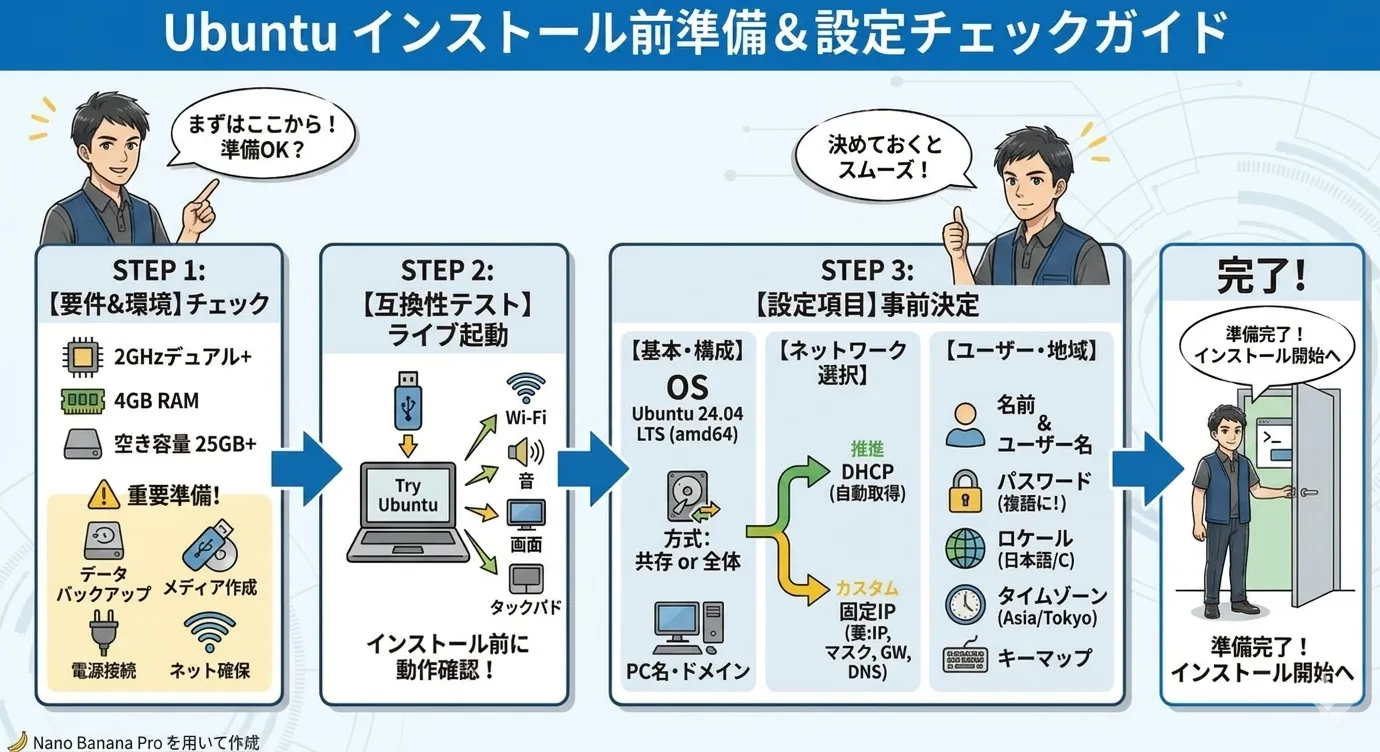
インストールを始める前に、以下のシステム要件と準備事項をチェックしておきましょう。
💻 システム要件(最低限)
- プロセッサ: 2 GHz デュアルコアプロセッサ以上(64ビット x86_64)
- メモリ(RAM): 4 GB
- ストレージ空き容量: 25 GB(最低要件)。※後述する推奨パーティション構成(ルート・ホーム・スワップなどを分ける設定)にする場合は、50 GB以上を推奨します。
🛠️ 推奨する準備
- 重要なデータのバックアップ
- インストールメディア(USBメモリまたはDVD)の作成
- (ノートPCの場合)ACアダプタの接続
- インターネット接続環境
🔍 ハードウェア互換性の確認
- Ubuntu認定ハードウェア: 「Ubuntu認定ハードウェアリスト」で、使いたいデバイスがしっかり認定されているか事前に確認しておきます。
- ライブUSBでの事前確認: 作成したライブUSB(USBから直接Ubuntuを動かせる状態)から「Try Ubuntu」を選んで起動し、各種ハードウェア(Wi-Fi、グラフィック、音声など)が問題なく動くかあらかじめテストしておくと安心です。
📋 システム設定項目(事前に決定しておく事項)
インストール中に設定する項目です。あらかじめ以下の内容を決めておくと、当日の作業がとってもスムーズになりますよ。
| 設定項目 | データ型 | 設定例 | 備考 |
|---|---|---|---|
| インストール方式 | 選択肢 | 既存OSと共存 / ディスク全体に導入 | Windowsと共存(デュアルブート)させるか、Ubuntu専用にするかを選びます。 |
| コンピュータの名前 | 文字列 | ubuntu2404 | ネットワーク上でこのPCを識別する「ニックネーム」です。半角英数字とハイフンが使えます。 |
| 初期ユーザの氏名 |
文字列 | test-user | 画面上のメニューなどに表示される、ユーザーのフルネームです。 |
| 初期ユーザのユーザ名 |
文字列 | test-user | ログイン時に入力するアカウント名です。半角英小文字と数字、ハイフンなどが使えます。 |
| 初期ユーザのパスワード |
文字列 | 秘密の文字列 | ログインやシステム変更時に使うパスワードです。推測されにくい複雑なものを決めておきましょう。 |
| ロケール |
文字列 | ja_JP.UTF-8 または C | システムの基本言語です。日本語環境なら「ja_JP.UTF-8」、英語環境なら「C」になります。 |
| タイムゾーン |
文字列 | Asia/Tokyo | システム時刻の基準となる地域です。国内で使うなら「Asia/Tokyo(日本時間)」でOKです。 |
| キーマップ |
文字列 | 日本語 または 英語(US) | インストール画面やキーボード入力での配列設定です。お使いのキーボードに合わせて選びます。 | <
Ubuntu 24.04のダウンロードとインストールメディアの作成
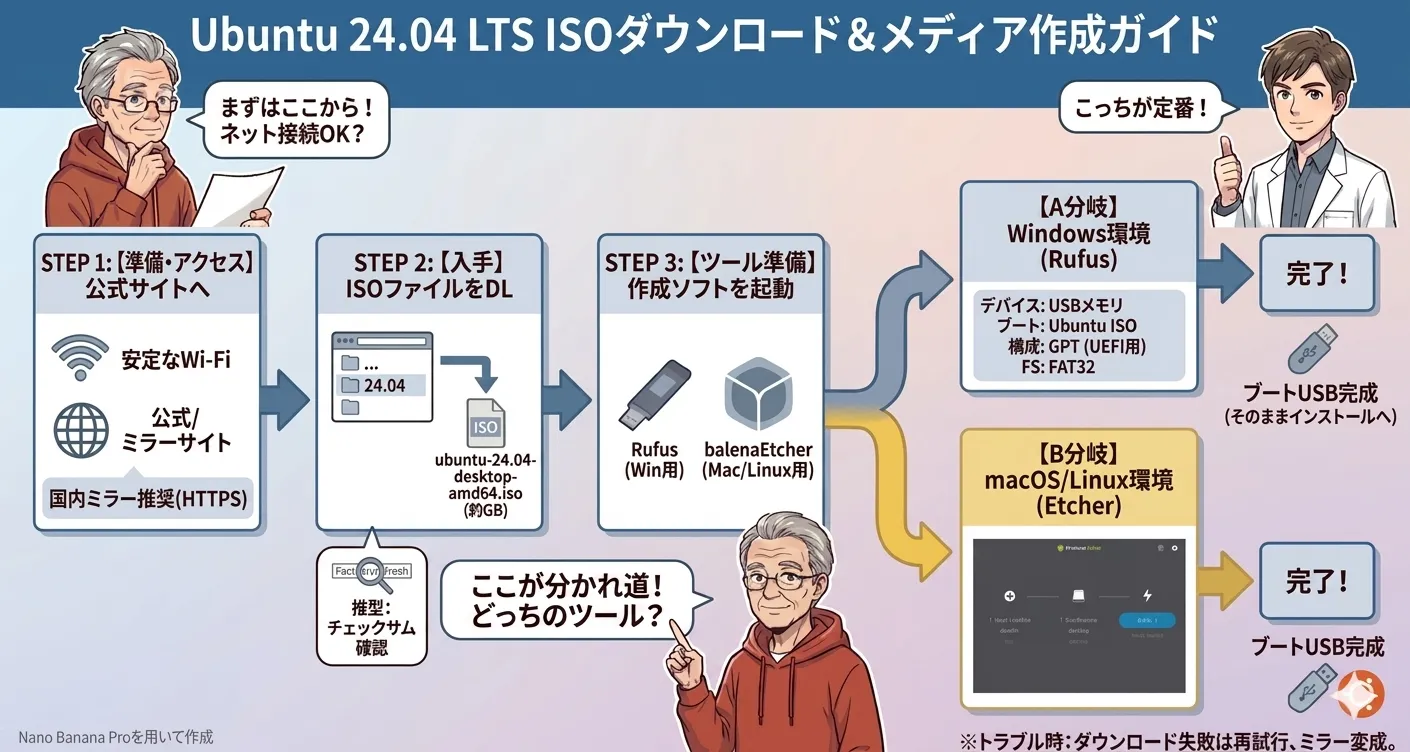
- Ubuntuミラーサイトまたは公式サイトにアクセスします。
- ミラーサイトポータル: https://launchpad.net/ubuntu/+cdmirrors
- Ubuntu 24.04 の公式リリースページ: https://releases.ubuntu.com/noble/
- 日本国内のミラーサイトを選択する(ミラーサイトポータルを利用する場合)Japanセクションから、応答速度などを考慮してミラーサイトを選択します。
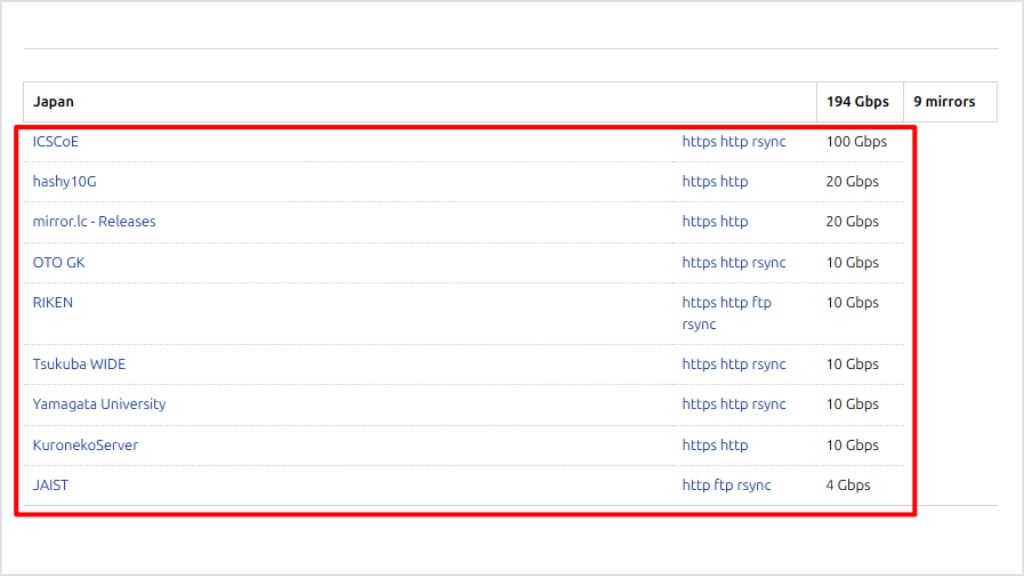
- HTTPS対応のミラーサイトを選択します。安全のため、URLが「https://」で始まるサイトを選びましょう。
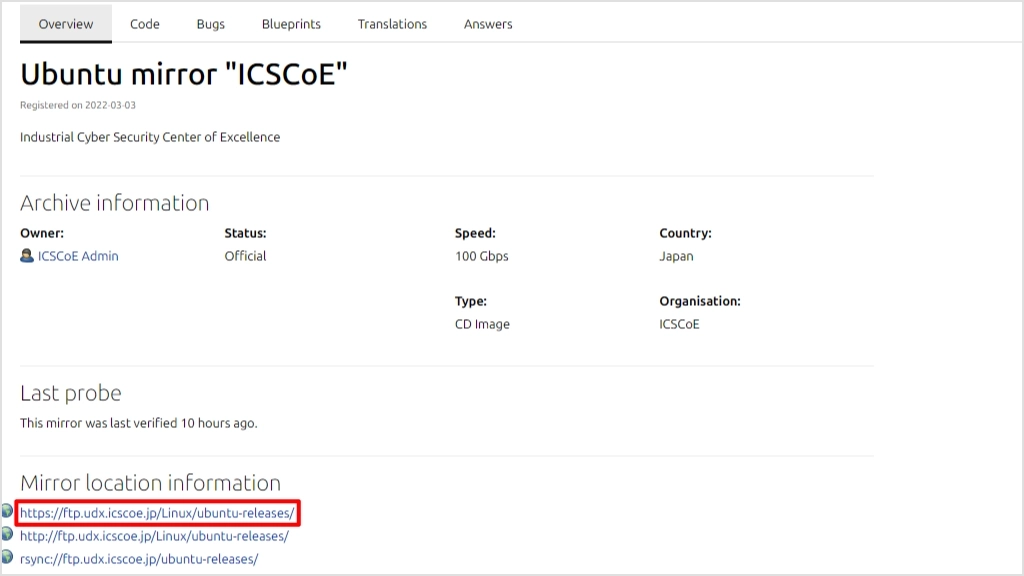
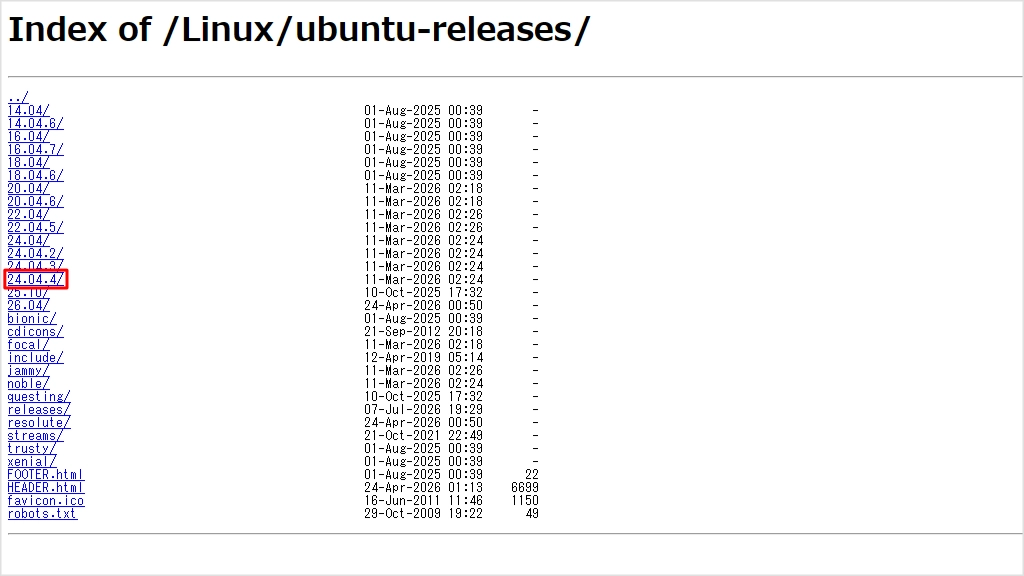
- ディレクトリ一覧から「24.04.4」を選択します。ミラーサイトにアクセスすると、複数のバージョンのディレクトリが表示されますが、25.10(通常版)や26.04(LTS)はまだリリースされたばかりで安定性に不安があるので、今回は安定版と言える24.04.4をダウンロードします。
- デスクトップ環境用の
ubuntu-24.04.4-desktop-amd64.isoを選択します。
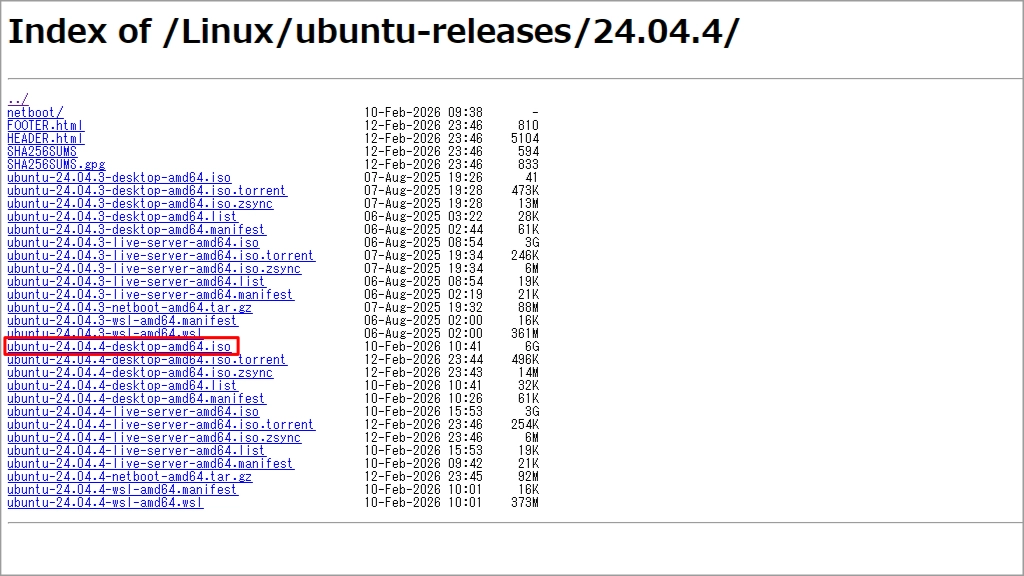
- ISOイメージファイルのダウンロードを開始します。ファイルサイズが大きい(約6.2GB)ため、安定したインターネット接続環境でダウンロードしましょう。
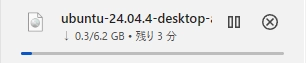
- ダウンロード完了後、チェックサムを確認するダウンロードしたファイルの整合性を検証するため、チェックサム(ファイル全体から計算されるハッシュ値。1バイトでも内容が異なれば値が変化する)を確認しましょう。
公式サイトやミラーサイトに記載されているハッシュ値と、ダウンロードしたファイルのハッシュ値を比較します。
Linux環境ではsha256sum ubuntu-24.04.4-desktop-amd64.isoコマンドで、Windows環境ではコマンドプロンプトでcertutil -hashfile ubuntu-24.04.4-desktop-amd64.iso SHA256コマンドでハッシュ値を計算することができます(公式の確認手順例)。
インストールメディアの作成
ダウンロードした .iso イメージファイルを使って、パソコンを起動するためのUSBメモリを作っていきます。
🪟 Windows環境で「Rufus」を使う手順
USBメモリへISOデータを書き込むためのWindows用ツール「Rufus」をダウンロードして、起動します。 起動したら、画面を以下のように設定してください。
- デバイス: 用意した(書き込みたい)USBメモリを選択します。
- ブートの種類: 先ほどダウンロードしたUbuntuのISOファイルを選択します。
- パーティション構成: UEFI対応PCの場合は「GPT」、古いBIOSのみ対応のPCの場合は「MBR」を選びます。※2012年以降のパソコンはほとんどがUEFIに対応しているので、基本的には「GPT」を選べば大丈夫です。
- ファイルシステム:
FAT32に設定します。- 💡 【補足】 最近のUSBメモリは16GBや32GB以上の大容量が標準なので、環境によっては
Large FAT32という選択肢が表示されることがありますが、そちらを選んでも全く問題なく起動メディアを作成できます。
- 💡 【補足】 最近のUSBメモリは16GBや32GB以上の大容量が標準なので、環境によっては
設定ができたら「スタート」をクリックして、USBメモリへの書き込みを開始します。
⚠️ 注意: この操作を実行すると、USBメモリの中に入っていたデータはすべて消去されてしまうので、中身が空っぽのメディアを使うようにしてくださいね!
🍏 🐧macOS、Linux環境での作成
balenaEtcherなどのツールを使用して、起動可能なUSBメモリを作成する。
Ubuntu 24.04のインストール手順
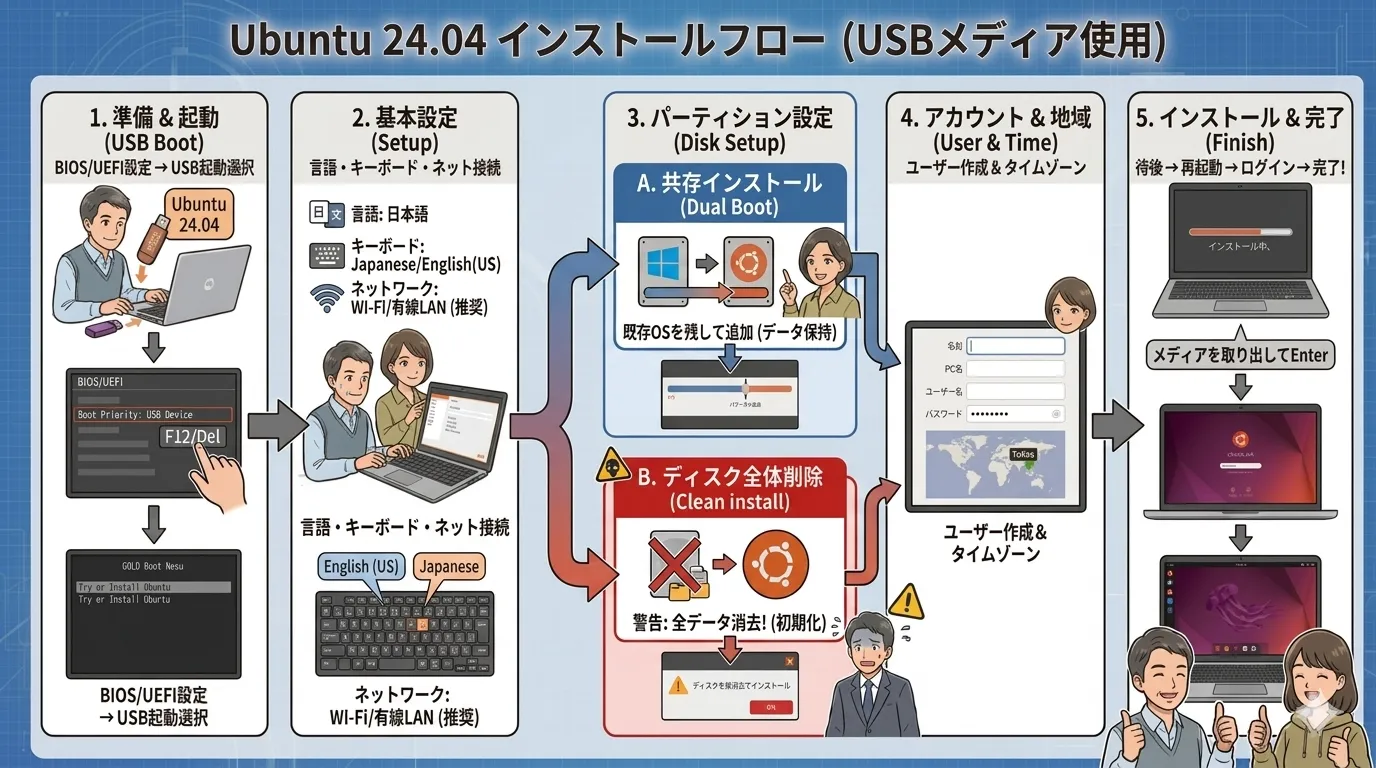
インストールメディアから起動する
作成したブート用USBメモリをパソコンに挿入し、PCの電源を入れる(または再起動する)ステップです。
🛠️ BIOS/UEFIでの起動設定
通常、パソコンは内蔵されているSSDやHDDから起動するため、「USBメモリから最優先で起動してね!」という設定画面(ブートメニューなど)を呼び出す必要があります。
- パソコンの電源を入れた(再起動した)直後、画面が暗いうちに特定のキーをトントンと連打します。
- ※メーカーや機種によって押すキーが異なります。代表的なキーは以下の通りです。
- F12キー: Dell、Lenovo、GIGABYTEなど(ブートメニュー直行が多いので最初におすすめ!)
- F2キー: ASUS、富士通、ソニー(VAIO)など
- F10キー: HPなど
- Deleteキー / Escキー: 自作PC(ASRock、MSIなど)
- ※メーカーや機種によって押すキーが異なります。代表的なキーは以下の通りです。
- 画面に「起動デバイスの選択画面(Boot Menu)」が表示されたら、矢印キーで挿入した「USBメモリ(またはUEFI: USB…)」を選択してEnterキーを押します。
🐧 Ubuntuの起動
無事にUSBから読み込みが始まると、黒い画面にいくつか英語のメニューが表示されます。 一番上にある Try or Install Ubuntu を選択してEnterキーを押してください。
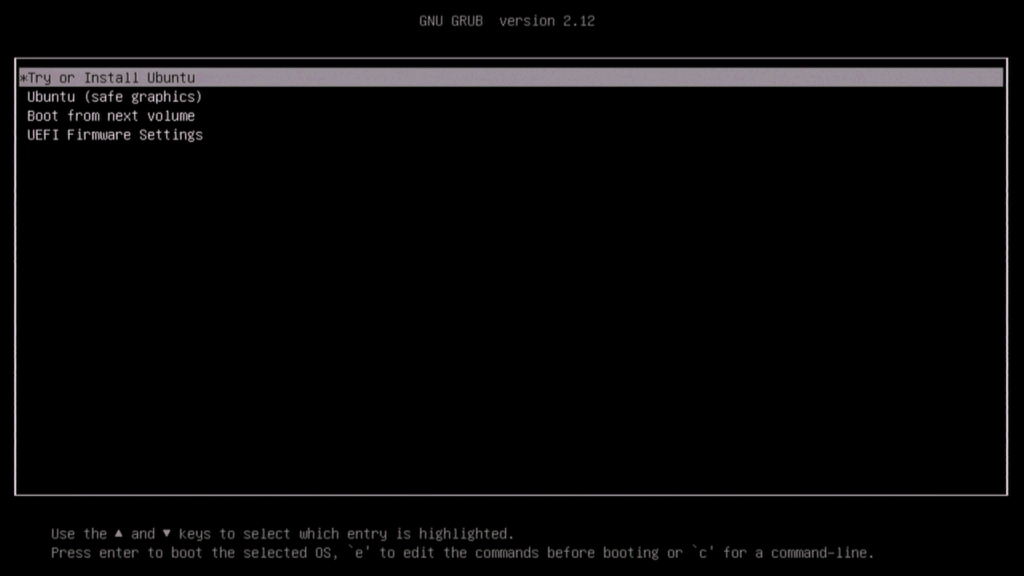
💡 【補足】VMwareなどの仮想環境で作業している場合
お使いの環境がVMwareやVirtualBoxなどの仮想マシンの場合、この黒い英語のメニュー画面(GRUB画面)は自動的にスキップされ、最初からきれいな言語選択画面が立ち上がることがあります。その場合はそのまま次の手順へ進んで進めてOKです!
💿 Ubuntuインストーラーの初期設定(システム言語:英語の場合)
画面の指示に従って、基本項目を順番に設定していきましょう。
🌐 ① 言語の選択
システム言語として English を選択し、Nextをクリックします。
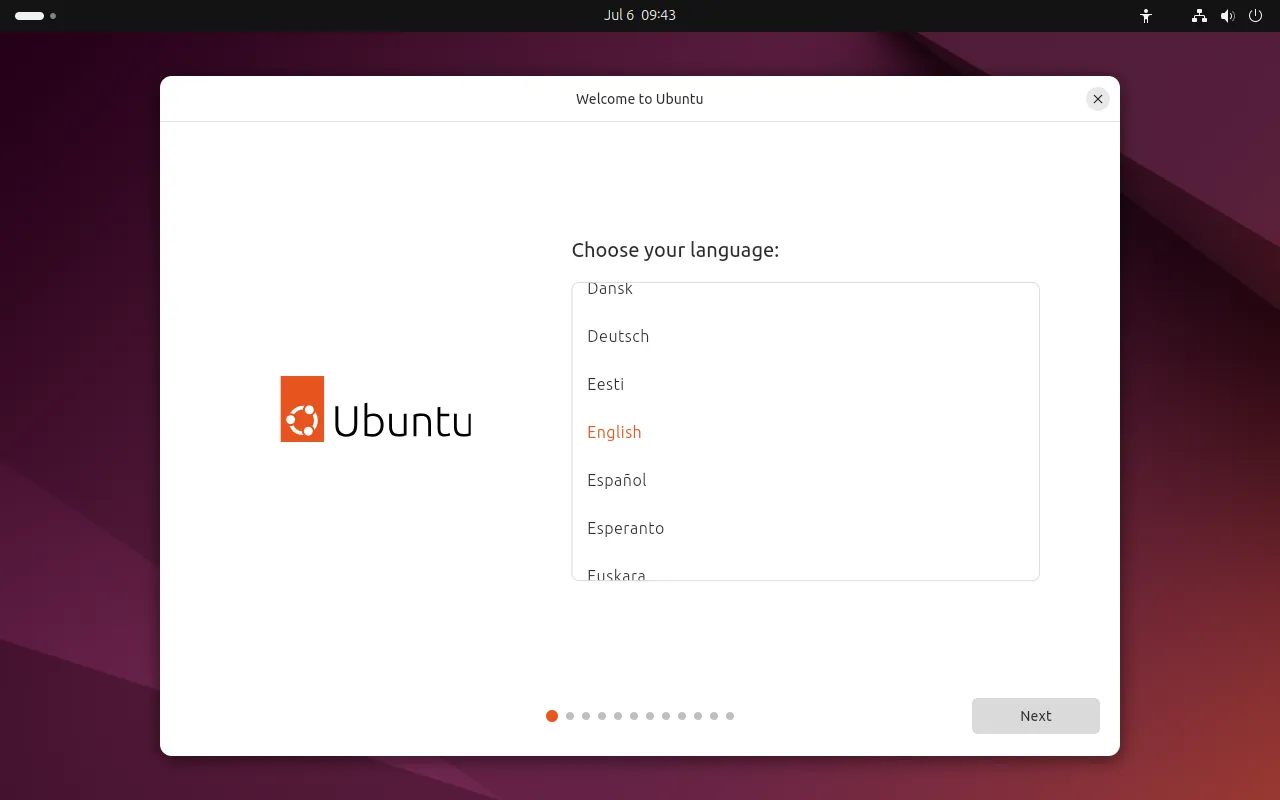
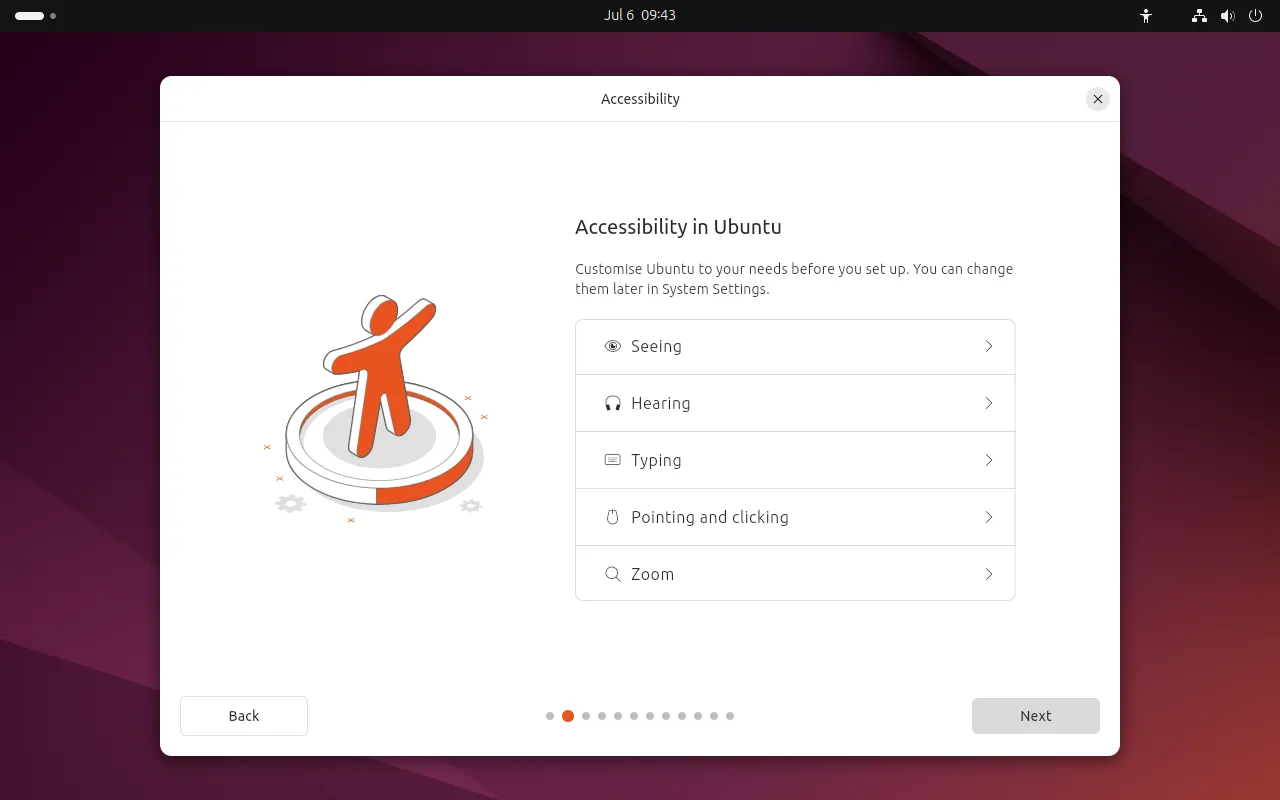
♿ ② アクセシビリティの設定
「Accessibility」画面が表示されます。特に必要な支援機能がなければ、何もチェックを入れずにそのまま Next をクリックして進めてOKです。
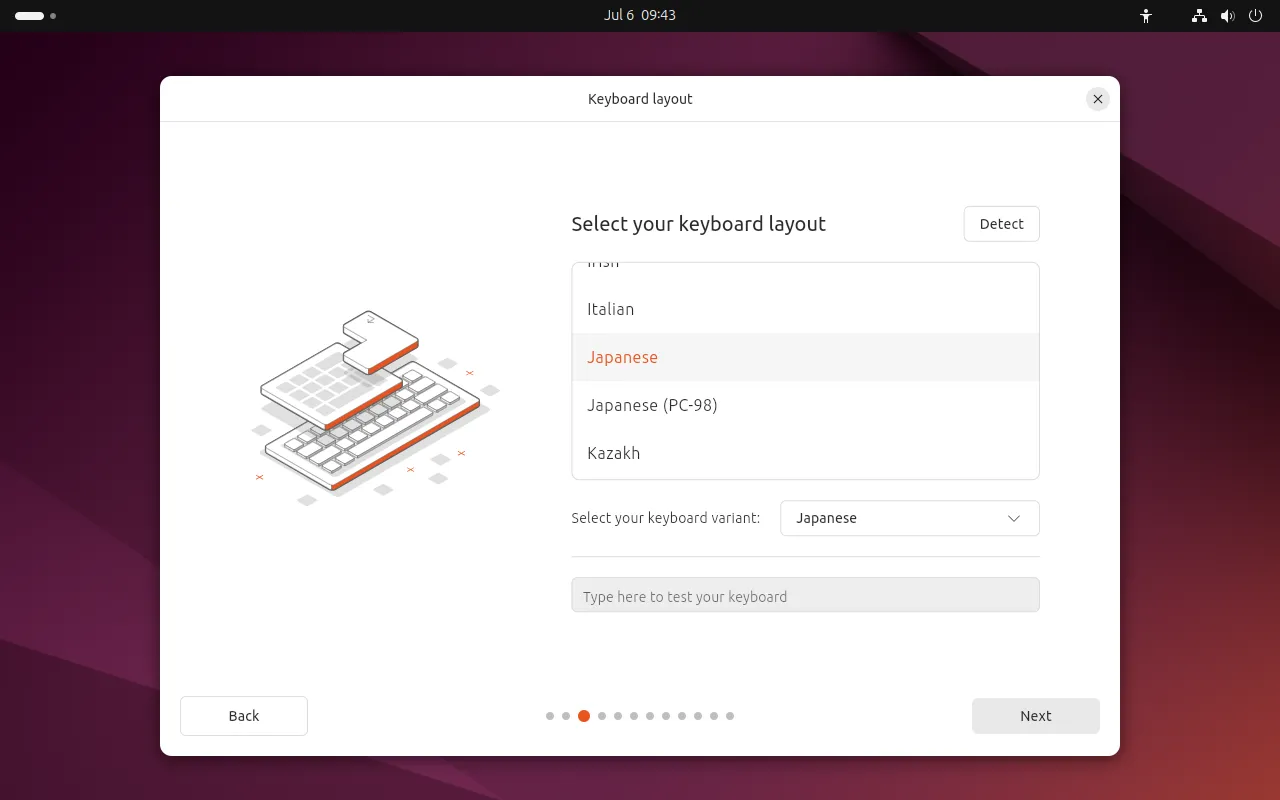
⌨️ ③ キーボードレイアウトの設定
システム言語が英語の場合、キーボードの選択肢も英語表記になります。日本のキーボードを使う場合は以下のように選択して、Next をクリックします。
- 日本語配列(JIS)の場合:
Japanese➔Japaneseを選択します。
- 英語配列(US)の場合:
English (US)➔English (US)を選択します。
🌐 ④ インターネット接続の選択
「Connect to network」画面です。ネットに接続するか、オフラインで進めるかを選びます。
- 有線LAN・Wi-Fiで繋ぐ場合: 「Connect to a Wi-Fi network」または「Use wired connection」を選択します。
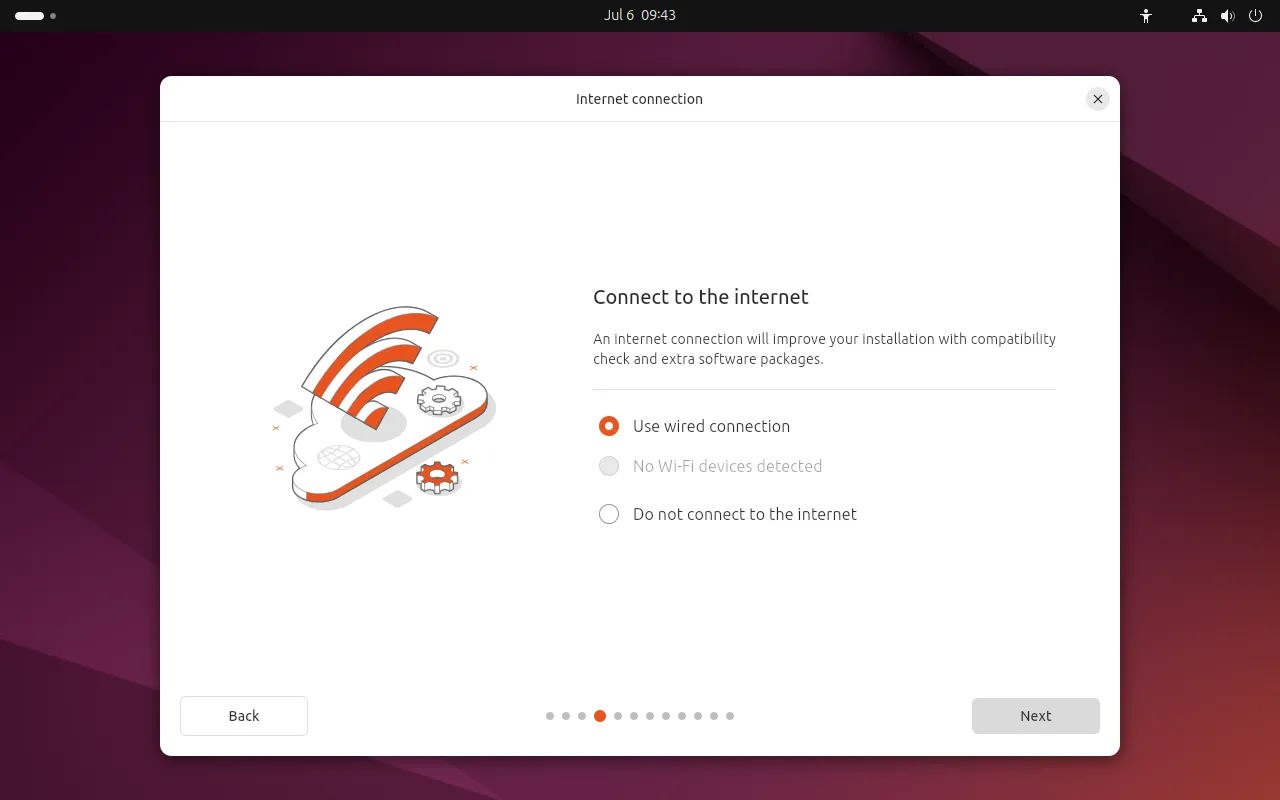
- ネットなしで進める場合: 「Do not connect to the internet」(オフライン)を選択します。
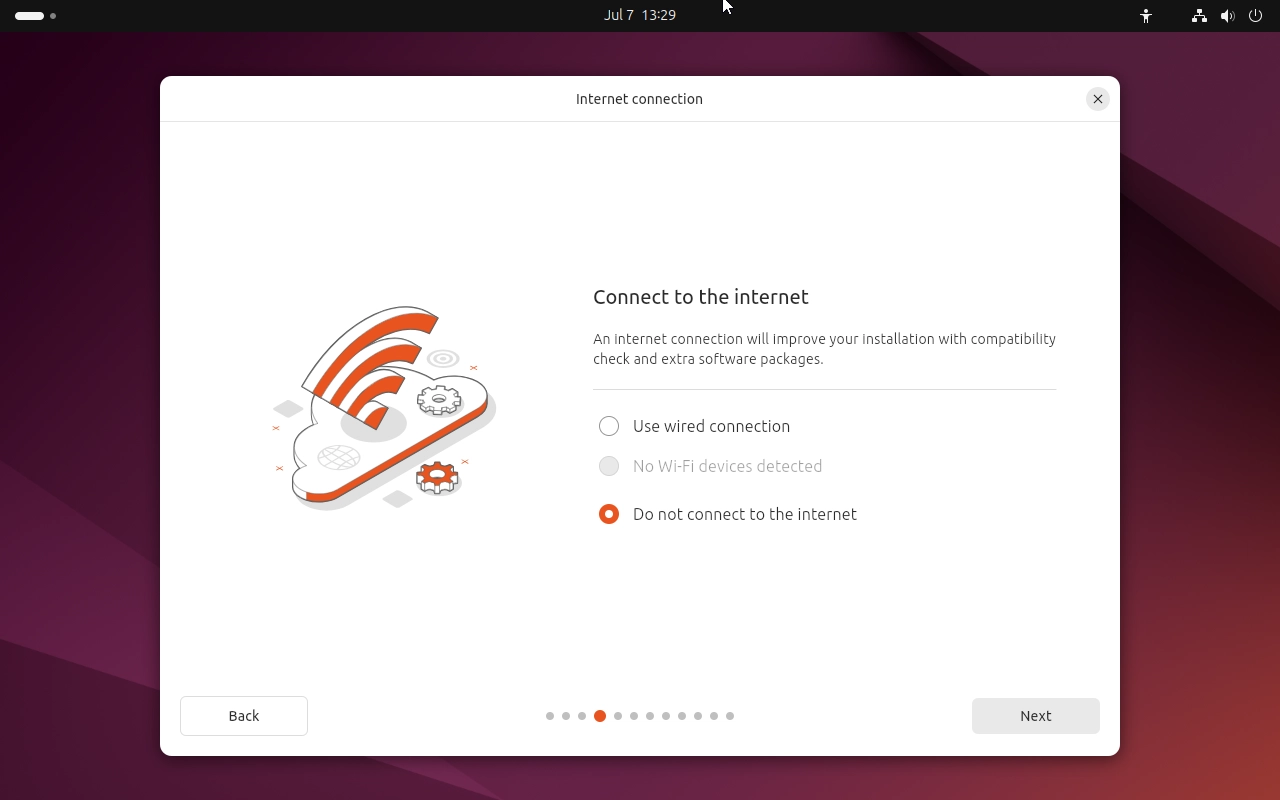
設定が終わったら、Next をクリックして次へ進みます。
⚠️ 【重要】インストーラーのアップデート画面が出た場合
インターネットに接続した状態で進めると、次の画面で「An Update is available for the installer(インストーラーのアップデート)」という画面が割り込んで表示されます。
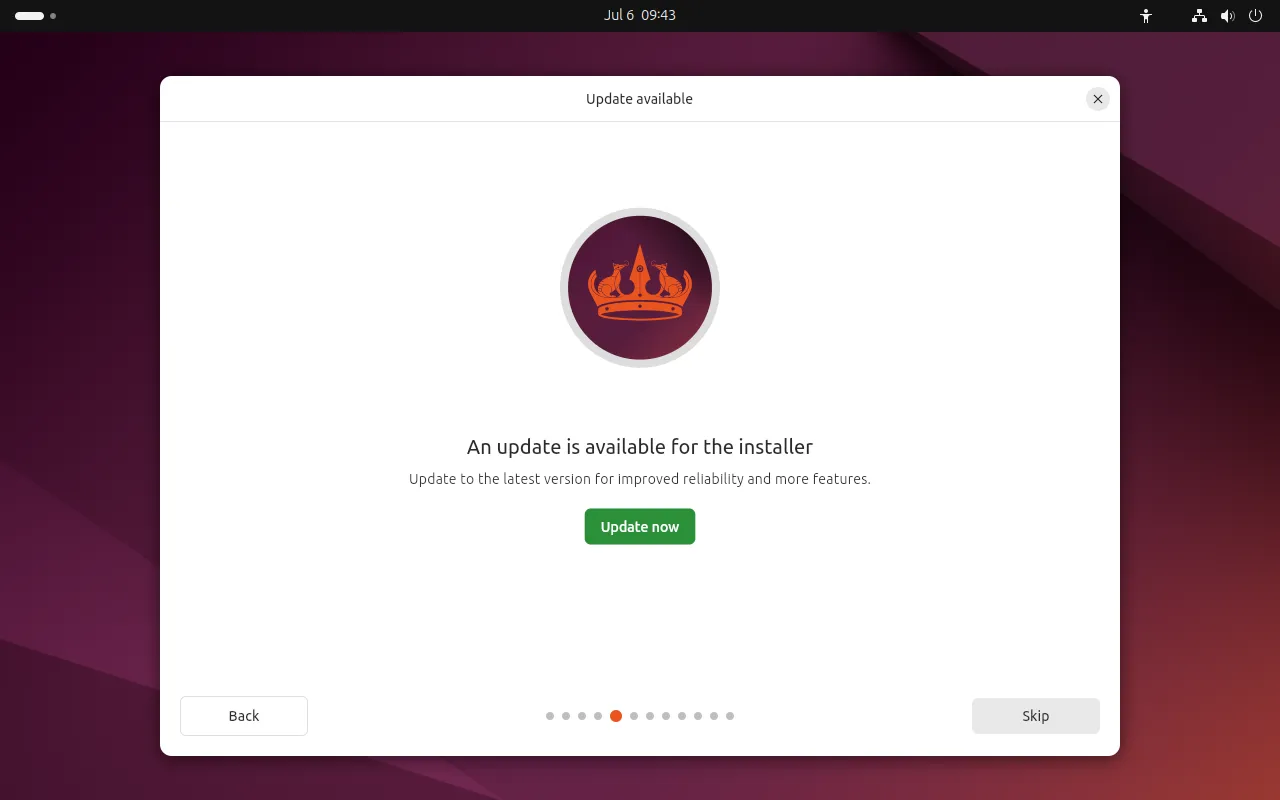
不具合ではないので、基本的には真ん中の緑色のボタン Update now をクリックしてアップデートを適用しましょう。
💡 ここが罠!最初に戻っても焦らないで!
Update now をクリックすると、インストーラーが最新版に更新されるプロセスが走りますが、環境によってはインストーラーが自動で再起動せず、以下のようにUbuntuのデスクトップ画面(ライブ環境)に戻ってしまうことがあります。
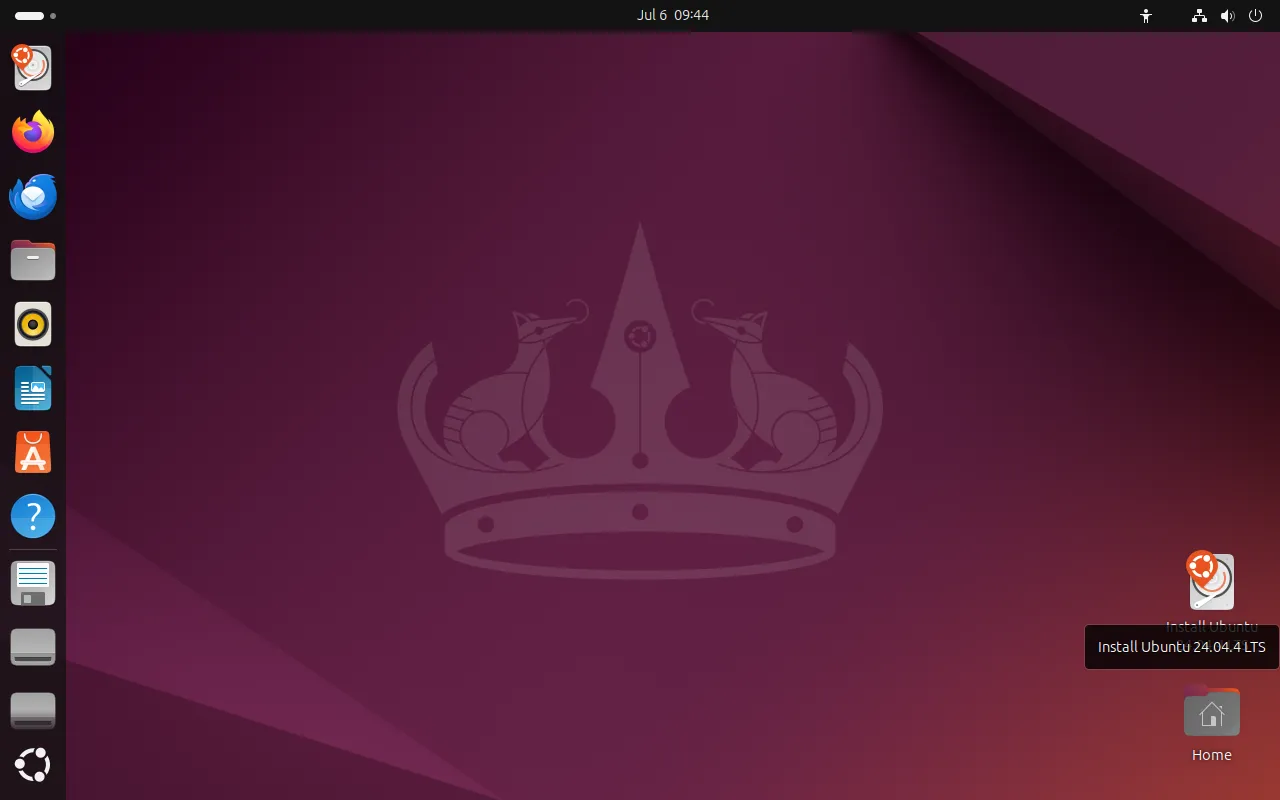
「えっ、インストール失敗した!?」と焦る必要は一切ありません。これも仕様です!
この画面になった場合は、画面右下にある Install Ubuntu 24.04.4 LTS というアイコンをダブルクリックしてください。
最新版にアップデートされたインストーラーが再び立ち上がり、最初の言語選択(Language)の画面から再開することができます。慌てずにもう一度最初から設定を同じように選び直して進めていきましょう!(2回目はもうアップデート画面は出ず、そのまま先へ進めます)
💿 ⑤ インストールモードの選択
どのようにインストールを進めるかを選ぶ画面です。Interactive installation(対話式インストール) を選択し、Next をクリックします。
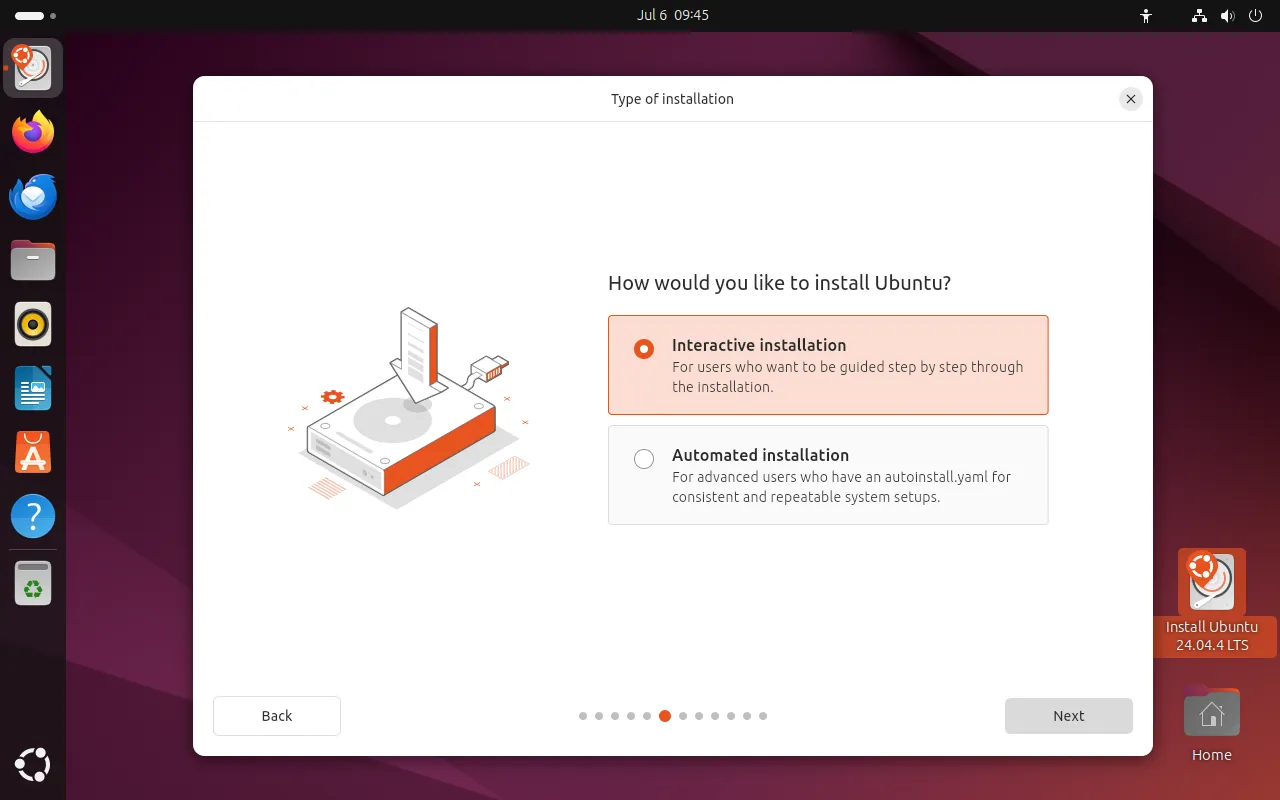
⚙️ ⑥ システム設定(インストールの種類)の選択
「既定の設定(Default selection)」か「拡張設定(Extended selection)」のどちらかを選びます。 アプリなどを最小限にしたいといったこだわりがなければ、通常は最初からチェックが入っている Default selection(既定の設定) を選択し、Next をクリックして進めばOKです。
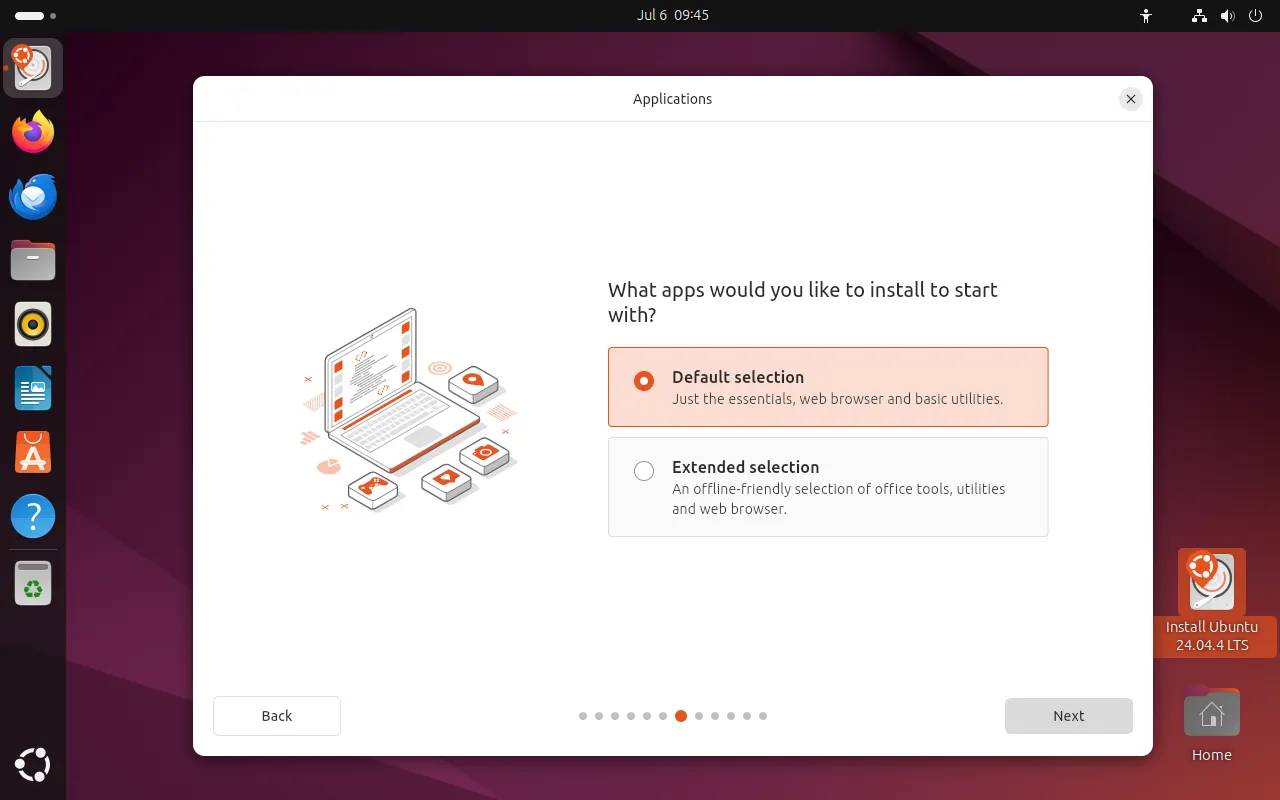
🔌 ⑦ プロプライエタリドライバ・追加ソフトウェアの設定
グラフィックボード(NVIDIAなど)やWi-Fiアダプターを正常に動かすための専用ドライバ、および動画や音楽を再生するために必要な「追加のメディアフォーマット(サードパーティ製ソフトウェア)」を一緒にインストールするかを選びます。
ゲームやAI開発、グラフィックをきれいに動かしたい場合はもちろん、「インストールした後に動画が再生できない」「Wi-Fiに繋がらない」といった初心者トラブルを防ぐためにも、ここは必ずチェックを入れておきましょう。
設定を確認したらNextをクリックして次へ進みます。
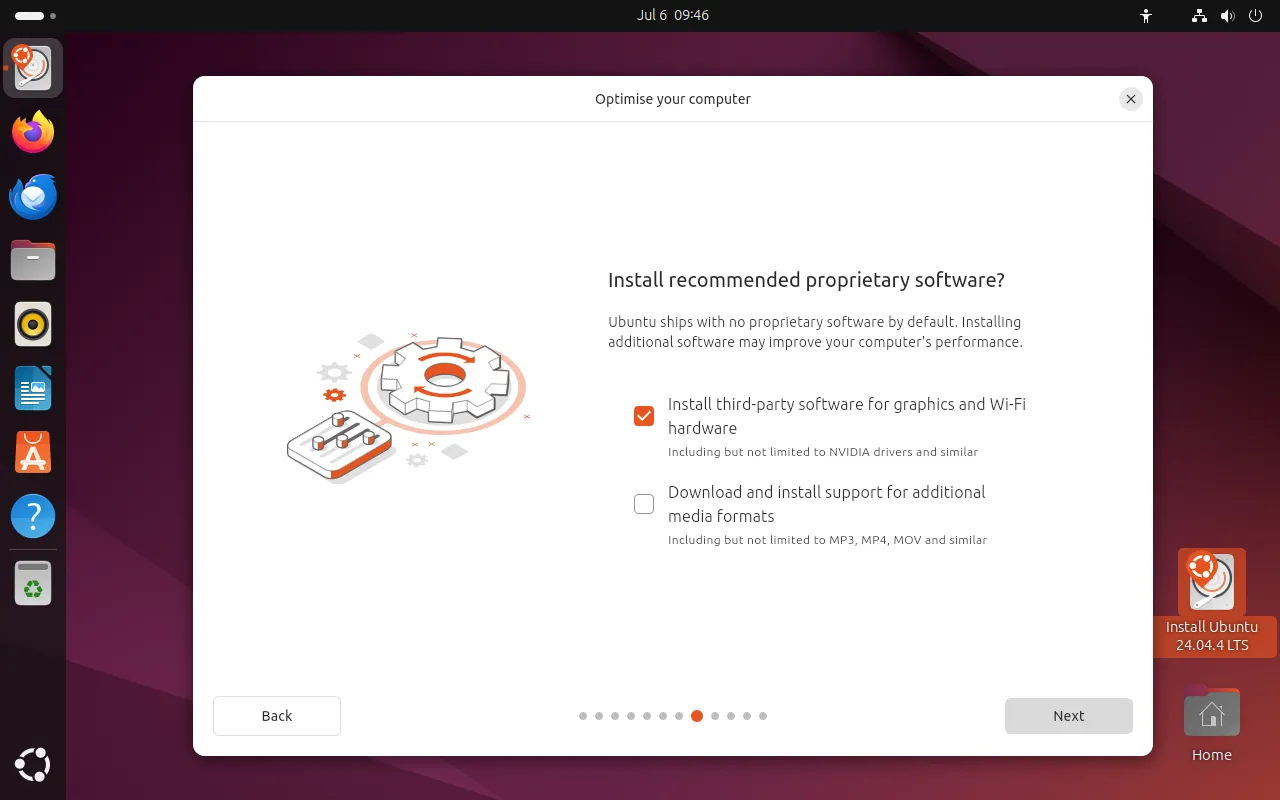
ここを抜ければ、いよいよインストールの最難関であり一番重要な「ディスクのセットアップ(パーティション設定)」へと突入します!
💾 ⑧ ディスクパーティションの設定(インストールの種類)
ここがUbuntuインストールの一番の大仕事!Ubuntuをディスクのどこに、どうやって入れるかを選んでいきます。画面の表記に合わせて、自分に合った方法を1つ選んで進めましょう。
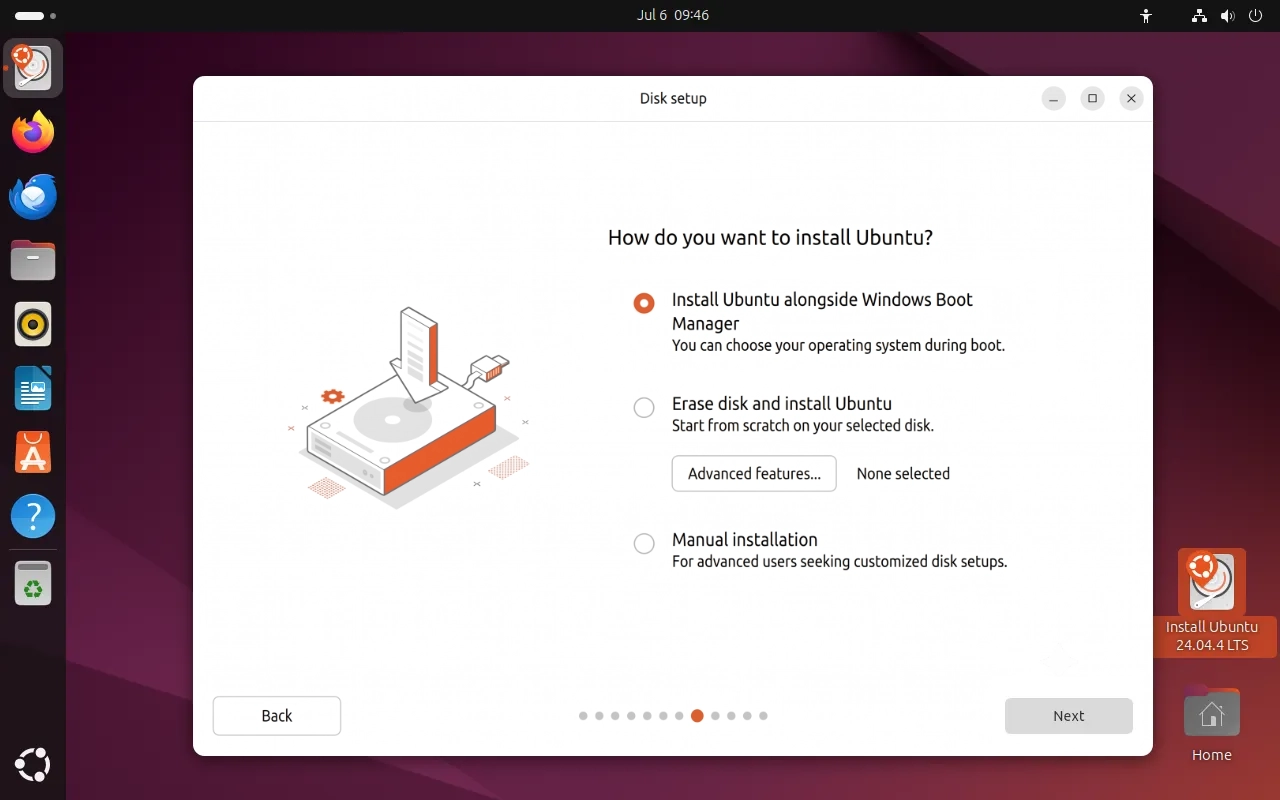
💻 パターンA:既存のOSと共存させる場合(デュアルブート)
すでにWindowsなどが大元のパソコンに入っている場合、Install Ubuntu alongside [既存のOS名](〜と共にインストール) という選択肢が表示されます。
これを選ぶと、今のWindowsを消さずに、Ubuntuを同居させることができます。画面に出てくるスライダーをマウスで左右に動かすだけで、それぞれのOSに何GBずつ割り当てるかを直感的に調整できるのでめちゃくちゃお手軽です。
⚠️ デュアルブートにするときの注意点
- 起動時に毎回選ぶようになります: インストールが終わると、パソコンの電源を入れたときに毎回「黒い画面(GRUBブートローダー)」が出てきて、UbuntuとWindowsのどちらを起動するか選ぶ形になります。
- WindowsのBitLockerは事前に切っておくこと: Windows 11などで「BitLocker暗号化」が有効になっていると、Ubuntu側からディスクの空き容量をうまく調整できずにエラーになります。必ず事前にWindows側で暗号化をオフにしておいてくださいね。(詳しくは後述のトラブルシューティングを参考に!)
- 時計がズレる罠があります: インストール後、UbuntuとWindowsを行ったり来たりすると、Windows側の時計が9時間ズレる現象が高確率で発生します。これはUbuntu側のハードウェアクロックの設定をちょっといじるだけで一発で直るので、後でサクッと対策しちゃいましょう。
🧼 パターンB:ディスクをまるごと上書きする場合(クリーンインストール)
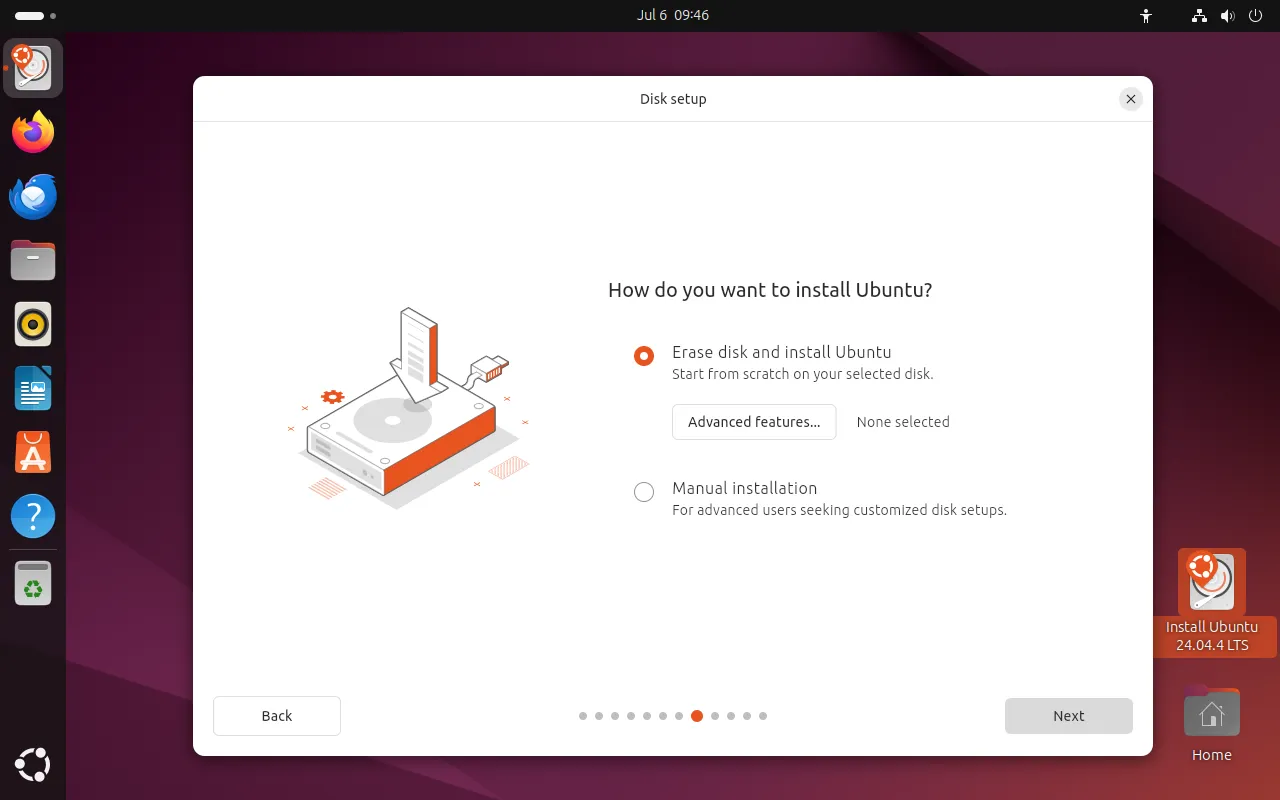
今回のインストールで、パソコン(または仮想マシン)の中身を完全にUbuntu専用にリセットしたい場合は、Erase disk and install Ubuntu(ディスクを削除してUbuntuをインストール) を選択し、Next をクリックします。
🔥 【超・超・超重要警告!】
これを選ぶと、選択したディスクの中に入っているデータ(OS、大事な写真、ファイルなど)は文字通りすべて完全に消去されます。 絶対に後戻りはできないので、実機で試す場合は事前に外付けHDDやUSBメモリ、クラウドストレージ(OneDriveやGoogle Driveなど)に必ずバックアップを取ったことをトリプルチェックしてくださいね!
🛠️ パターンC:自分で細かく設定したい場合(手動インストール)
「自分でシステムの枠組みを完璧にコントロールしたい!」という玄人向けに、Manual installation(手動インストール) も用意されています。
これを選ぶと、ルート(/)やホーム(/home)、スワップ領域などを1つずつ手動で自由に切り分けることができます。
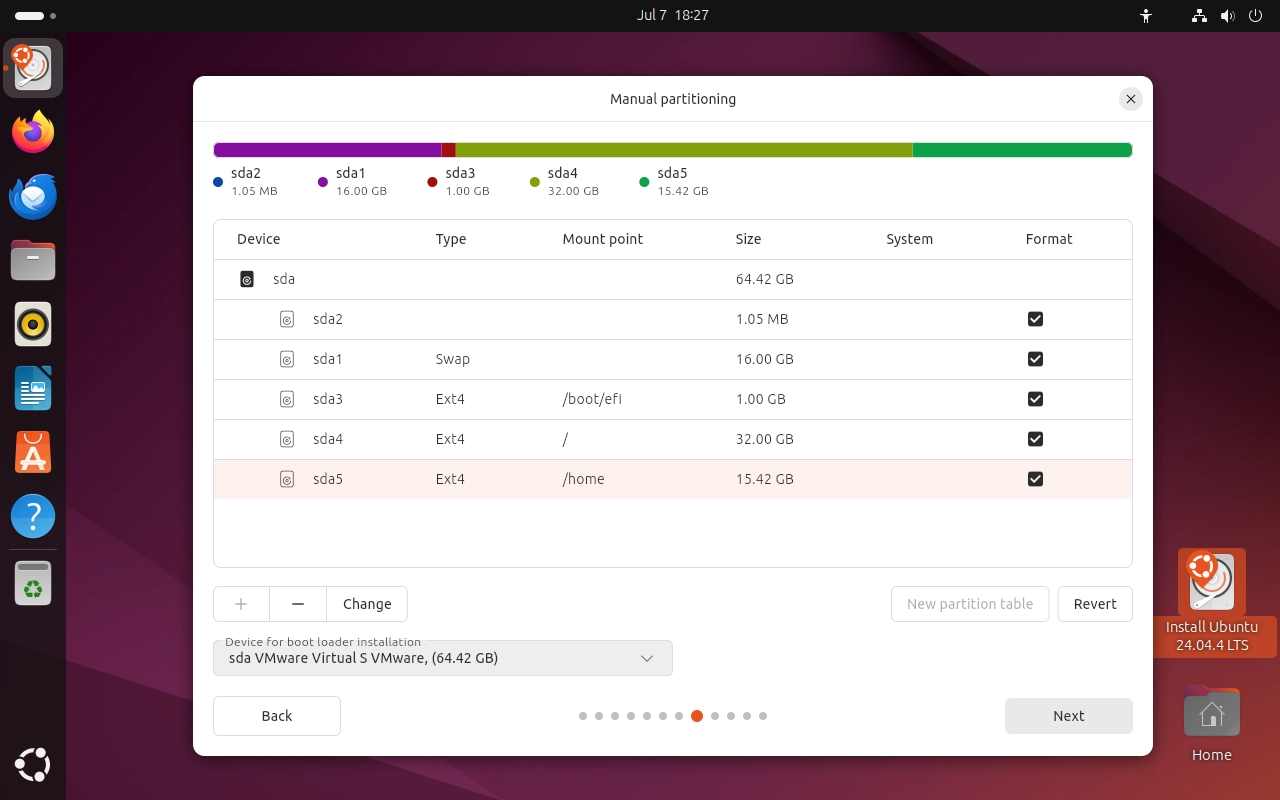
もし容量にたっぷり余裕があって、手動でガチガチに構成する場合のオススメ設定はこんな感じです。
📐 推奨のパーティション構成例
| パーティション名 | フォーマット 形式 |
マウントポイント | 役割 |
|---|---|---|---|
| EFIシステム | FAT32 | /boot/efi | UEFI環境で起動するために必須!(スクショでは sda3 に1GBで割り当てています) |
| ルート ( / ) | ext4 | / | Ubuntuのシステム本体やアプリが入る大元。最低25GB以上を推奨。 |
| ホーム( /home ) | ext4 | /home |
あなたの写真やダウンロードしたデータが入る場所。独立させておくとOS再インストール時にデータが守れて便利!
|
| スワップ領域 |
swap |
なし
|
メモリ不足の時の保険。実装RAMと同じかそれ以下を目安に。
|
設定がすべて完了したら、右下の Next をクリックして次へ進みます。
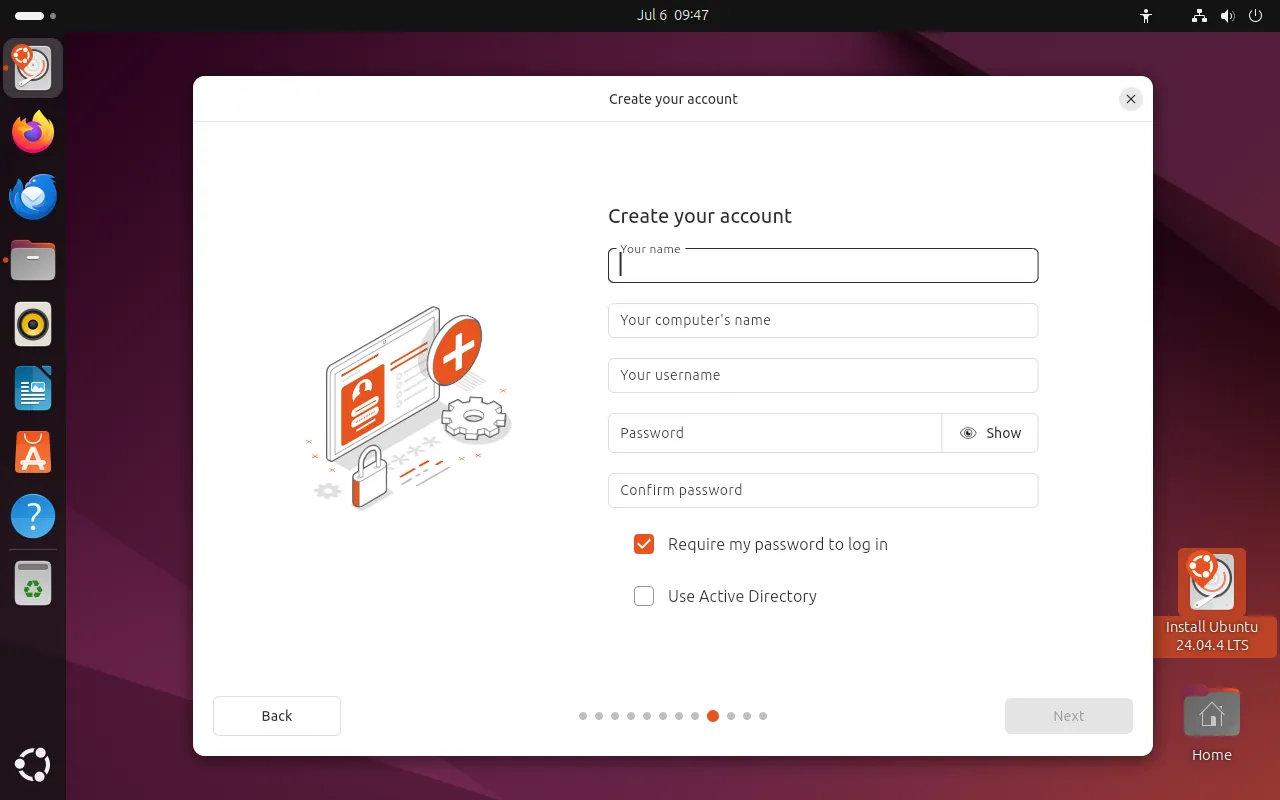
👤 ⑨ ユーザーアカウントの設定
Ubuntuにログインするための、あなた専用のアカウントを作成します。以下の項目を上から順番に入力していきましょう。
- あなたの名前(Your name): フルネームやニックネームなど、画面に表示される名前を入力します(例:
Fried Rice)。 - コンピューターの名前(Your computer’s name): ネットワーク上でこのパソコンを識別するための「ホスト名」です。自動で入力されますが、お好みで変更してもOKです(例:
Ubuntu2404)。 - ユーザー名(Your username): ログインするときに使う大切なアカウント名です。こちらは半角英数字の小文字で入力してください(例:
test-user)。 - パスワード(Password): セキュリティのため、推測されにくい十分な長さと複雑さ(英大文字・小文字・数字・記号の組み合わせ)を持ったものを設定しましょう。確認のため、同じものを2回入力します。
さらに、パスワード入力欄の下にある 2つのチェックボックス は以下のように設定します。
Require my password to log in(ログインにパスワードを要求する): パソコンを起動したときに、毎回パスワード入力を求めるかどうかの設定です。セキュリティを高めるために、ここはチェックを入れたまま(推奨) にしておきましょう。 ※もしチェックを外すと、起動時にパスワードなしで自動ログインできるようになりますが、誰でも中身を見られる状態になるため、持ち歩くPCなどでは危険です。Use Active Directory(Active Directoryを使用する): 企業の社内ネットワークなどで、Windowsサーバーを使ってユーザーアカウントを一元管理している環境(ドメイン参加)で使う特殊な設定です。個人のパソコンや自宅環境で使う場合は、チェックを外したまま(空欄) で全く問題ありません。
入力が終わったら、Next をクリックします。
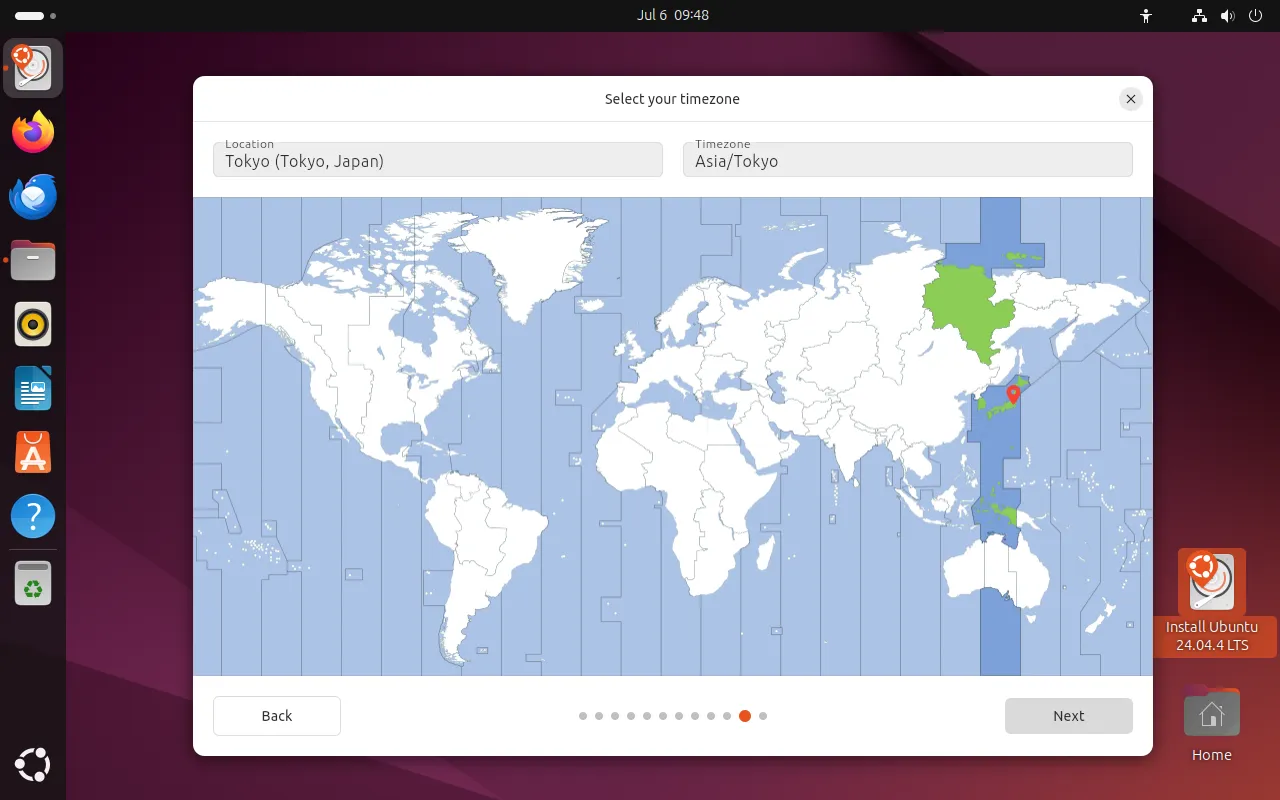
🗺️ ⑩ タイムゾーンの設定(お住まいの地域)
パソコンの時計を合わせるために、今どこにいるかを選択します。
画面の地図上で日本(東京のあたり)をポチッとクリックするか、上の入力欄に Tokyo と入力して、Asia/Tokyo を選択すればOKです。設定できたら Next をクリックして次へ進みます。
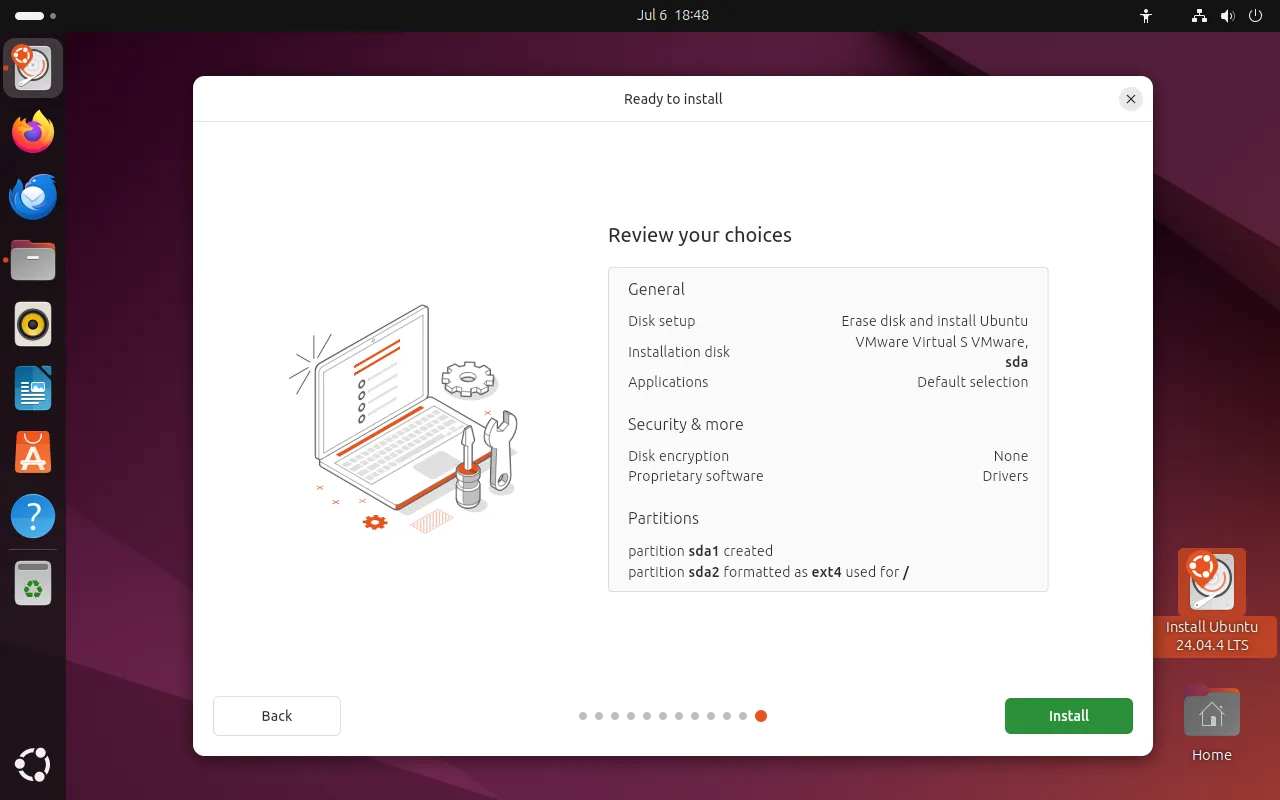
🚀 ⑪ インストールの実行(最終確認!)
これまでに設定した内容がずらりと一覧で表示されます。 「本当にこの内容でインストールを始めてもいい?」という最終確認の画面です。
問題がなければ、右下の Install(インストール) ボタンを思い切ってクリックしましょう!
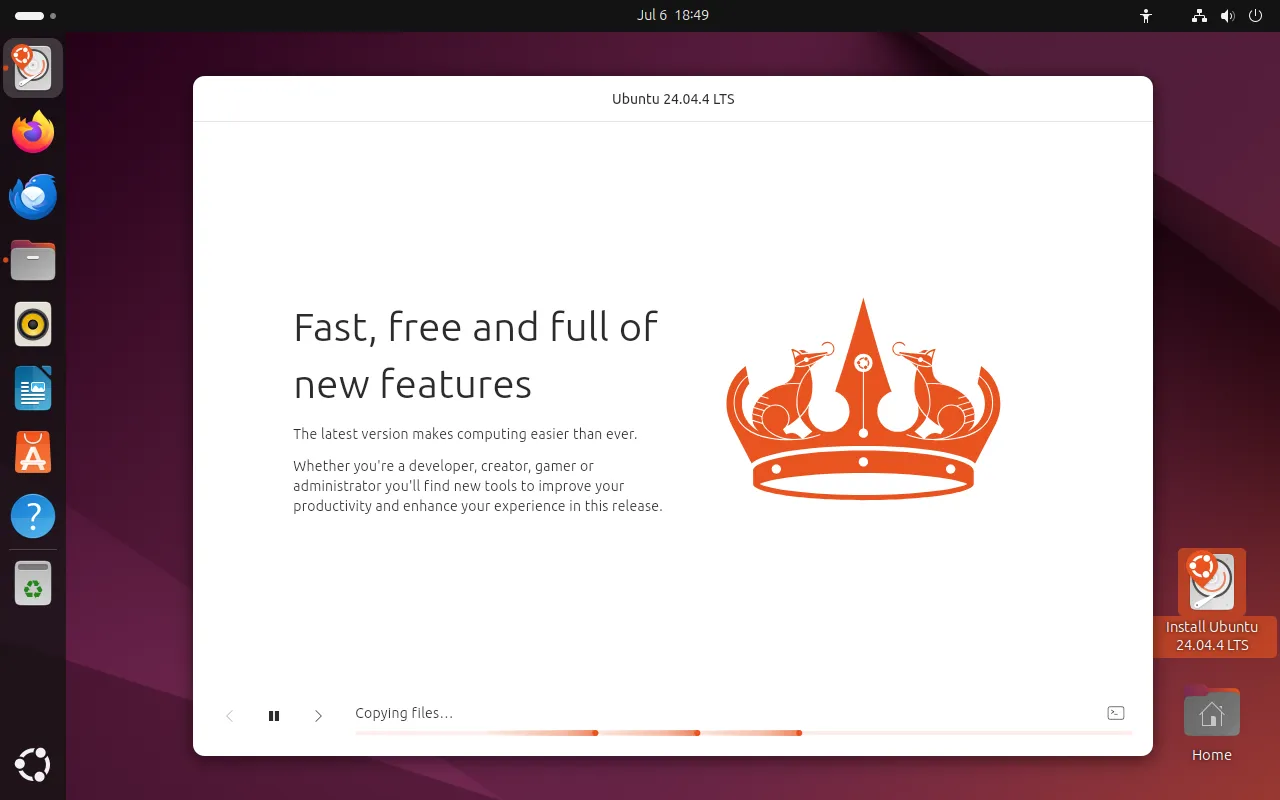
☕ ⑫ システムファイルのコピーとインストール
ボタンを押すと、実際の書き込み(ファイルのコピーやシステム構築)がスタートします。
完了するまでにかかる時間は、お使いのパソコンの性能やネット回線の速度にもよりますが、だいたい 10分〜30分程度 です。コーヒーでも飲んでのんびり待ちましょう。
🔥 【注意!】 このインストールの途中でパソコンの電源を切ったり、USBメモリを引っこ抜いたりすると起動しなくなってしまうので、絶対に触らずに見守ってくださいね。
🛠️ もしも…途中でトラブルが起きたときの解決ガイド
インストール中に「あれ?おかしいな」と思ったら、以下のポイントをチェックしてみてください。
❓ インストールが途中でフリーズして進まない
数分待っても進捗バーが1ミリも動かない場合、インストールメディア(USBメモリ)への書き込みが部分的に壊れているか、ハードウェアとの相性問題が起きている可能性があります。
- 対策: 一度パソコンの電源を切り、USBメモリを挿す場所(ポート)を別の場所(USB 3.0から2.0に変えるなど)に変えてやり直してみてください。それでもダメなら、Rufusを使ってUSBメモリにISOイメージを書き直してみましょう。
❓ 「パッケージのインストールに失敗しました」とエラーが出る
必要なデータをネットからうまく引っ張ってこれなかったときに発生しやすいエラーです。
- 対策: ネットワーク(有線LANケーブルの抜けやWi-Fiの接続)が正常に繋がっているかを確認して、もう一度最初からインストールをやり直してみてください。
🔥 さらに深いトラブル(そもそもUSBから起動しない、インストール後に黒い画面のまま起動しなくなったなど)に直面した場合は、コマンドを使った強力な救済手順を以下の別記事で徹底解説しています!
👉 [Ubuntu 24.04対応] インストール・起動トラブル解決&GRUBシステム復旧ガイド
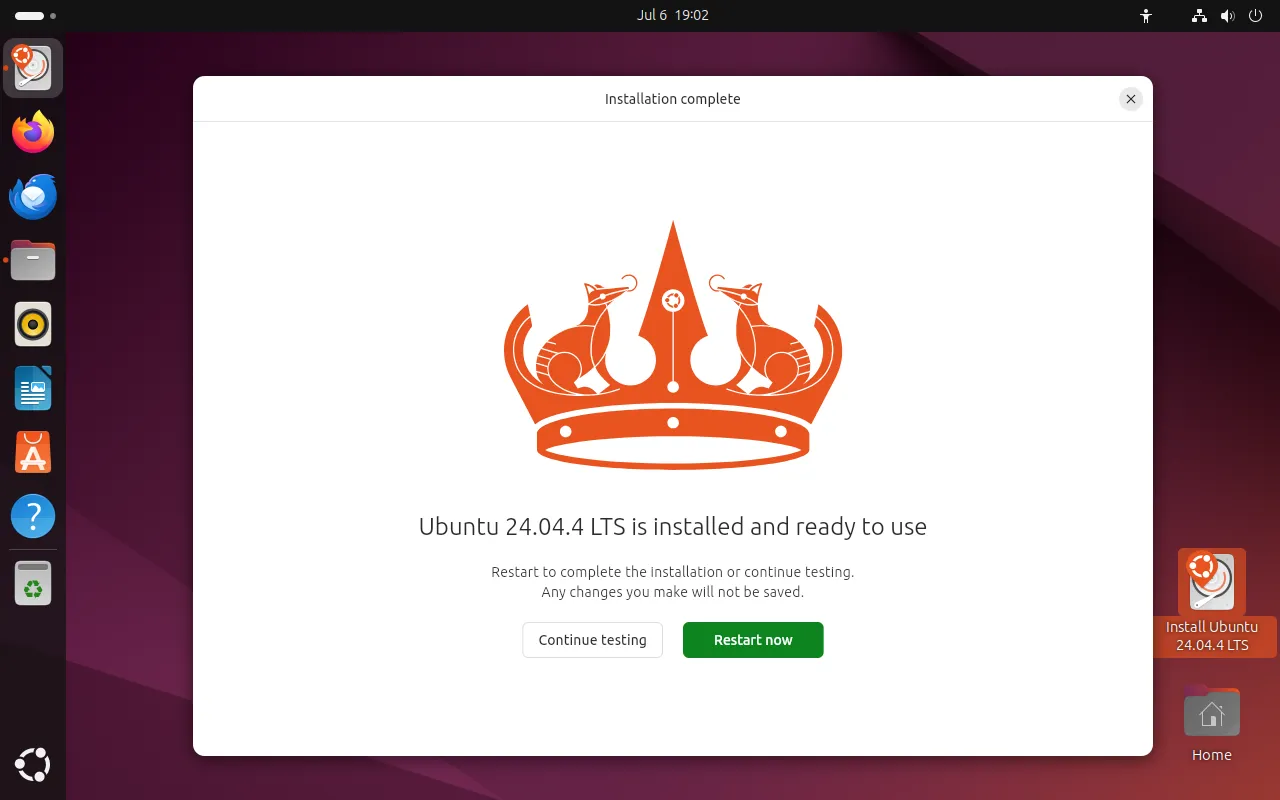
🎉 ⑬ インストールの完了と再起動
インストールがすべて正常に終わると、画面に「Installation complete(インストール完了)」のメッセージが表示されます。
中身を完全に適用するために、右下の Restart now(今すぐ再起動) ボタンをクリックしましょう。
⚠️ 【重要】再起動時のストップ画面に注意!
再起動の途中で、画面に大きく以下のような英語のメッセージが表示されて画面が止まります。
Please remove the installation medium, then press ENTER: (インストールメディアを取り外して、Enterキーを押してください)
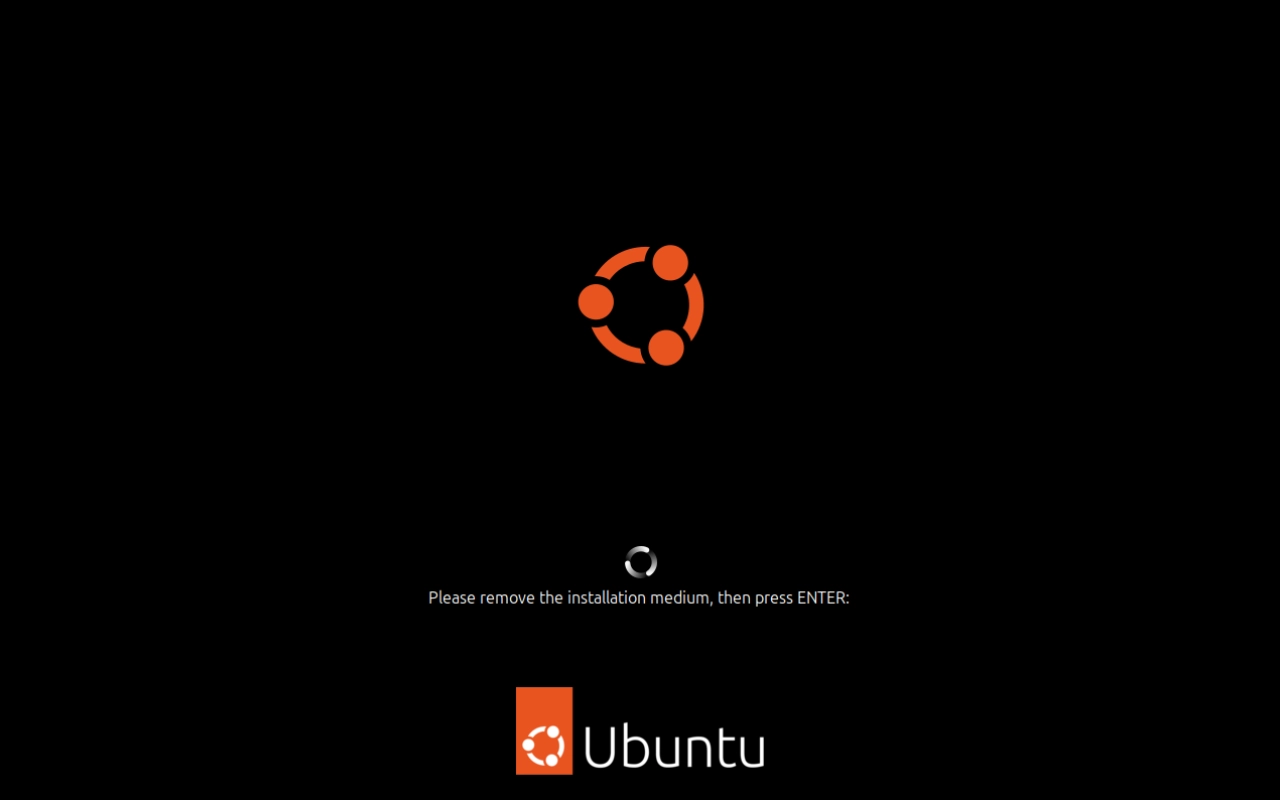
これは「次の起動のときに、またUSBメモリからインストーラーが立ち上がっちゃわないように、もう抜いてね!」という合図です。
- 手順: パソコンに挿してある 起動用USBメモリをそっと引き抜き、キーボードの
Enterキーをポンと押します。(これで自動的にパソコンが再起動します)
🔓 ⑭ 新しく入ったUbuntuへの初ログイン
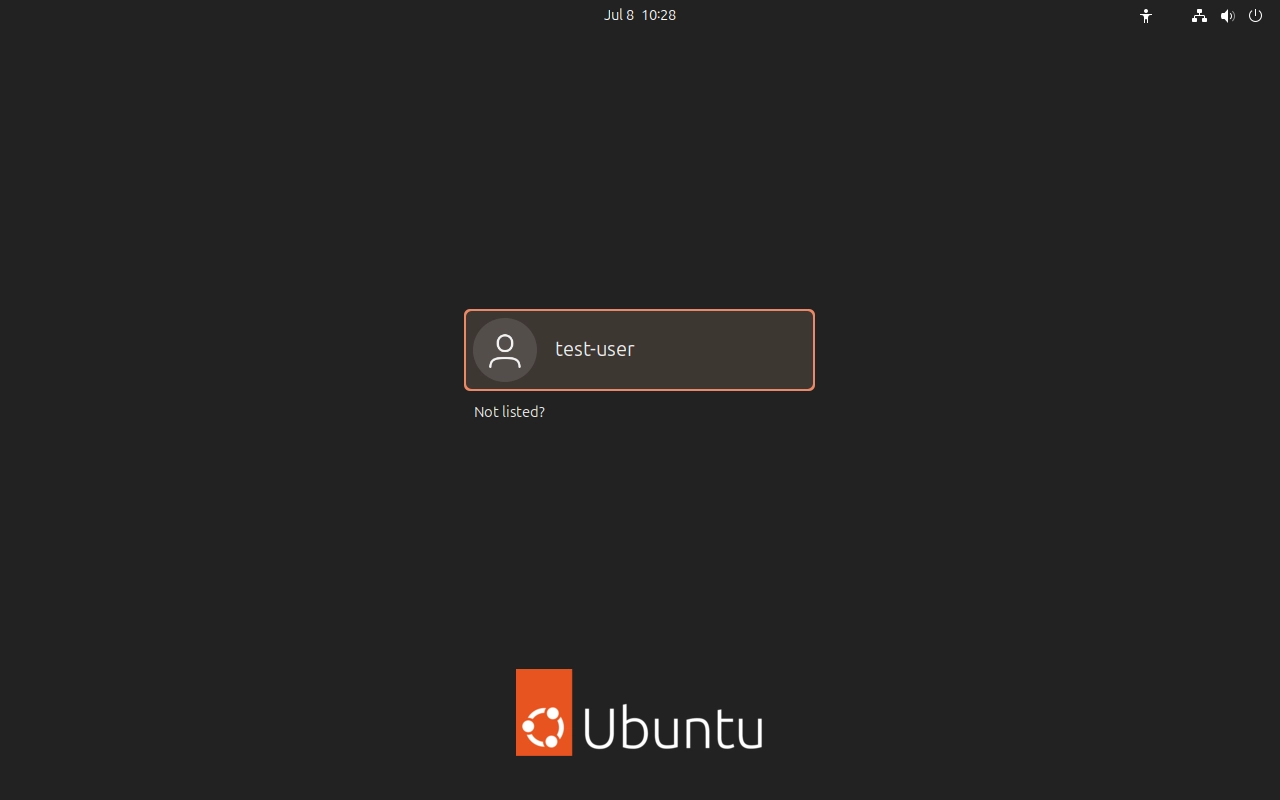
パソコンが再起動すると、ついに新しくインストールされたUbuntuの綺麗なログイン画面がお出迎えしてくれます!
- 先ほど「⑨ ユーザーアカウントの設定」で決めた自分のユーザー名(またはアイコン)をクリックします。
- 設定したパスワードを入力してログインしましょう!
🖥️ ⑮ デスクトップ環境の確認と初期設定
ログインに成功すると、Ubuntu標準のスタイリッシュな 「GNOME(グノーム)デスクトップ環境」 が表示されます!
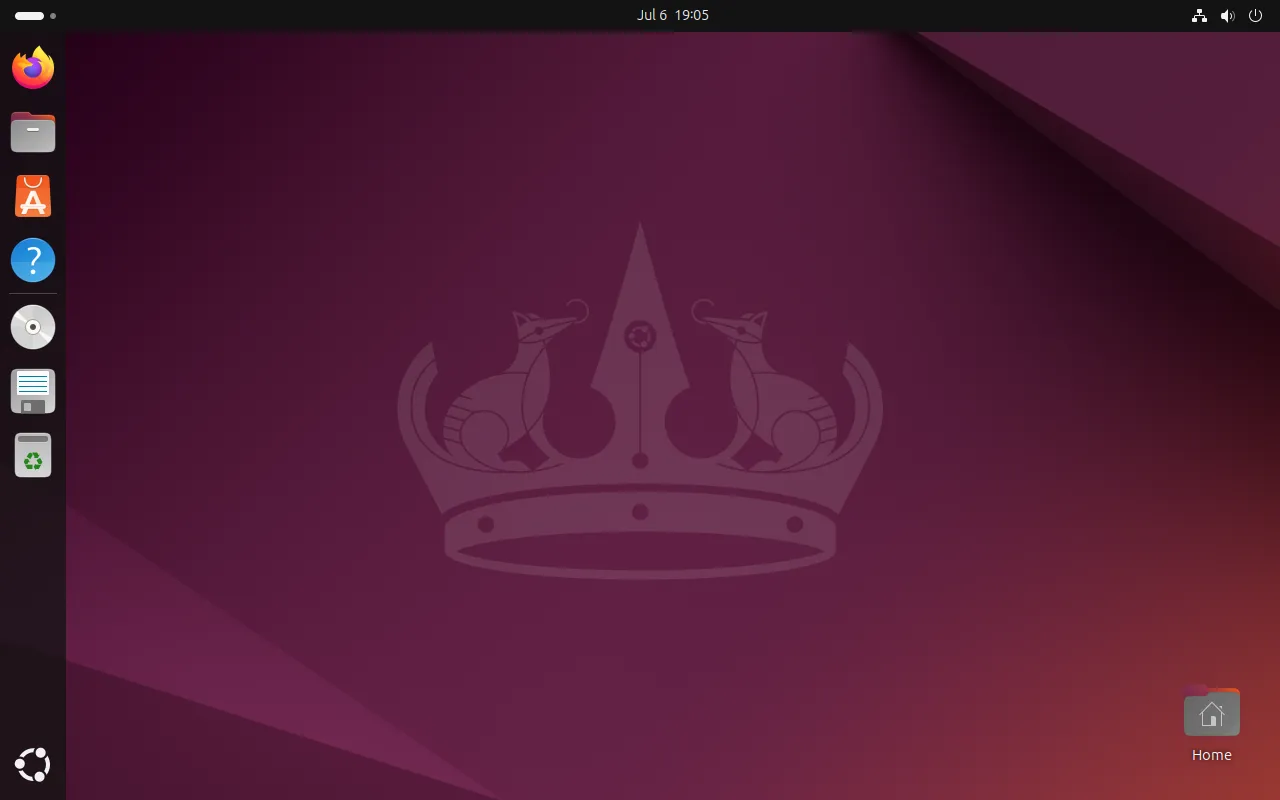
初回ログイン時のみ、画面に「Welcome to Ubuntu(Ubuntuへようこそ)」という初期設定のウィザード(案内画面)が立ち上がることがあります。
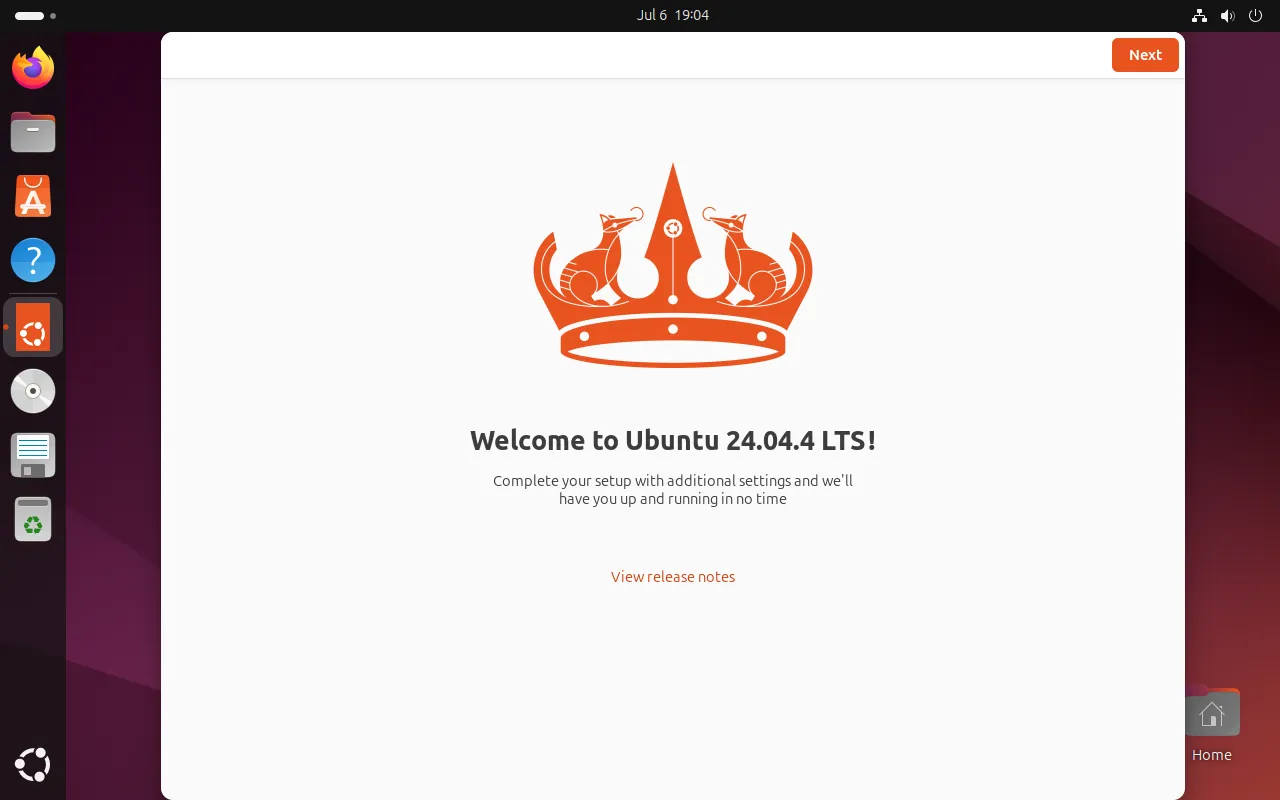
- オンラインアカウントの連携
- プライバシー設定(位置情報など)
- Ubuntu Pro(サポート)の案内
これらは後からでも設定できるので、今すぐ必要なければ全部 Skip(スキップ) や Next で進めて閉じてしまって全く問題ありません。
💻 ⑯ 端末(ターミナル)を起動してみよう!
ここから先、様々なアプリを入れたりシステムをアップデートしたりする「黒い画面(ターミナル)」を開いてみましょう。開き方はめちゃくちゃ簡単で、主に2つの方法があります。
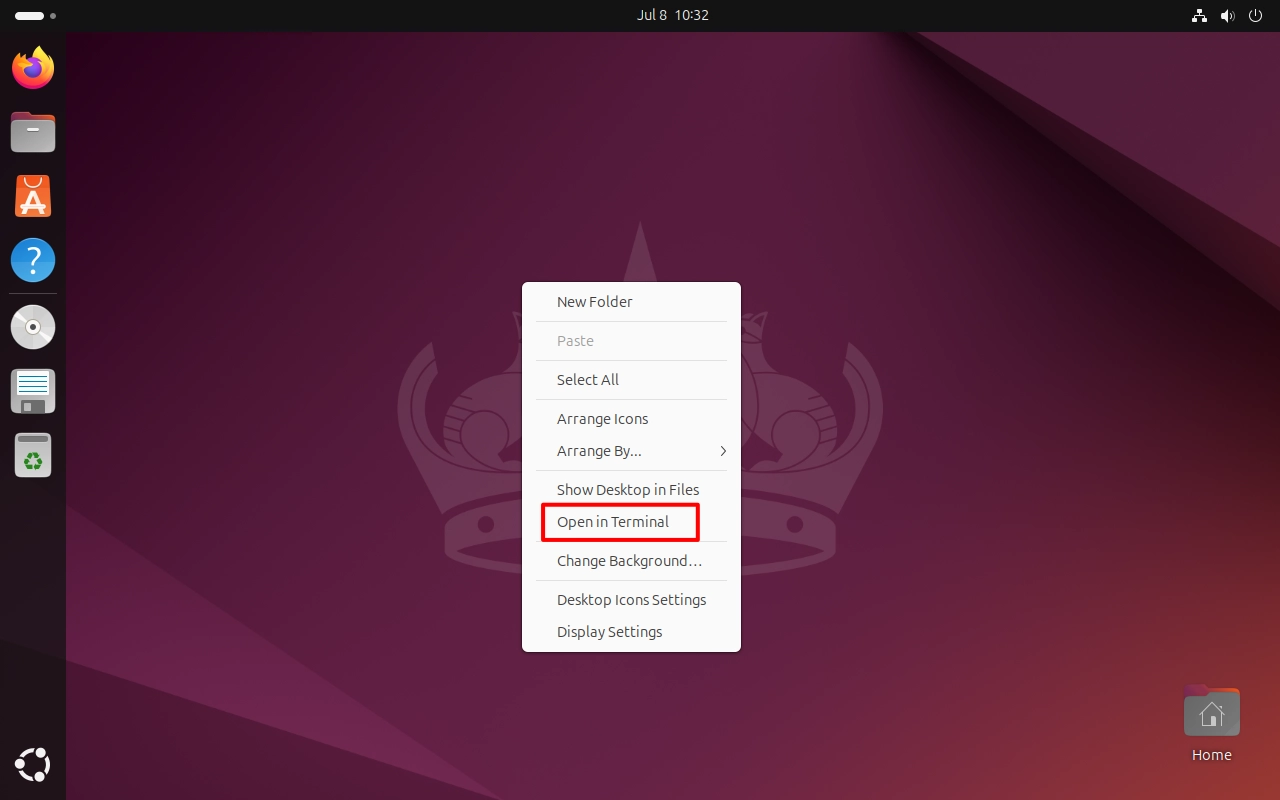
- 方法A(一番お手軽): デスクトップの何もないところで右クリックして、メニューから
端末で開く(Open in Terminal) を選択する。 - 方法B: 画面左上の「アクティビティ(Activities)」をクリックするか、キーボードの
Superキー(Windowsキー)を押し、検索窓にTerminalまたは端末と入力してアイコンをクリックする。 - 方法C:
Ctrl+Alt+Tキーを押します。
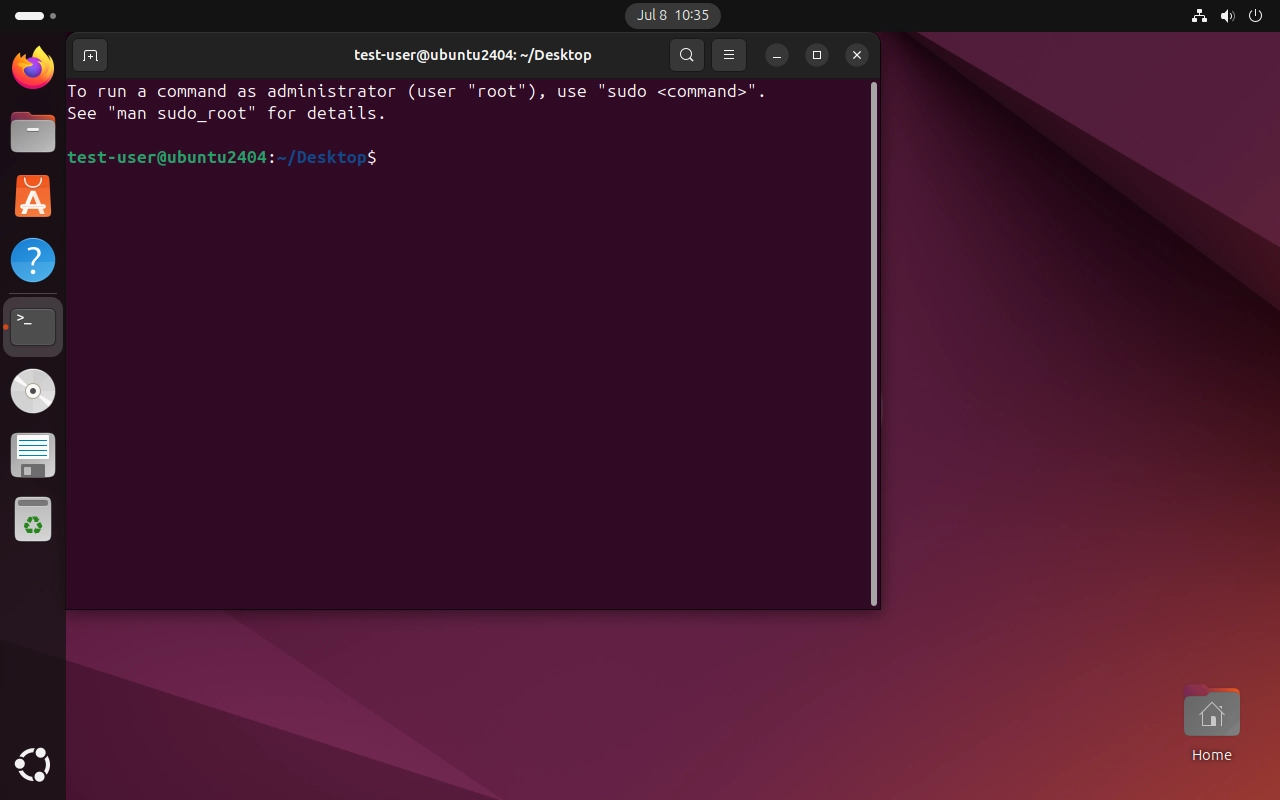
📱 ⑰ アプリケーションメニューの確認
スマホのアプリ一覧画面のように、Ubuntuに入っているすべてのアプリをチェックしてみましょう。
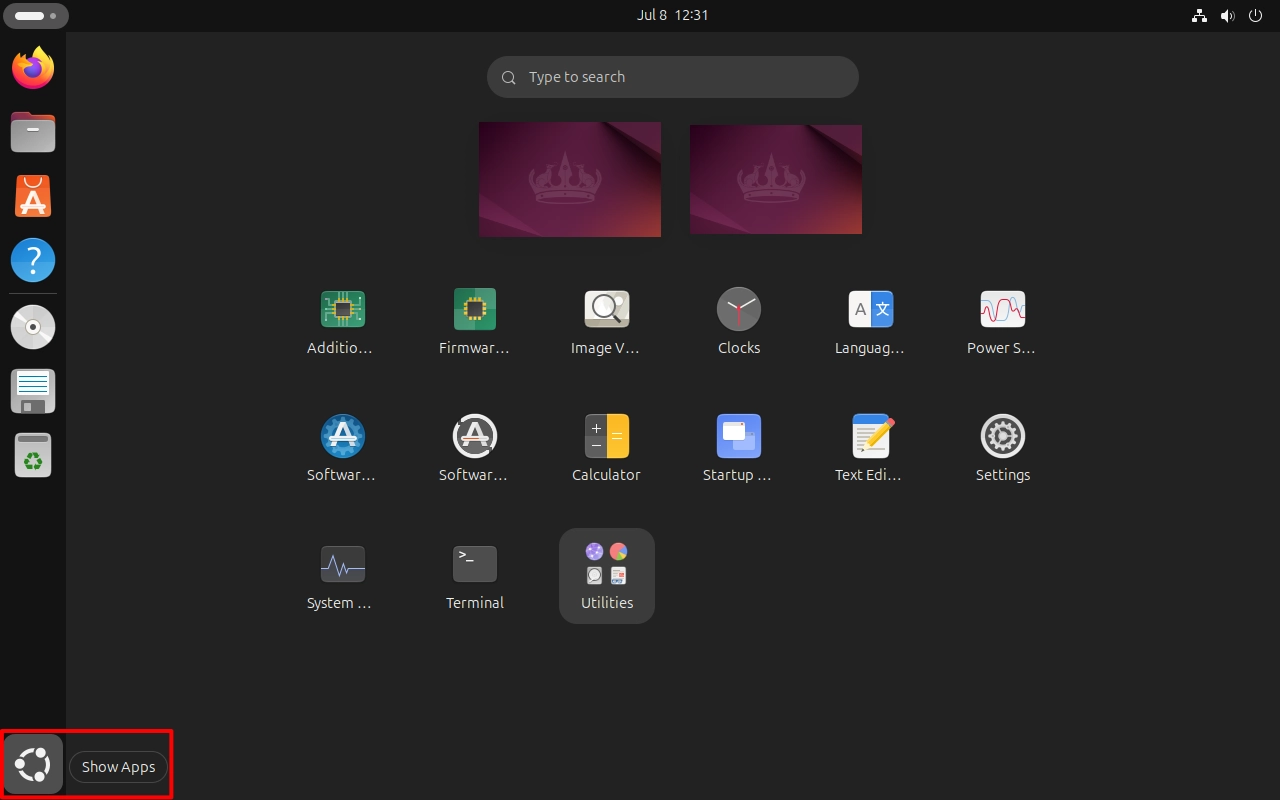
- 手順: デスクトップの左下(または環境によってはドックの端)にある、白いドットが集まった 「アプリケーションを表示する(Show Apps)」 アイコンをクリックします。
ここから、Webブラウザ(Firefox)やオフィスソフト(LibreOffice)、さっきのターミナルなど、インストールされているすべてのアプリにいつでもアクセスできます。
🧭 この後の進め方&お役立ちリンク集
「無事にインストールが終わったけど、ここからどうすればいい?」という方のために、目的別の詳細なガイド(別ページ)を用意しています。
セキュリティを万全にして、自分好みの快適な環境に仕上げていきましょう!
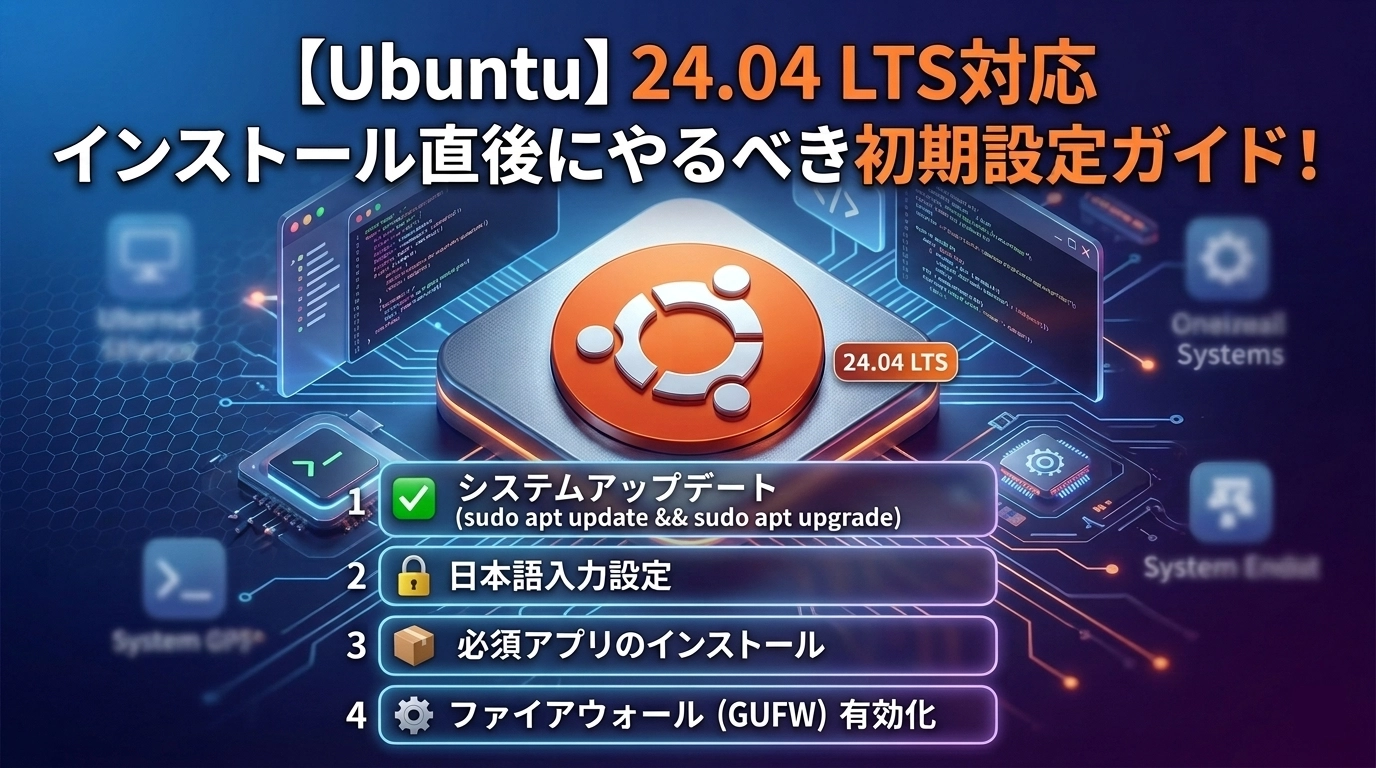
- ⚙️ [【Ubuntu】24.04 LTS対応 インストール直後にやるべき初期設定ガイド!安全&快適な環境を作るロードマップ]
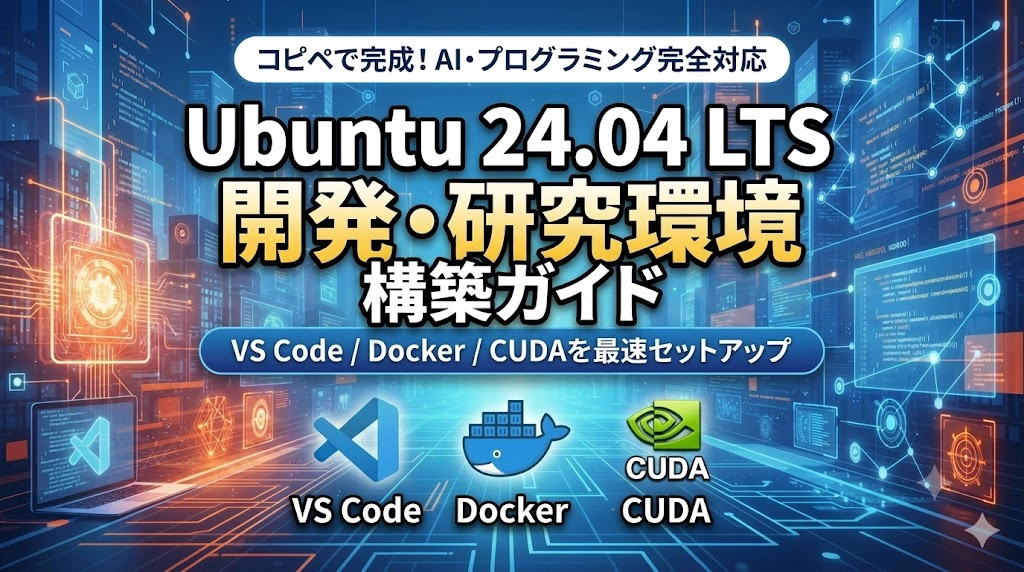
システムを最新の状態にアップデートして最新のセキュリティパッチを適用する手順をはじめ、言語パック不足の罠が多い日本語入力設定、お好みのテーマ変更など、初心者でも迷わず安全・快適な環境を作れる基本操作と便利設定をまとめています。 - 🚀 [ 【Ubuntu】24.04対応 開発・研究環境構築ガイド 〜VS Code・Docker・AI(CUDA)環境を最速セットアップ〜 ]
プログラミングやデータ分析、AI研究などでUbuntuを使う方向けに、VS Code、Docker、Python仮想環境、そしてグラボを覚醒させるCUDAなどの必須開発ツールを、実機検証済みのコマンドコピペでガッツリ導入・解説しています。
🏁 まとめ:新しいUbuntuライフのスタートです!
大変お疲れ様でした!これでUbuntu 24.04 LTSのインストール作業はすべて完了です。
最初は「英語のメニューが多くて難しそう…」「パーティションの設定がよく分からない…」と不安だったかもしれませんが、一歩ずつ進めて無事にデスクトップ画面までたどり着けた時の達成感はひとしおだと思います。
Ubuntuは非常に軽快で、開発や研究、普段使いまで何でもこなせる素晴らしいOSです。新しく手に入れたこの快適なLinux環境を、ぜひ自分好みにどんどんカスタマイズして楽しんでくださいね!

あなたのUbuntuライフが快適で実りあるものになるよう、応援しています!
🛠️ もしも…途中でトラブルが起きたときの解決ガイド
インストール中に「画面が固まった」「エラーが出た」という場合は、焦らずに以下のポイントをチェックしてみてください。
- ❓ インストールが途中でフリーズして進まない 数分待っても進まない場合は、USBメモリの書き込み不良やUSBポートの相性が原因のことが多いです。挿すポートを変えるか、一度ツール(Rufus等)でUSBを作り直してみてください。
- ❓ 「パッケージのインストールに失敗しました」とエラーが出る インストールの途中でネット回線が切れてしまった可能性があります。LANケーブルやWi-Fiの接続を確認して、もう一度最初からやり直してみてください。
🔥 さらに深いトラブル(USB自体が認識しない、インストール後に起動しなくなった等)の強力な救済策は、以下の別記事でコマンド付きで徹底解説しています!
👉【起動しない?】Ubuntu 24.04 インストール・起動トラブル解決&GRUBシステム復旧ガイド

コメント