
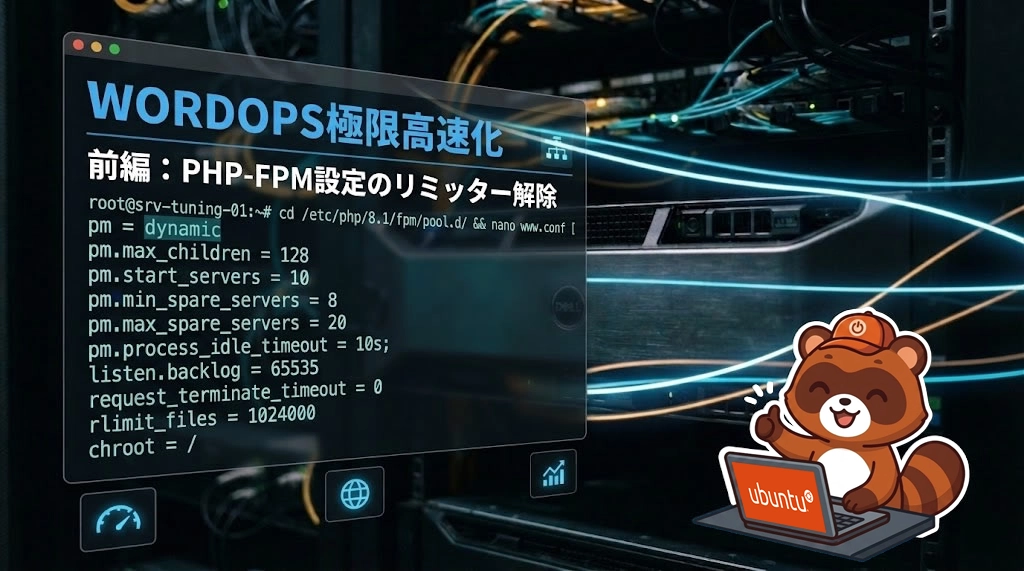
前回の前編では、PHP-FPMのリミッターを完全に解除し、眠れる物理サーバーのポテンシャルを叩き起こすプロセス最適化を行いました。
設定反映後、管理画面のキレッキレな爆走っぷりにニヤニヤが止まらない方も多いはず。
しかし、PHPの処理能力を限界まで引き上げたことで、今度はもう一つの「物理的ボトルネック」が静かに、しかし確実に自宅サーバーの寿命を脅かし始めます。
それが、「物理SSDの限界」と「激しい摩耗(寿命削減)問題」です。
Redisキャッシュの裏で暗躍する「一時ファイル」というSSDキラー
「いやいや、WordOpsは標準で最強のインメモリデータベースである Redis(redis-cache) が入っているじゃないか。ページキャッシュは最初からメモリ(RAM)上で爆速処理されているから、SSDへの書き込みなんて発生していないはずでは?」
そう思われた方は、非常に鋭いです。確かに、一度生成されたページキャッシュ自体はメモリ上のRedisが神速で処理してくれています。
しかし、問題は「キャッシュの網の目をすり抜けて発生する、裏の一時ファイルたち」です。
WordPressを運用していると、Redisの守備範囲外で以下のような微細かつ激しいファイル書き込み(ランダムI/O処理)が、24時間365日休むことなく物理SSDに対して浴びせ続けられます。
- Nginxの一時バッファ・テンポラリ領域
(Redisに乗り切らない大きなファイルを処理する時や、キャッシュ生成中にNginxがローカルに吐き出す一時的な作業ファイル) - MySQL/MariaDBの一時テーブルやソケットプレイス
(複雑なクエリを実行する際、メモリから溢れた一時データがSSDに書き出される) - WordPress(PHP)自身の
/tmp領域
(プラグインの動作、画像リサイズ処理、テーマのバックグラウンド処理などで生成されるゴミファイル)
どれだけ現代のNVMe SSDが高速かつ頑丈になったとはいえ、フラッシュメモリである以上、総書き込みバイト数(TBW:Terabytes Written)という名の「寿命の砂時計」が確実に、刻一刻と減り続けている事実に変わりはありません。
「WordPressは爆速にしたい。でも、愛着のある自宅サーバーの物理SSDを無駄にガリガリ削りたくはない……!」
このインフラエンジニア永遠のジレンマを、自宅サーバーならではの贅沢な力業で解決する究極のアーティファクト。それが、前編のプロセス最適化で綺麗に半分残しておいた「贅沢な余剰メモリ空間」です。
摩耗寿命ゼロ。電気信号が駆け巡る「RAMディスク(tmpfs)」の召喚
物理的な摩耗(劣化)が一切存在せず、アクセス速度もSSDの10倍以上を誇る「メインメモリ(RAM)」。
この中に仮想的なドライブ(ディレクトリ)を作成し、ハードディスクとしてOSに認識させる技術が『RAMディスク(tmpfs)』です。
NginxやPHP、MariaDB(MySQL)が裏で作る「一時キャッシュファイル(/tmp)」や「ソケット・テンポラリ領域」をこのRAMディスクへと完全に引っ越しさせることで、以下のような「ロマンと実益」を同時に手に入れることができます。
- SSDへの一時書き込み(Write)が文字通り「ほぼゼロ」になり、ストレージ寿命が劇的に延びる
- I/O応答速度が「0.00ms(完全即時応答)」になり、複数プロセスが同時に一時ファイルをこねくり回しても詰まりが完全に消失する
- 測定速度25GB/sオーバー。NVMe SSDの物理限界を置き去りにする神速の処理能力が手に入る
「使っていないメモリは、ただの電気の無駄遣いである。」
余らせておくにはもったいない、あなたの自宅サーバーに眠る大容量メモリ。その半分を、SSDを救う「最強の盾」と「最速の矛」に変える、SSD超延命&極限高速化ハック。
その具体的な設計と構築手順へ踏み込んでいきましょう。準備はヨシ!👈🦝
1. なぜSSDを救わなければならないのか?
データベースやWebサーバーを運用していると、避けて通れないのが「ディスクへの書き込み(I/O)」です。
「メモリの上で動いているから大丈夫」と思いがちなキャッシュやデータベースですが、実はその裏側では、私たちが想像する以上に凄まじい勢いで物理SSDへの書き込みが行われています。
1. MariaDBが裏で生成する「テンポラリテーブル(一時テーブル)」の罠
WordOpsでも標準データベースとして採用されているMariaDB。 複雑な検索クエリ(GROUP BY や ORDER BY、テーブル結合など)がWordPressから発行された際、MariaDBは処理のためにメモリ上に一時的なテーブルを作ります。
しかし、その一時データが一定のサイズ(tmp_table_size や max_heap_table_size で指定された上限)を超えた瞬間、あるいは TEXT や BLOB といった大容量カラムが含まれている場合、MariaDBは親切にも「メモリが足りないから、物理SSD(ディスク)上に一時テーブルファイルを書き出そう」という挙動をします。
アクセスが多いサイトや、複雑なプラグインを多数導入しているWordPressであれば、この「MariaDBによるSSDへの一時テーブル書き出し」が毎秒のように発生し、SSDの寿命をガリガリと削り取っていくのです。
2. NginxとPHP-FPMが吐き出す「見えない一時ファイル」
WordPressに画像がアップロードされたとき、プラグインがバックグラウンドで画像リサイズ(サムネイル生成)を行うとき、あるいは大きなファイルをダウンロードするとき。
システム(PHPやNginx)は、処理が完全に完了するまでの間、データを一時ファイル(/tmp や /var/tmp)としてディスクに書き出します。 これらのファイルは「処理が終われば即座に削除される」ため、後からディスク容量を確認しても増えているようには見えません。しかし、SSDの内部フィルター(コントローラー)から見れば、「凄まじい勢いで書き込まれては消される過酷なランダムアクセス」そのもの。
物理SSDには 「TBW(総書き込み保証バイト数)」 という寿命の上限が設定されており、この一時ファイルの激しい往復ビンタによって、自宅サーバーの大切なSSDは、私たちが気づかないうちに静かに寿命の砂時計を減らし続けているのです。
3. RAMディスク(tmpfs)という「最強の防壁」
このSSDへの致命的な連続攻撃をすべて無効化するのが、今回の主役である RAMディスク(tmpfs) です。
MariaDBの一時書き出し先や、PHP・Nginxのテンポラリ領域を、物理SSDから「RAMディスク」へとバイパス(迂回)させる。 これにより、どれだけ複雑なデータベースクエリが走ろうが、どれだけ大容量の画像処理が行われようが、物理SSDへの書き込みは「完全なゼロ」になります。
SSDを摩耗から救い出すと同時に、電気信号レベルの応答速度を手に入れる。自宅サーバーだからこそ許された、この極限の最適化設計を次の章から具体的に進めていきましょう。
2. RAMディスク(tmpfs)の設計図を作る
前編のPHP-FPMチューニングにおいて、私たちはシステム全体のメモリ(例:48GB環境)のうち、「約半分(24GB)」をPHPプロセス用として割り当て、残りの半分(24GB)をシステムやバッファ、そして次のステップのために意図的に残しておきました。
この「余らせておいた半分」をどのように配分し、安全かつ最強のRAMディスクを設計するか、その計算式を組み立てていきましょう。
1. 「tmpfs」の素晴らしい特性:使った分しかメモリを消費しない
LinuxのRAMディスクである tmpfs には、非常に優れた特性があります。
それは、「設定した最大容量を最初から丸ごと占有するわけではない」という点です。
例えば、RAMディスクの最大サイズを 8GB に設定したとしても、実際にその中に置かれている一時ファイルが 100MB だけであれば、OSのメモリ消費量も 100MB だけ。使った分だけ動的にメモリを消費し、ファイルが削除されれば即座にメインメモリに領域が返却されます。
そのため、少し大きめのサイズを設定しておいても、普段からメモリが限界まで圧迫されることはありません。
2. 割り当て容量の黄金比
とはいえ、万が一一時ファイルが急増してRAMディスクが満杯(100%消費)になった場合、メインメモリを丸ごと食い潰してOSがフリーズ(OOM Killerの強制発動)するリスクがあります。
自宅サーバーを24時間安定稼働させるための、安全な割り当て容量の設計図がこちらです。
| 全体物理メモリ | PHPプロセス用(前編) | RAMディスク(tmpfs)上限値 | 予備・システム用 マージン |
| 16 GB | 8 GB | 4 GB | 4 GB |
| 32 GB | 16 GB | 8 GB | 8 GB |
| 64 GB | 32 GB | 16 GB | 16 GB |
設計のポイント:
余らせているメモリ(全体メモリの半分)のうち、さらに半分(全体の4分の1)をRAMディスクの最大上限値(size)に設定するのが最も安全なゴールデンルールです。
これにより、仮にRAMディスクが上限までフルに使い切られたとしても、システム全体として数GB以上のマージンが確実に残り、サーバーが物理的に沈むのを防ぐことができます。
3. RAMディスクに「何を」逃がすのか?
今回は、この設計したRAMディスク領域(仮に /mnt/ramdisk とします)の中に、以下の3つの「SSD摩耗の主犯格」を隔離します。
- PHP/WordPressが吐き出す一時ファイル(
sys_temp_dir//tmp) - MariaDBが吐き出す一時テーブル領域(
tmpdir) - Nginxが処理中に生成するテンポラリバッファ(
/var/lib/nginx/bodyなど)
メモリに余裕がある自宅サーバーだからこそできる、合計数GB〜十数GBクラスの超巨大テンポラリプールをメモリ上に召喚する準備が整いました。
「よし、これで設計思想と容量の計算はバッチリだ!」となりましたら、次は「3章 【実践】RAMディスクをシステムにマウントする」へ進みます。
ここでは実際のLinuxコマンドや、再起動しても消えない /etc/fstab の記述方法など、ゴリゴリの技術手順を書いていきます。
3. 【実践】RAMディスクをシステムにマウントする
設計図が決まったら、いよいよLinux(Ubuntu/Debian等)にRAMディスク(tmpfs)を作成してマウントします。
やることは非常にシンプルで、「マウント用のディレクトリ(フォルダ)を作り、そこへメモリを割り当てる」だけです。
1. マウント先ディレクトリの作成
まずは、RAMディスクをマウントするための場所をシステム上に作成します。
今回は分かりやすく /mnt/ramdisk という名前で専用ディレクトリを作成します。
sudo mkdir -p /mnt/ramdisk作成したら、NginxやPHP(WordOpsユーザーなら www-data 権限)やMariaDB(mysql 権限)が自由に一時ファイルを読み書きできるよう、パーミッション(権限)を適切に設定しておきます。
sudo chmod 777 /mnt/ramdisk※ 一時ディレクトリ(/tmp 等と同様)として使うため、一時的に全ユーザーが読み書きできるように 777 を指定しておきます。
2. 再起動しても自動マウントされるように「/etc/fstab」を書き換える
手動でマウントコマンド(mount)を実行してもRAMディスクは作れますが、それだと自宅サーバーを再起動したときに消えてしまいます。
再起動時にも自動でメモリ空間を確保・マウントさせるために、システムの起動設定ファイルである /etc/fstab に追記します。
お好みのエディタ(nano や vi など)でファイルを開きます。
sudo nano /etc/fstabファイルの最下部に、以下のマウント用の記述を追記してください。
# WordOps極限高速化用 RAMディスク (tmpfs) 設定
tmpfs /mnt/ramdisk tmpfs defaults,size=8G,mode=1777,uid=www-data,gid=www-data 0 0💡 設定オプションの解説:
size=8G- ここがRAMディスクの最大容量になります。前章の「黄金比」を参考に、ご自身の物理メモリ環境に合わせて書き換えてください(例:
size=4Gやsize=16Gなど)。
- ここがRAMディスクの最大容量になります。前章の「黄金比」を参考に、ご自身の物理メモリ環境に合わせて書き換えてください(例:
mode=1777- 誰でも書き込み可能ですが、「自分が作ったファイルしか削除できない」という粘着ビット(Sticky Bit)を有効にするモードです。安全な一時ディレクトリを作るための鉄板設定です。
uid=www-data,gid=www-data- WordOpsのWeb周りを動かすコア権限
www-dataを、このRAMディスクのオーナーに設定します。これによりNginxやPHPがパーミッションエラーを起こすのを防ぎます。
- WordOpsのWeb周りを動かすコア権限
ファイルを保存して閉じます(nanoの場合は Ctrl+O ⇒ Enter で保存、Ctrl+X で終了)。
3. 設定の即時反映と動作確認
/etc/fstab を編集したら、システムを再起動することなくマウントを即座に反映させることができます。以下のコマンドを実行してください。
sudo mount -aエラーが出なければマウントは成功です!
本当にRAMディスク(tmpfs)がメモリ上に召喚されたのか、df -h コマンドで確認してみましょう。
マウントする際、次のようなメッセージが表示されます。
mount: (hint) your fstab has been modified, but systemd still uses
the old version; use 'systemctl daemon-reload' to reload.これはエラーではなく、「fstab書き換わったのを検知したから、systemdの管理マネージャーもリロードして同期させておいてね!」という親切なリマインド(ヒント)になります。
この警告を綺麗に消し去り、システム全体にマウントを完全に同期させるための「解決コマンド」を解説します!
🛠️ 1秒で警告を解消するコマンド
警告に書かれている通り、systemdのデーモン(システム管理プロセス)をリロードしてあげれば一発で解決します。以下のコマンドを実行してください。
sudo systemctl daemon-reloadこれだけで、裏で動いているシステム管理者(systemd)に「/etc/fstab の最新の変更(RAMディスクの設定)」が完全に認識されます!
デーモンのリロードが完了したら、マウント状態を確認しておきましょう。
df -h | grep /mnt/ramdisk以下のような出力がバシッと表示されれば、何の問題もなくメモリ上の爆速スペースが100%完璧に確保されています!
tmpfs 8.0G 0 8.0G 0% /mnt/ramdiskこのように、/mnt/ramdisk に指定したサイズ(上記例では 8.0G)の超高速ストレージが使用量「0」の状態で正常にマウントされていれば大成功です!
「よし、RAMディスクの召喚に成功した!」となりましたら、次は中編の心臓部「4章 WordOps(Nginx)のキャッシュディレクトリとMariaDBをRAMディスクに引っ越す」へ進みます。
WordOps環境に完全特化した設定ファイルの書き換えに入ります。
4. WordOpsの各種一時ファイルをRAMディスクに引っ越す
RAMディスク(/mnt/ramdisk)という超高速な受け皿が完成したら、次はいよいよWordOps(Nginx、PHP、MariaDB)がSSDに吐き出している「一時ファイルたち」の引っ越し先を、このRAMディスクへと書き換えていきます。
設定変更は以下の4ステップで行います。
Step 1:Nginxの一時バッファ・クライアントボディ領域の設定変更
Nginxは、大きなファイルのアップロード時やリクエストの処理中に、メモリに収まりきらないデータを一時的なファイルとしてディスクに書き出します。デフォルトでは物理SSD上の /var/lib/nginx 内に書き出されていますが、これをRAMディスクへと引っ越します。
まずはRAMディスク内に関連ディレクトリを作成し、Nginx(www-data)に権限を付与します。
sudo mkdir -p /mnt/ramdisk/nginx/client_body /mnt/ramdisk/nginx/proxy /mnt/ramdisk/nginx/fastcgi /mnt/ramdisk/nginx/uwsgi /mnt/ramdisk/nginx/scgi
sudo chown -R www-data:www-data /mnt/ramdisk/nginx次に、Nginxのメイン設定ファイルを開きます。
sudo nano /etc/nginx/nginx.confhttp { ... } ブロック内の適切な場所(各種タイムアウトやバッファサイズ設定のあたり)に、以下の一時ディレクトリ設定を追記します。
# WordOps極限高速化:Nginx一時ファイルをRAMディスクへ
client_body_temp_path /mnt/ramdisk/nginx/client_body;
proxy_temp_path       /mnt/ramdisk/nginx/proxy;
fastcgi_temp_path     /mnt/ramdisk/nginx/fastcgi;
uwsgi_temp_path       /mnt/ramdisk/nginx/uwsgi;
scgi_temp_path /mnt/ramdisk/nginx/scgi;保存して閉じます(Ctrl+O ⇒ Enter ⇒ Ctrl+X)。
Step 2:MariaDBの一時テーブル領域(tmpdir)の設定変更
第1章で解説した通り、MariaDBが複雑なクエリの処理時に吐き出す一時テーブルファイルは、SSD摩耗の最大の原因の一つです。これをRAMディスクへと迂回させます。
まずはMariaDB専用の一時ディレクトリを作成し、MariaDBの実行ユーザー(mysql)に所有権を変更します。
sudo mkdir -p /mnt/ramdisk/mysql
sudo chown -R mysql:mysql /mnt/ramdisk/mysql
sudo chmod 750 /mnt/ramdisk/mysql次に、MariaDBの設定ファイルを編集します。WordOps環境では、設定は /etc/mysql/mariadb.conf.d/ などの下にあります。基本となるサーバー設定ファイルを開きましょう。
sudo nano /etc/mysql/mariadb.conf.d/50-server.cnf[mysqld] セクションを見つけ、その中に一時ディレクトリのパスを指定する tmpdir の項目を以下のように追加・修正します。
[mysqld]
# WordOps極限高速化:MariaDB一時テーブルをRAMディスクへ
tmpdir = /mnt/ramdisk/mysql保存して閉じます。
Step 3:PHP(WordPress)の一時ディレクトリ(sys_temp_dir)の設定変更
一時ディレクトリをRAMディスクに指定するため、PHP-FPMの設定ファイルを書き換えます。
① 設定ファイルを開く
sudo nano /etc/php/8.3/fpm/pool.d/main.conf(※ main.conf 部分は、設定したいご自身のアカウント名・ドメイン名などのファイルに置き換えてください)
② 設定の修正と追記
open_basedir の値の末尾にRAMディスクのパスを追記し、最下部に一時ディレクトリの設定を追加します。
# open_basedir の末尾にRAMディスクのパスをコロン(:)区切りで追加
php_admin_value[open_basedir] = "/var/www/:/usr/share/php/:/tmp/:/var/run/nginx-cache/:/dev/urandom:/dev/shm:/var/lib/php/sessions/:/mnt/ramdisk/php_tmp/"

# ファイルの最下部に以下の設定を追加
env[TMP] = /mnt/ramdisk/php_tmp
env[TMPDIR] = /mnt/ramdisk/php_tmp
env[TEMP] = /mnt/ramdisk/php_tmp
php_admin_value[sys_temp_dir] = /mnt/ramdisk/php_tmp
php_admin_value[upload_tmp_dir] = /mnt/ramdisk/php_tmp
clear_env = noStep 4:設定のテストと反映
すべての設定ファイルを書き換えたら、最後に構文チェックを行い、各種サービスを再起動して設定を適用します。
① 構文チェック(テスト)を実行
設定ファイルに記述ミスがないか事前にチェックします。エラーが出ないことを確認してください。
# PHP-FPMの設定テスト
php-fpm8.3 -t

# Nginxの設定テスト
sudo nginx -tsyntax is ok および test is successful と表示されれば安全です。
② サービスの再起動
テストを通過したら、MariaDB、PHP-FPM、Nginxを再起動して一気に設定を反映させます。
sudo systemctl restart mariadb
sudo systemctl restart php8.3-fpm
sudo systemctl restart nginxすべてのサービスがエラーなくアクティブ(稼働状態)になれば、物理SSDを救い出し、メモリ上で一時データを爆速処理する「極限高速インフラ」への引っ越しはすべて完了です!
「よし、最も技術的にハードな引っ越し手順は完璧だ!」となりましたら、中編の締めくくりである「5章 【ベンチマーク】SSD vs RAMディスクの圧倒的格差を視覚化する」に進みます。
5. 【ベンチマーク】SSD vs RAMディスクの圧倒的格差を視覚化する
「SSDからRAMディスクへの引っ越し、設定は完了したけれど、本当にそんなに変わるの?」
そう思ったあなたのために、ここからは実際に測定を行って「数字」でその圧倒的なパワーを検証してみましょう。
今回は、簡易的な dd コマンドではなく、Linuxの標準的なマルチスレッドベンチマークツールである sysbench を使用します。 同じ検証ツールを使い、全く同一の条件下で「物理SSDのファイルI/O速度」と「メモリ(RAM)の転送速度」を競わせる、極めて公明正大な真っ向勝負です。
まずは検証用のツールをインストールしておきます。
sudo apt install -y sysbench1. 物理SSDの「ランダム読み書き速度」を測定する
まずは、お使いの物理SSD(NVMe SSD)の実力を測定します。 sysbench の fileio(ファイル入出力)テストを使い、10GBのダミーファイルを生成して、WordPressの実運用に近い過酷な「ランダムな読み込み・書き込み処理」を1スレッドで行います。
※ 注意: 必ず 「SSD側のディレクトリ(ホームディレクトリなど)」 に移動してから実行してください。
① テスト用データの作成(準備)
sysbench fileio --file-total-size=10G --file-test-mode=rndrw prepare② 測定の実行
sysbench fileio --file-total-size=10G --file-test-mode=rndrw --threads=1 --time=30 run📊 物理SSDの測定結果:
Throughput:
    read, MiB/s:                  31.88
written, MiB/s: 21.25③ 検証ファイルの削除
測定が出力されたら、以下のコマンドで作成した10GBの検証ファイルを削除してSSDを綺麗にしておきます
sysbench fileio --file-total-size=10G cleanup2. メモリ(RAM)の転送速度を測定する
続いて、本日の主役である「メインメモリ(RAM)」の実力を測定します。 メモリテストモジュールを使い、1スレッドで直接メモリに対して10GB分の書き込みを行い、その純粋な転送速度を暴きます。
sysbench memory --memory-block-size=1M --memory-total-size=10G --threads=1 run📊 メモリの測定結果:
Total operations: 10240 (27689.57 per second)
10240.00 MiB transferred (27689.57 MiB/sec)3. 【検証結果】公平なツール比較で浮き彫りになった圧倒的格差
同一ツールである sysbench で計測した結果を並べてみましょう。
| 測定対象 | テスト内容 | 実測スループット | 特徴 |
|---|---|---|---|
| 物理SSD | ディスクへのランダムI/O | Read: 31.88 MiB/s Write: 21.25 MiB/s | 物理フラッシュメモリへの書き込み(摩耗あり) |
| メインメモリ | メモリへの直接転送 | 約 27,689 MiB/s | 電気信号による超高速処理(摩耗ゼロ) |
結果は、メモリ(RAM)が物理SSDに対して、ランダム書き込み比で約1,303倍という、文字通りケタ違いのスピードを叩き出して完全勝利しました。
物理SSDがミリ秒(ms)単位でカリカリとデータを書き込み、毎秒4000回以上の同期処理(fsync)に耐えている間に、メモリ(RAM)はマイクロ秒(µs)単位、まさに「電気信号の速度」で一瞬のうちに一時ファイルを処理し、そして消し去っています。
この測定結果こそが、
- MariaDBの一時テーブル生成がどれだけ頻発しようがミリ秒単位の遅延すら発生しない
- NginxやPHPがどれだけ激しく一時ファイルを往復ビンタしようがSSDの寿命が「1ミリも削られない」 という絶対的な安心の証拠なのです。
使わずに眠らせていた半分のメモリを起こしただけで、あなたの自宅サーバーは「物理限界を超えたスピード」と「SSDの完全保護」という最強の盾と矛を手に入れたのです。
🚀 次回予告:RAMディスク最大の弱点「揮発性」を克服せよ!
同一ベンチマークツールでのガチンコ対決によって、物理SSDを1,300倍以上も凌駕する異次元のスピードと、SSDの長寿命化を同時に手に入れたあなたの自宅サーバー。
しかし、このRAMディスク化にはたった一つだけ、避けては通れない「最狂の弱点(トレードオフ)」が存在します。
それは、メモリの宿命である 「揮発性」 です。
万が一の停電やシステムのフリーズ、あるいはメンテナンスのためのサーバー再起動が発生した瞬間、メモリ上のデータは文字通り「完全消滅」します。
「どうせ一時ファイル(NginxのバッファやPHP、MariaDBの一時テーブル)なんだから、消えても問題ないでしょ?」
──本当にそうでしょうか? 実は、一時ファイルを格納するための「ディレクトリ(フォルダ)の構造」や、Nginx(www-data)やMariaDB(mysql)が書き込みを行うための「所有権(権限設定)」すらも、再起動によってRAMディスクごと綺麗さっぱり消え去ってしまうのです。
この状態でサーバーが再起動すると、NginxやMariaDBは「書き込むべきフォルダが存在しない!」「権限がなくてアクセスできない!」とパニックを起こし、WordPressのWebサービス自体が起動エラーで完全に沈黙します。
せっかくの自宅サーバー、再起動するたびに手動でフォルダを作って権限を設定し直すなんて、面倒ですし運用の美学に反しますよね。
そこで次回の【後編(最終章)】では、このRAMディスクの宿命を完全に克服する「24時間365日の完全自動化ハック」を解説します!
- システム起動時に、RAMディスク上に必要なフォルダ(Nginx/PHP/MariaDB用)を自動で秒速展開するシェルスクリプトの作成
- systemd(サービスマネージャー)と連動させ、NginxやMariaDBが起動する『一瞬前』にフォルダ生成と権限付与を100%完了させる依存関係ハック
この仕組みを組み込むことで、あなたのサーバーはどれだけ再起動しようが、たとえ突然の停電に見舞われようが、何食わぬ顔で自動復旧し、即座に爆速環境でWordPressを再開する「完全無欠の鉄壁インフラ」へと昇華します。
愛着ある自宅サーバーを、限界のその先へ。 最終章となる【後編:不揮発化とシステム同期自動化ハック】は2026年8月3日公開です。

次回も、ご安全に。ヨシ!👈🦝
コメント