
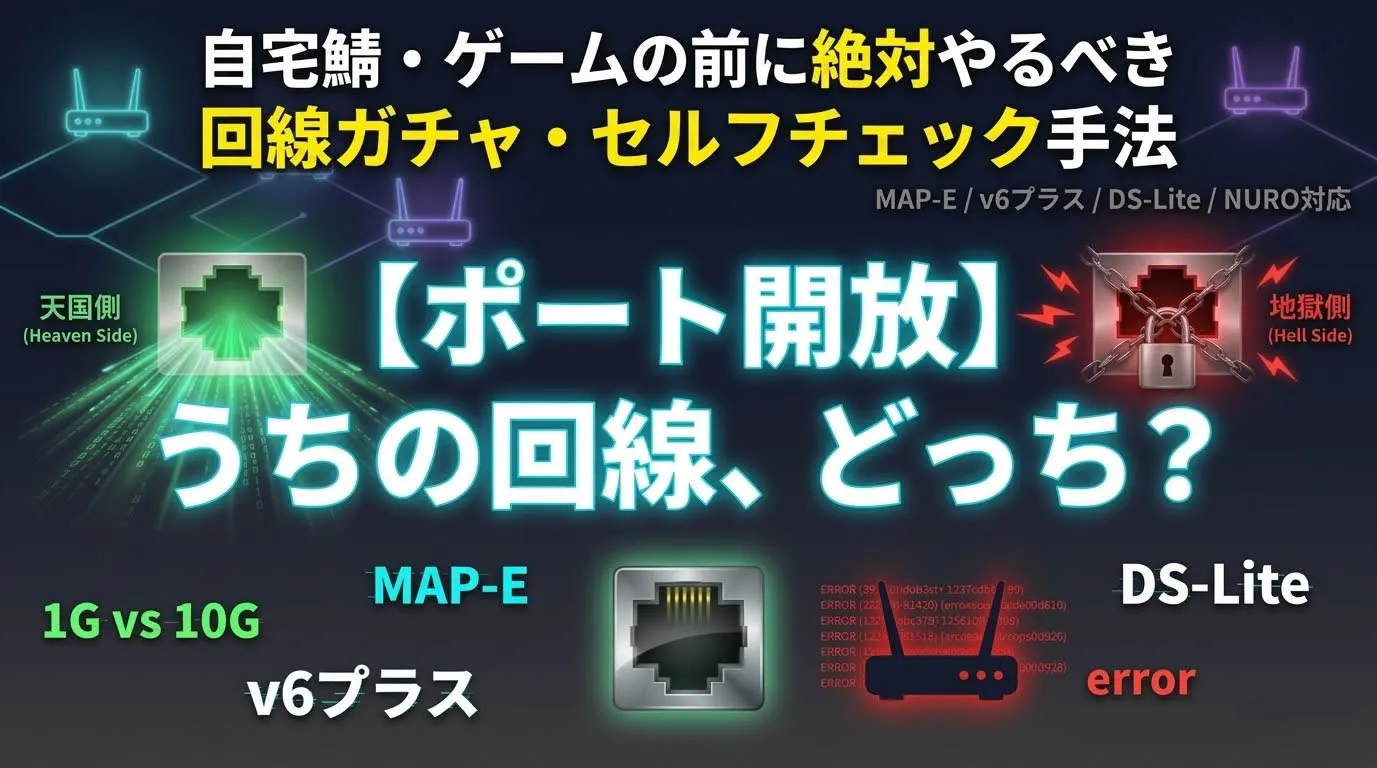
なぜサーバーを建てる前に「調べる」必要があるのか?
ネットで「自宅サーバー 構築」や「マイクラ鯖 ポート開放」と検索すると、五万と出てくるのが「サーバー建ててみた!回線は〇〇光です!」という結果論だけの記事です。
それらの記事の通りに、ルーターの設定画面を開き、ポート転送(静的NAT)の欄に「80」や「443」「25565」と打ち込んで、いざ外部からの接続テスト。
――しかし、なぜか繋がらない。 設定はミリ単位で間違っていないはずなのに、ポートチェックサイトを開くと冷酷に「ポートは閉じています」と表示される。
「ルーターの不具合か?」「セキュリティソフトが邪魔してる?」と、泥沼の試行錯誤で貴重な休日を丸ごと溶かした経験がある方も少なくないはずです。
⚠️ 現代の爆速回線に潜む「最大の罠」
なぜ、手順通りにやっているのにポートが開かないのか。 結論から言うと、原因はあなたのルーターでもPCの設定でもありません。あなたが契約しているネット回線の「接続方式」そのものが、ポート開放を物理的に拒絶しているからです。
現代の1GB、2.5GB、5GB、そして最高峰の10GB(光クロス等)といった高速回線は、夜間でも遅くならない快適なネット環境を実現するために、裏側で「IPoE(IPv4 over IPv6)」という最新の黒魔術を採用しています。
この仕組みのおかげで動画もダウンロードも爆速になるのですが、引き換えとして「1つのグローバルIPアドレスを、近所の見知らぬ人たち(複数人)でシェアして、ポート番号を切り売りして通信する」というケチな仕様が標準装備されています。
つまり、Webサイト公開に絶対必要な「80番ポート」や「443番ポート」は、始めから誰1人として割り当てられることはなく、あなたのルーターの権限では逆立ちしても開けられない状態になっているのです。
🔍 ドメインを買って時間を溶かす前に
「手順通りにやれば誰でも自宅サーバーが開ける」というのは、一世代前の1GB(PPPoE接続)時代の古い常識です。
お名前.comでドメインを買ったり、サーバーを弄って時間を無駄にする前に、まずは「今自分の目の前にあるこの環境は、そもそもポートが開く回線なのか?」を確実に白黒つけましょう。
調べるべきポイントはたったの2つ。手元で今すぐできる、セルフチェックの手法を詳しく実況していきます!
📄 2. 手法①:一番確実!ルーター(HGW)の設定画面を覗く
手元の回線が天国(全開放)か地獄(制限あり)かを100%確実に白黒つける方法。それが、自宅の心臓部であるルーター(またはNTTから貸し出されているホームゲートウェイ:HGW)の管理画面にログインすることです。
ブラウザのURL欄に 192.168.1.1 や 192.168.0.1 (※機器の仕様に合わせてください)を叩き込み、管理画面のトップページや「現在の接続状態」の欄を凝視してみましょう。
そこに表示されている「接続方式」の文字によって、あなたの運命は以下の3つに完全分岐します。
🟢 【天国】「接続方式:PPPoE」または「固定IP」
画面に 「PPPoE接続」 または 「固定IP」 の文字がバチッと表示されていれば、おめでとうございます!あなたは完全なる勝利者です。
- 状態: 世界にひとつだけのグローバルIPv4アドレスが、あなたのルーターに丸ごと1つ独占状態で降ってきています。近所の誰かとシェアなんてしていません。
- できること: 80番、443番、ゲーム用のマイクラ(25565番)など、好きなポートを好きなだけ自由に全開放可能です。WordOpsを使った爆速自宅サーバーも、Enter1発で「はい、おしまい!」のイージーモードが開幕します。
🚨 【地獄】「MAP-E」「v6プラス」「OCNバーチャルコネクト」「クロスパス」
昨今の1GB〜10GB高速回線で最も遭遇率が高い、自宅サーバー勢を絶望に叩き落とす「ポートガチャ」の呪いです。
- 状態: 1つのグローバルIPアドレスを、近所の見知らぬ人たちと複数人でシェアしています。
- ポートの現実: ルーターの設定画面内にある「利用可能ポート」や「配信情報」といったページを開いてみてください。そこには、あなたが使って良い「ランダムに割り当てられた一握りのポート番号(例:1234〜1249など)」が冷酷にリストアップされているはずです。
- 結論: Webサイト公開に必須な 80番や443番は、当然あなたに割り当てられたリストには入っていません。そのため、ルーターのポート転送画面で「80番を開け!」と設定を入力しようとしても、画面にエラーを吐かれてそもそも設定の登録すら通らない仕様になっています。 完全に物理的なシャットアウトです。
💀 【絶望】「DS-Lite」「transix(トランスフィックス)」
MAP-E(ポートガチャ)よりもさらに厳しい、自宅サーバー界の「終焉」を告げる方式です。
- 状態: ポートをシェアする処理を、あなたのルーターではなく、プロバイダ側の巨大な設備(ゲートウェイ)が丸ごと一括で行っています。
- ポートの現実: ポートの割り当て権限すら手元にないため、ルーターの管理画面を開いても、そもそも「ポート転送」「静的NAT」「ポートマッピング」といった設定項目自体が跡形もなく消滅しています。
- 結論: 1ポートたりとも手元で穴あけができない完全ロック状態です。Cloudflareを挟む以前に、手元でパケットを受け止めることすら不可能な「完全不可」環境です。
📄 3. 手法②:手元の「プロバイダ契約書」やマイページを見る
「ルーターのログインパスワードを忘れて管理画面に入れない!」という場合でも諦める必要はありません。あなたが毎月お金を払っている「回線の種類」や「プロバイダの契約プラン」を見れば、そこから逆算してポートの開閉状況を100%割り出すことができます。
現在主流の高速回線たちは、大きく分けて以下の3つの勢力に分類されます。
🟢 ① NURO光(2G / 10Gなど)
【結論:いつでも80/443全開放の完全イージーモード】
自宅サーバー勢にとって、今なお圧倒的な最強回線として君臨しているのがNURO光です。
- なぜ開くのか: NTTのフレッツ網を間借りしている他の多くの高速回線とは違い、NUROは自社の独自ネットワーク(ダークファイバ)を引っ張っています。そのため、他人の通信とIPを分け合うケチな「ポートガチャ」をする必要がありません。
- 現実: 標準契約のままで、あなた専用のグローバルIPv4アドレスが1つ丸ごと割り当てられます。ONU(ルーター機能付き端末)の設定画面からポート転送を設定すれば、80番も443番も24時間いつでも全開放可能です。
🚨 ② 光コラボ系 1G / 5G / 10G回線(ドコモ光、ソフトバンク光、BIGLOBE、お名前.com光など)
【結論:標準プランのままだと100%自宅サーバーは爆死する】
現在もっとも普及している、NTTのフレッツ網を借りてサービスを提供している「光コラボ」の高速回線です。
- 速度の代償: これらの回線は、夜間の混雑による速度低下を防ぐために、「IPv4 over IPv6」「高速ハイブリッド」「v6プラス」といった次世代の通信方式を標準装備(最初からON)にしています。「回線速度が爆速になった!」と喜ぶ裏で、中身はもれなく先ほど解説した【地獄のMAP-E】や【絶望のDS-Lite】へと強制変換されています。
- 現実: 追加オプションを何も契約していない場合、いくら回線が10G光クロスで最高峰だろうと、80/443番ポートは例外なくエラーで弾かれ、自宅サーバーは100%構築できません。
🪙 ③ 各社プロバイダの「固定IPオプション」契約者
【結論:全開放できるが、維持費のコスパが最高に悪い】
上記②の光コラボ系回線を使っていて、どうしても自宅サーバーで80/443番を開けたい場合の「力技」がこれです。
- 恐るべき価格差の罠: ただし、この固定IPの維持費が最大の曲者です。他社だと月額500円前後(ワンコイン)で貸してくれるところもありますが、例えばOCNなどの大手だと、固定IPを1つ取るだけで「ビジネスプラン」扱いになり、毎月12,000円前後の恐ろしい維持費をふんだくられるケースがあります。
- コスパの壁: 個人ブログの運用のために毎月1万円以上の固定費を払い続けるなんて、完全に本末転倒です。「そこまでして自宅回線に縛られたいか?」という現実的なコストの壁が立ちはだかります。
📄 4. 手法③:【裏技】「WAN側IP」と「確認サイトのIP」を答え合わせする
ルーターの接続方式の文字を見てもイマイチ確信が持てない、あるいは契約書がどこかへ行ったという場合の最終兵器です。 ネットに繋がっているその場で、2つのIPアドレスを照合するだけで「ポート開放ができるか」が1秒で判別できます。
手順はめちゃくちゃシンプルです。
1歩目:現在の「外から見えるIP」を調べる
まずはブラウザで『CMAN』や『確認くん』といった、アクセス元のIPアドレスを表示してくれる外部サイトを開きます。そこにデカデカと表示される「あなたのIPアドレス(例:123.45.67.89)」をメモしてください。
2歩目:ルーターの「WAN側IPアドレス」を見る
次に、ルーターの管理画面にログインし、ステータス画面や情報一覧ページにある「WAN側IPアドレス(インターネット側IPアドレス)」という項目に書かれている数字をチェックします。
📋 運命のジャッジ
- 【天国】2つのIPアドレスが「完全に一致」している 👉 あなたのルーターがグローバルIPを独占している証拠です!ポート全開放のフリーパスを持っています。
- 【地獄】2つのIPアドレスが「全く違う数字」になっている 👉 この時点で80番や443番のポート開放は100%不可能です。プロバイダ側の巨大なルーターに閉じ込められ、IPを他人とシェアさせられている(MAP-EやCGNAT環境の)決定的な証拠になります。
- 【罠】ルーター側のWAN側IPが「100.64.x.x 〜 100.127.x.x」になっている 👉 プロバイダがIPを節約するために加入者を全員巨大な檻に閉じ込める「CGNAT(キャリアグレードNAT)」という接続方式を踏んでいます。この「100」から始まるIPが見えた瞬間、ゲームのポート開放も自宅サーバーもその場で即終了です。
📄 5. 手法④:Webツールで「ポートガチャの結果」をカンニングする
ルーターの管理画面の深いところを探すのが面倒な場合、外部のWebツールを使って「自分の回線に割り当てられている利用可能ポート」をその場で逆算して表示させる術があります。
ブラウザで「ポート判定ツール(v6プラス・MAP-E用)」などの検証サイト(有名なのだと「ポート開放確認ツール」や「外部からポートチェックできる検証サイト」)を開くだけです。
📋 画面に表示される結果の読み方
- 「利用可能ポート: 全ポート」または「PPPoE接続です」 👉 改めて確定です。あなたは無敵のフリーパス持ちなので、何番でも好きなポートを開けられます。
- 「利用可能ポート: 1234-1250, 3280-3296, 5326-5252…(特定の数字が飛び飛びで羅列される)」 👉 これがまさにあなたの回線が引いた「ポートガチャの結果」です! もしマイクラ鯖などのゲーム用で、使いたいポート(25565番など)が奇跡的にこのリストの中に含まれていれば、ルーター側の設定を変更(ポート変換)することでゲーム用サーバーならギリギリ建てられます。 ただし、Webサイト公開用の「80番」「443番」は100%このリストに入っていません。(仕様上、MAP-Eのポートガチャで80/443が一般ユーザーに割り当てられることは絶対にない仕組みだからです)。
📄 4. まとめ:白黒ついたあなたが進むべき「次のステージ」
お疲れ様でした! 4つのセルフチェックを経て、あなたの目の前にあるネット環境の正体が完全に暴かれたはずです。
結果をまとめると、進むべき未来はシンプルに以下の2つに分かれます。
🟢 パターンA:「全開放(天国)」だった方
ルーターがPPPoE接続だったり、NURO光を引いていたり、高い固定IP代を払って「80/443番ポート」がバチッと開くことが確認できたあなた。
おめでとうございます! あなたの自宅サーバー構築は「イージーモード」です。 このまま進めば、WordOpsの魔法のワンライナーコマンドを流し込んでEnterキーを1発叩くだけで、SSL付きの爆速WordPress環境を自宅に爆誕させることができます。
🚨 パターンB:「ポート制限(地獄のMAP-E)」だった方
10G光クロス環境だったり、ルーターの利用可能ポート一覧に「80/443」の数字がなく、エラーで設定すら拒絶されたあなた。
絶望する必要は一切ありません。これが現代の爆速回線が抱える「普通の現実」です。 わざわざOCNのビジネスプランに月額12,000円も貢いだり、回線を引っ越したりする泥沼にハマるくらいなら、「月額数百円のVPS(外部サーバー)を1台借りて、自宅と連携させる小細工(中継サーバー)」を挟むのが、トータルのコストも通信の健全性も圧倒的にコスパ最強の最適解です。
🧭 次のステップ:外堀を埋める「ドメイン争奪戦」へ!
自分の環境が「イージー」だろうと「ハード」だろうと、Webサイトを世界に公開するために絶対に避けて通れない共通の必須手順があります。
それが、あなたのWebサイトの「住所」となるドメインの取得と、サーバーのIPアドレスを紐付けるDNSレコードの設定です。
次回予告
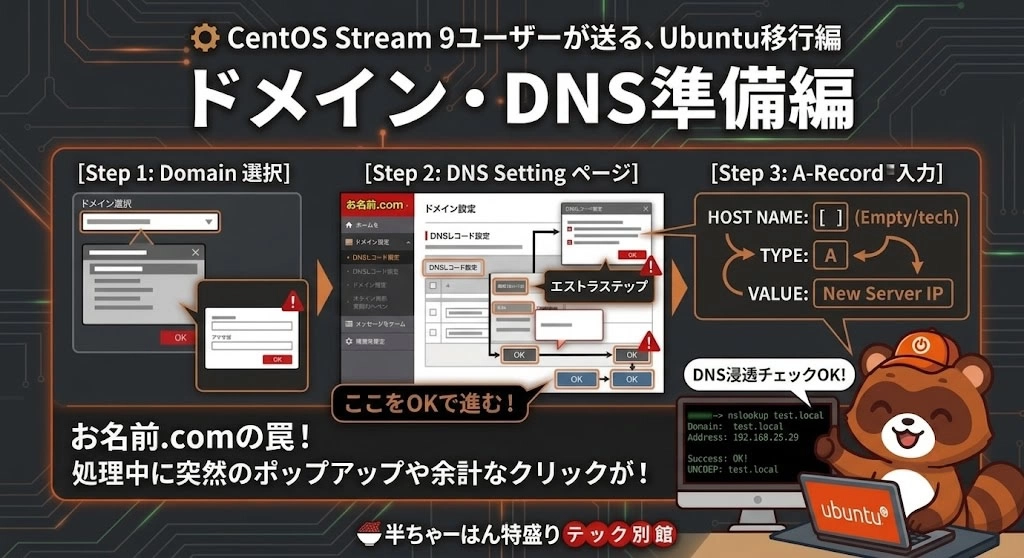
次回は、自宅サーバー公開の最初の関門、【お名前.com完全図解つきDNS設定】へサブドメインを使って解説していきます。
罠だらけの設定画面を1歩ずつ確実に突破し、世界にドメインを浸透させる儀式へ突入しましょう!
次の記事は2026年7月19日21時公開です。
コメント