

前提
- kusanagi provisionを「kusanagi-html」とします。
- ドメイン名を「kusanagi.com」とします。
- インストールするphpMyAdminのバージョンを「phpMyAdmin 5.2.1」とします。
phpMyAdminをインストールする
インストールする目当てのドメインのフォルダへ移動します。
Bash
cd /home/kusanagi/kusanagi-html/DocumentRoot最新のphpMyAdminをダウンロードします。

phpMyAdmin
www.phpmyadmin.net
Bash
wget https://files.phpmyadmin.net/phpMyAdmin/5.2.1/phpMyAdmin-5.2.1-all-languages.zipダウンロードしたphpMyAdmin 5.2.1を解凍します。
Bash
unzip phpMyAdmin-5.2.1-all-languages.zipフォルダ名が長いので、短く「phpMyAdmin」に変更します。
Bash
mv phpMyAdmin-5.2.1-all-languages phpMyAdmin動作確認
ブラウザでphpMyAdminにアクセスできるか確認します。
https://kusanagi.com/phpMyAdmin/
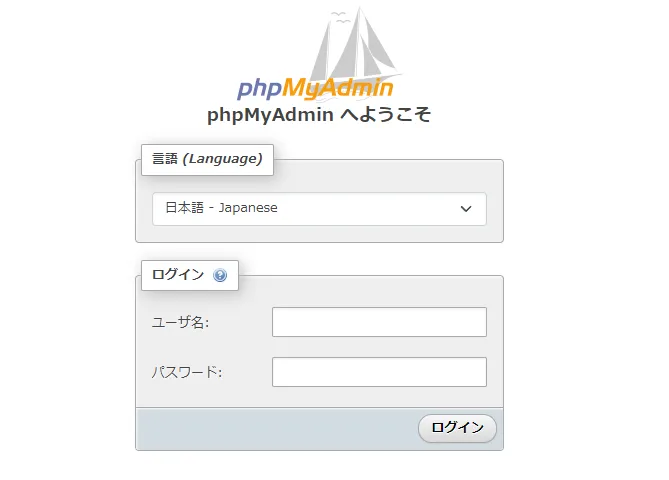
上記画面が表示されたらログインできるかを確認します。
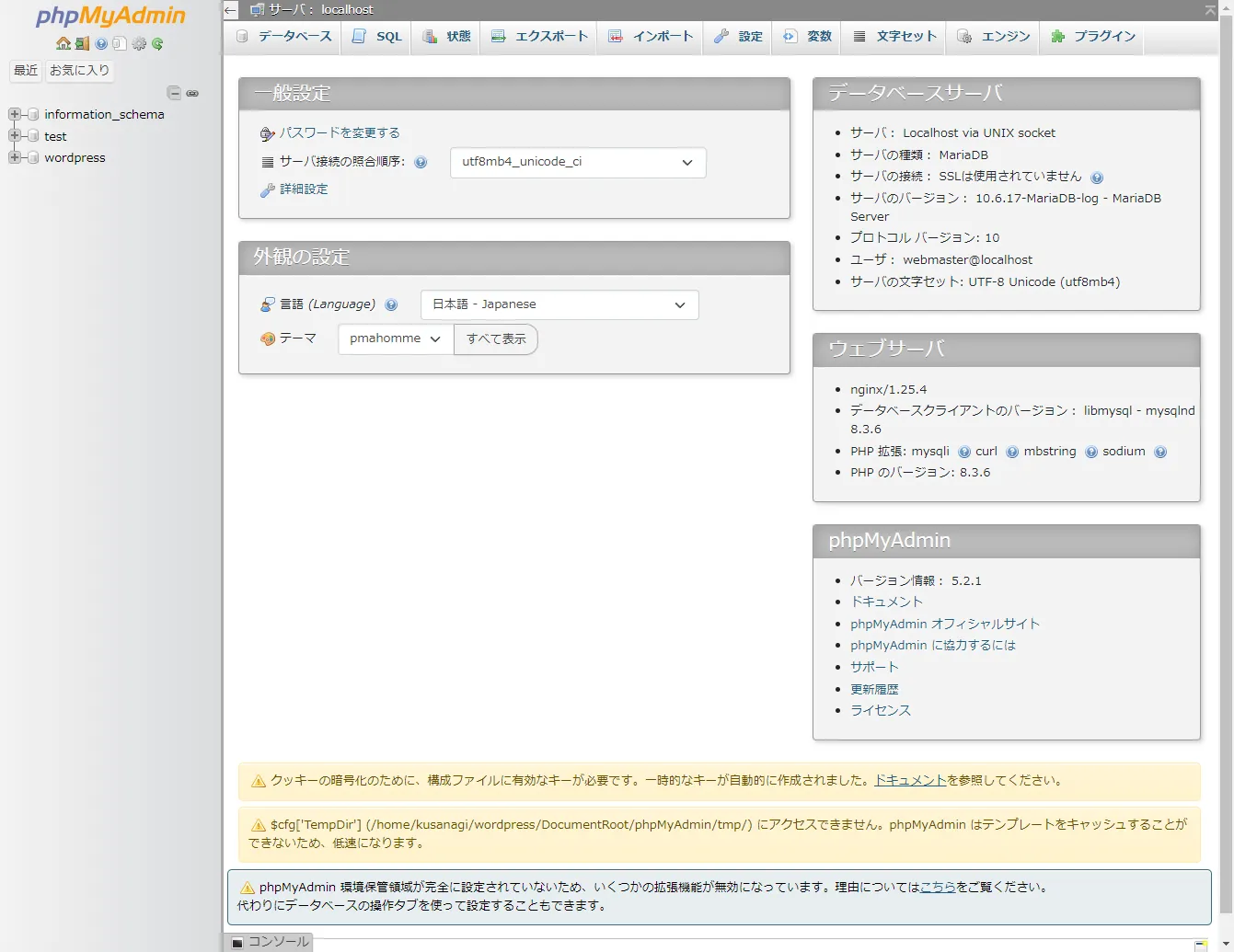
ログインできることを確認できればphpMyAdminのインストールが完了となります。
phpMyAdminのアクセス制限を設定する
/etc/opt/kusanagi/nginx/conf.dフォルダ内の[プロファイル名].confファイルを開き、下段のserver{}内の最後に次のコードを追記します。
Nginx
# 🔒 phpMyAdmin(特定のIPのみ許可し、合致すれば中のPHPを実行)
location /phpMyAdmin {
    allow xxx.xxx.xxx.0/24;
    deny all;

    location ~ \.php$ {
        fastcgi_pass    127.0.0.1:9000;
        fastcgi_index   index.php;
        fastcgi_param   SCRIPT_FILENAME      $document_root$fastcgi_script_name;
        include         fastcgi_params;
    }
}

# 🌐 通常のPHP(サイト全体・WordPress用 / キープアライブ有効)
location ~ \.php$ {
    fastcgi_keep_conn on;
    fastcgi_pass      127.0.0.1:9000;
    fastcgi_index     index.php;
    fastcgi_param     SCRIPT_FILENAME $document_root$fastcgi_script_name;
    include           fastcgi_params;
}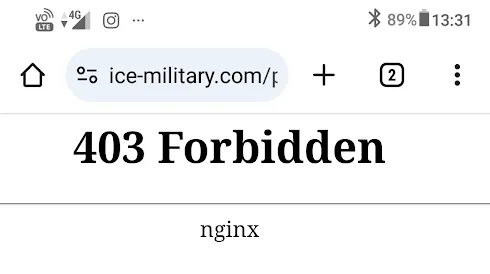
スマートフォンや別IPのデバイスからアクセスを試みて、403 Forbiddenが表示されれば設定完了です。
お疲れ様でした。

コメント